


Вы подготовили отчёт в Excel, перенесли таблицу в PowerPoint, а через неделю данные изменились. И снова: открыть Excel, скопировать, вставить, выровнять. Если это повторяется каждый месяц или неделю, рутина отнимает часы. Excel и PowerPoint умеют связываться напрямую. Достаточно один раз вставить таблицу не обычным способом, и при каждом изменении данных в Excel презентация будет обновляться автоматически. Никакого ручного копирования.
Шаг 1: Подготавливаем данные в Excel
Шаг 1: Подготавливаем данные в Excel
- Откройте файл Excel с таблицей, которую нужно вставить в презентацию.
- Выделите диапазон ячеек, который будет отображаться на слайде (например, A1:F20).
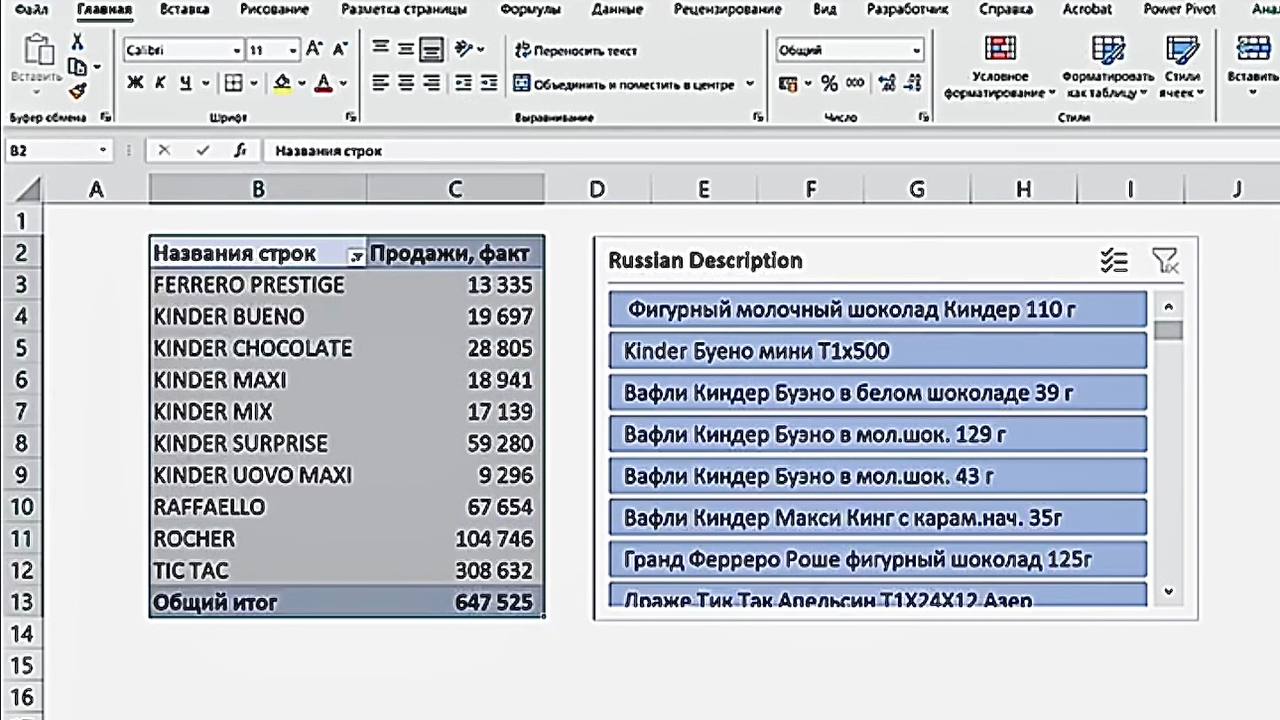
3.Убедитесь, что данные структурированы и отформатированы так, как нужно.
4.Нажмите Ctrl+C или правой кнопкой мыши → «Копировать».
4.Нажмите Ctrl+C или правой кнопкой мыши → «Копировать».
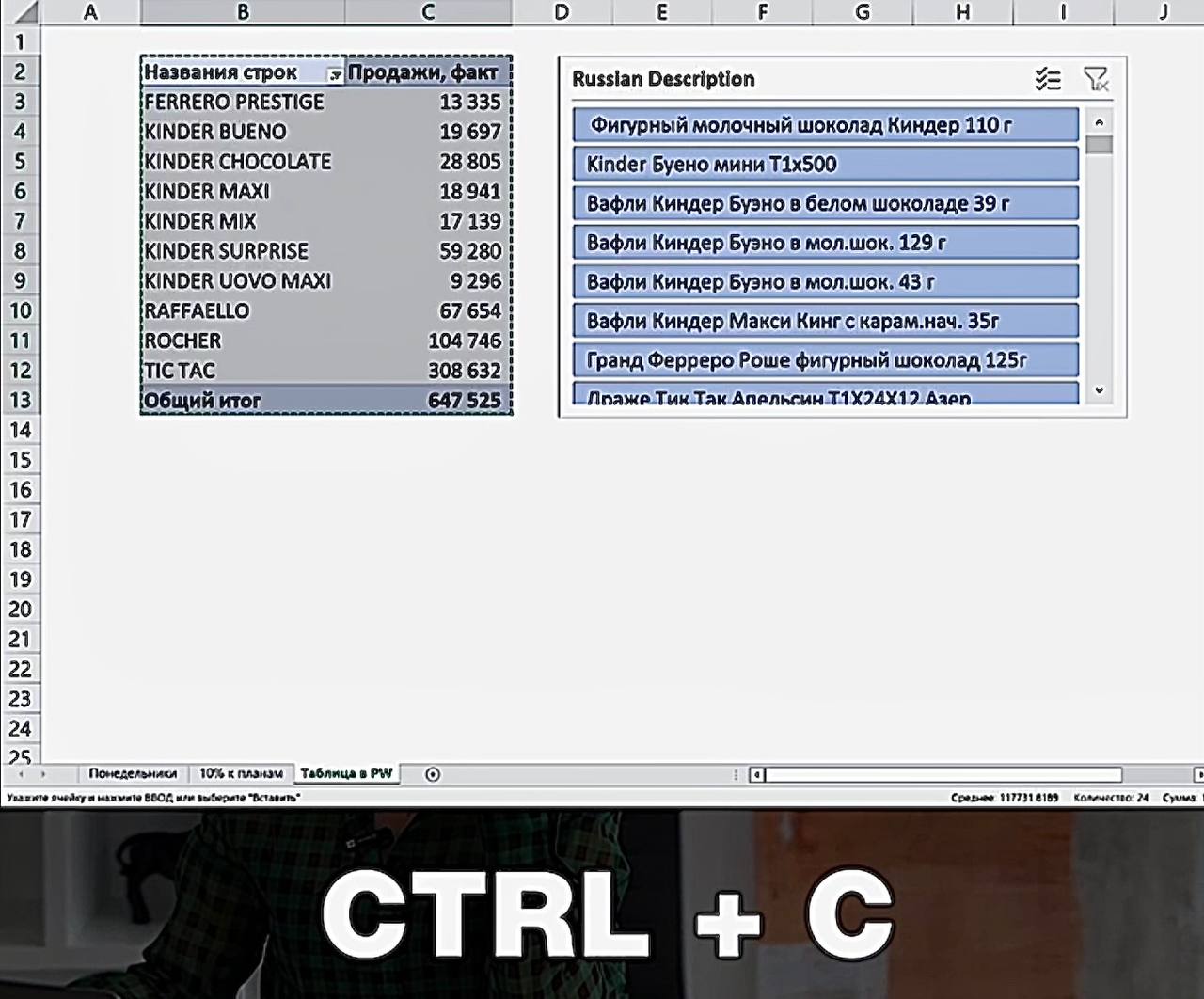
Шаг 2: Открываем PowerPoint и выбираем специальную вставку
- Перейдите в PowerPoint и откройте нужный слайд.
- На вкладке «Главная» нажмите на стрелку под кнопкой «Вставить».
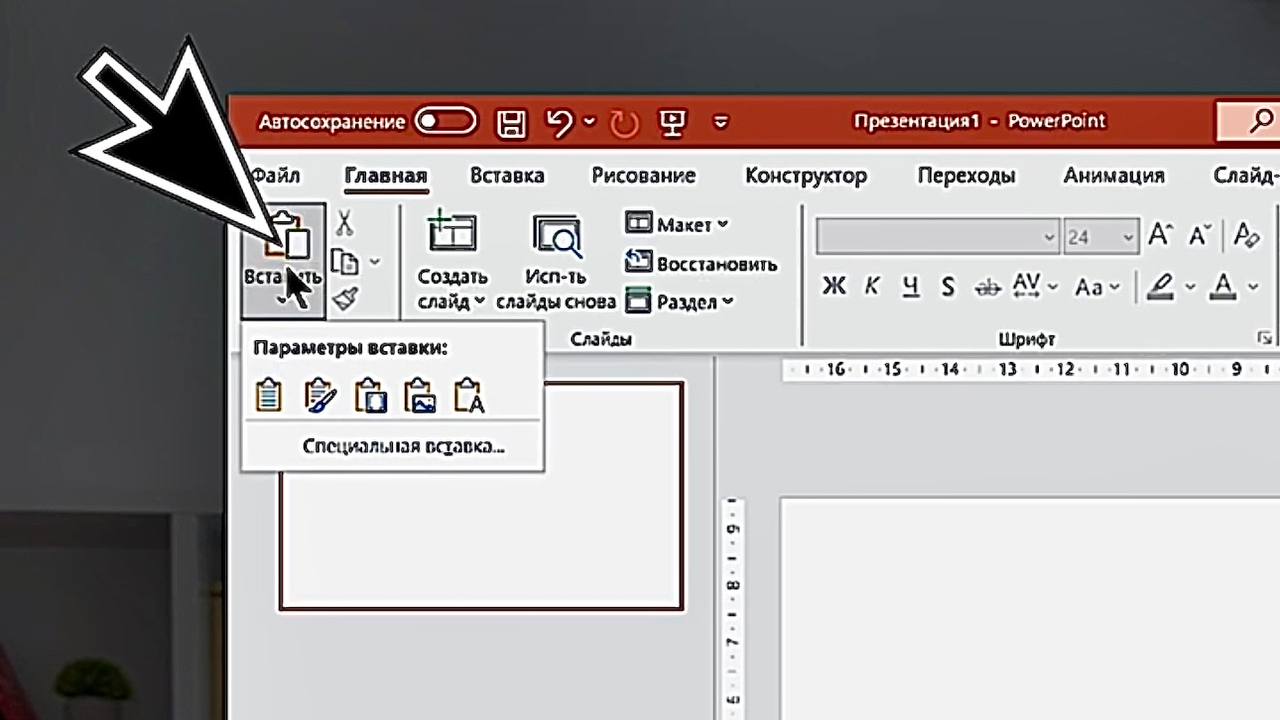
3.В выпадающем меню выберите «Специальная вставка» .
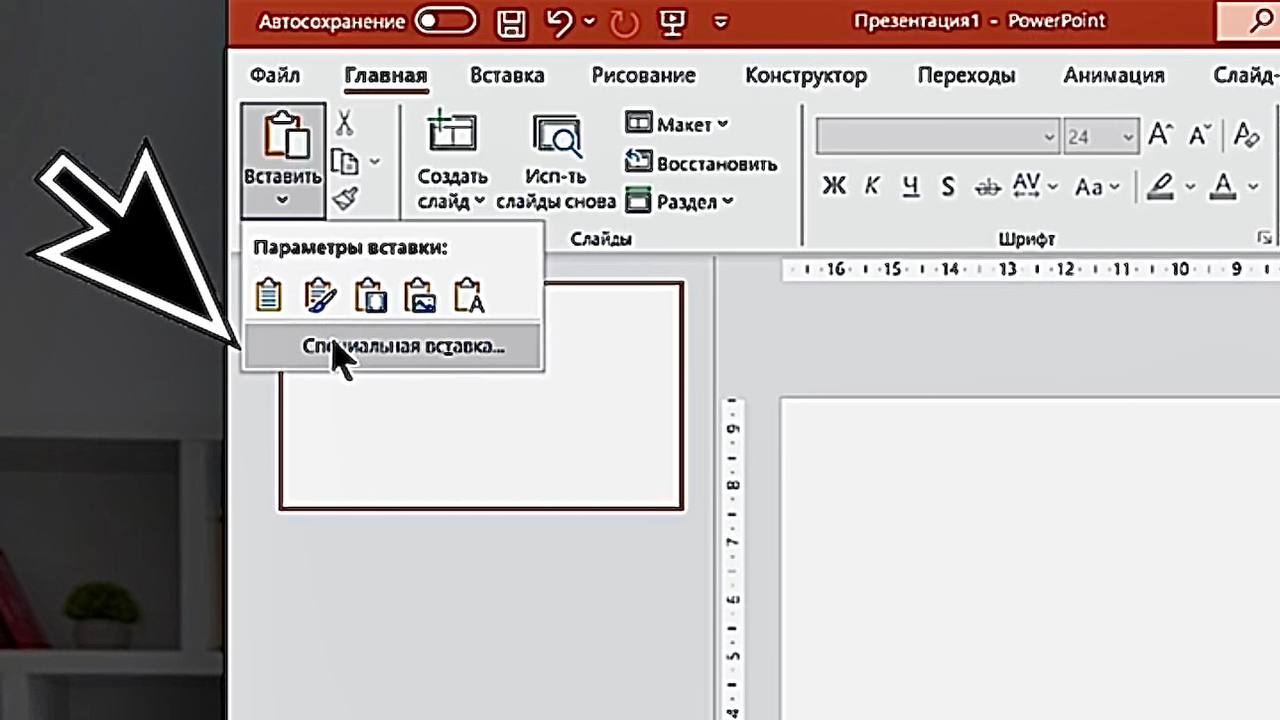
Шаг 3: Настраиваем связь с исходным файлом
- В диалоговом окне «Специальная вставка» выберите переключатель «Связать» (Paste link) .
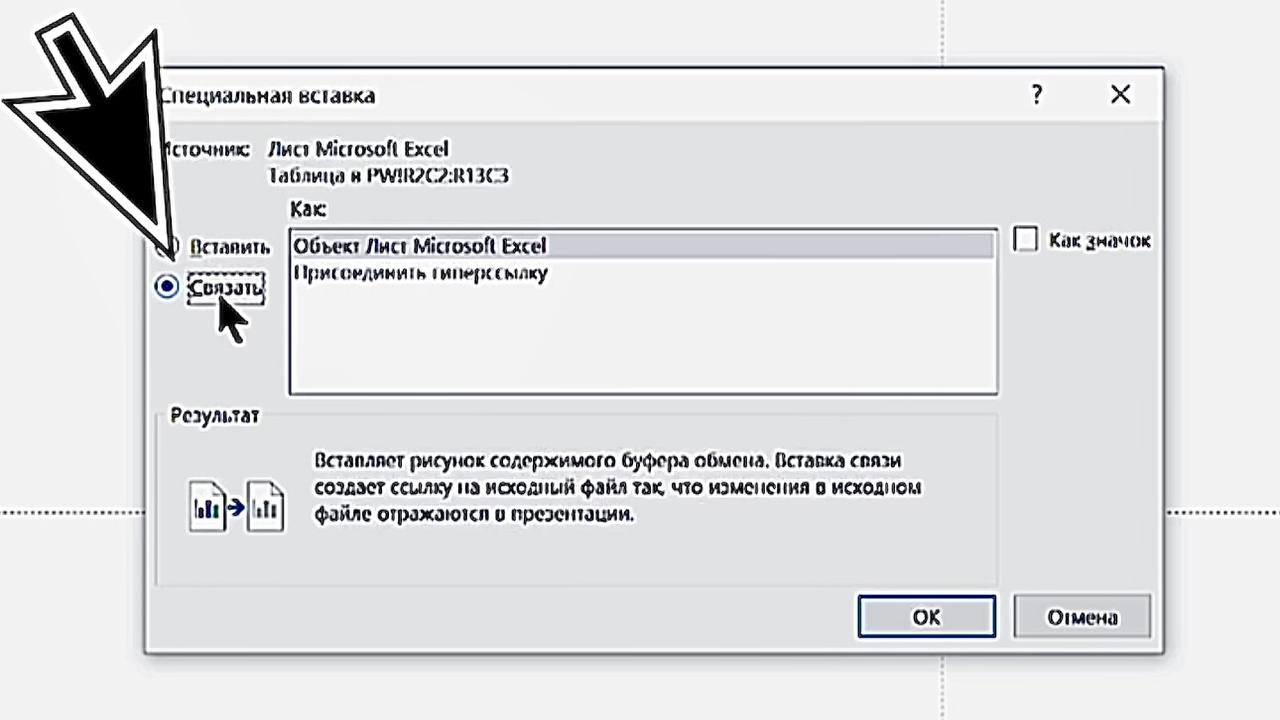
2.В списке «Как» выберите «Объект Лист Microsoft Excel».
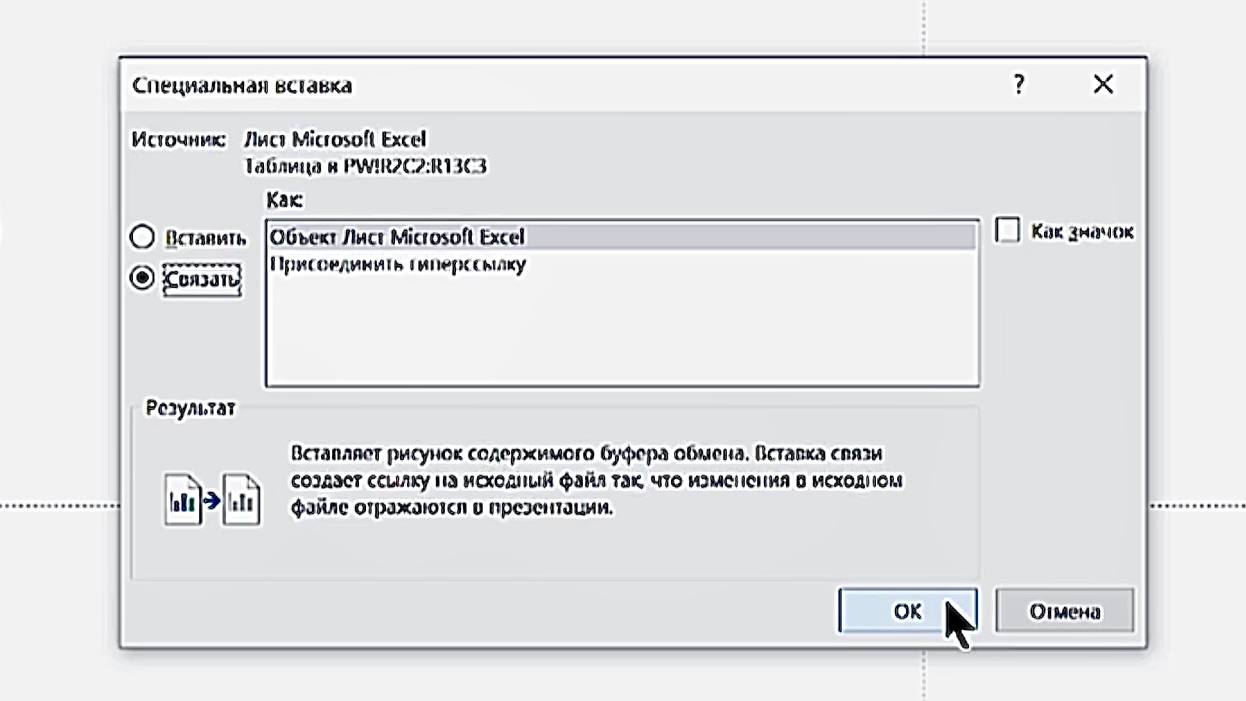
3.Нажмите «ОК».
3.Нажмите «ОК».
Шаг 4: Проверяем, как работает связь
- Сохраните оба файла (и Excel, и PowerPoint).
- Внесите изменение в исходную таблицу Excel (измените любое число или текст) и сохраните файл.
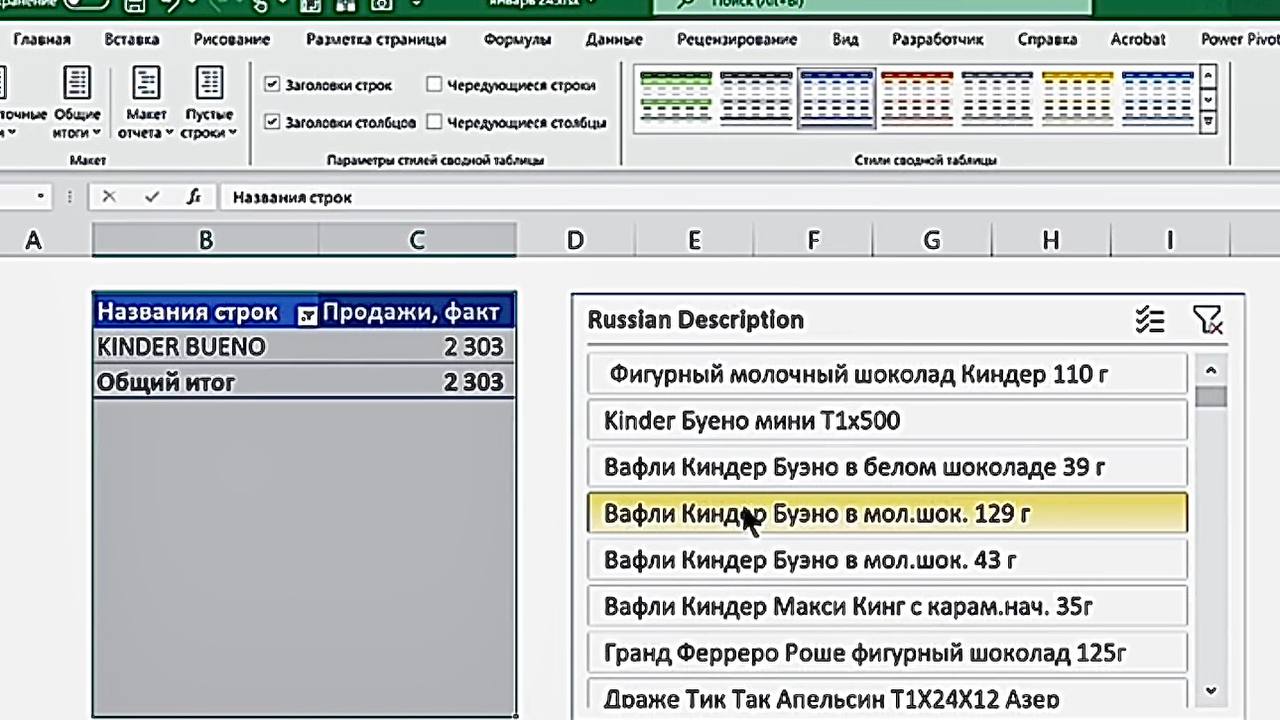
3.Откройте презентацию PowerPoint. При загрузке появится запрос: «Эта презентация содержит ссылки на другие файлы. Обновить их?» Нажмите «Обновить ссылки» .
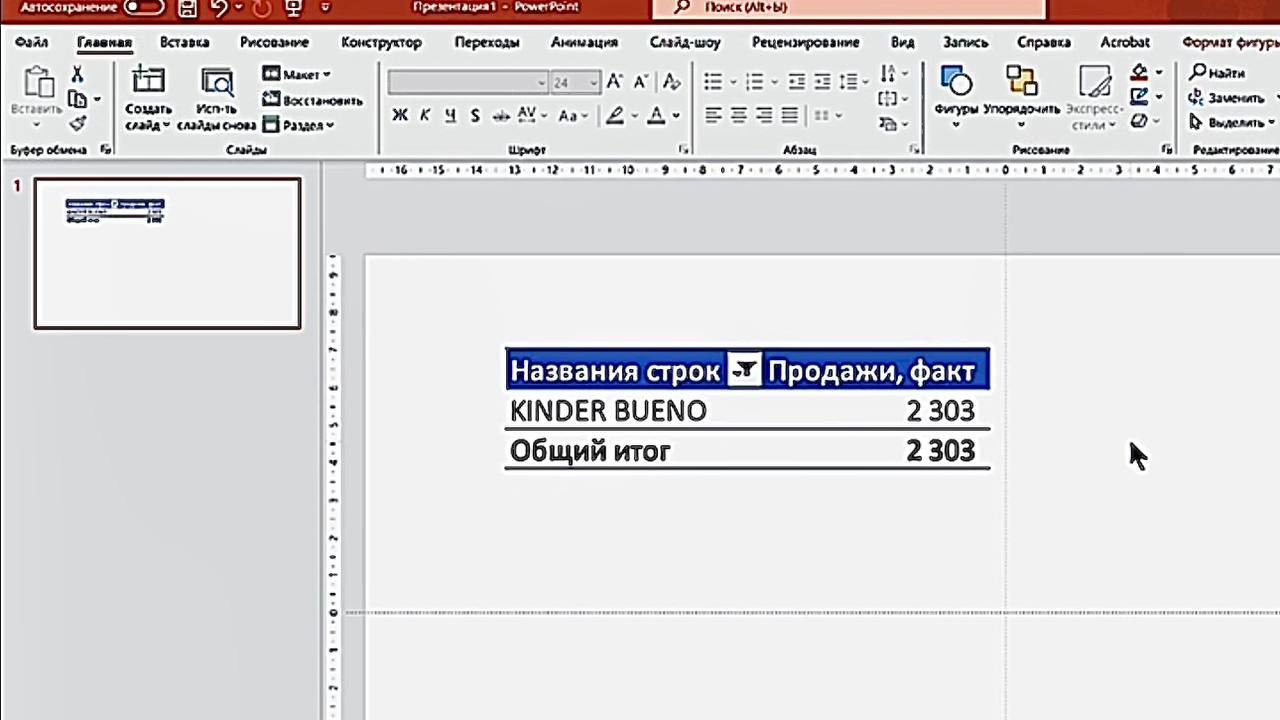
4.Таблица на слайде отобразится с актуальными данными.
4.Таблица на слайде отобразится с актуальными данными.
Хотите увидеть этот процесс вживую и узнать ещё больше полезных советов?
Смотрите наглядный пример в нашем Telegram-канале: https://t.me/Natalia_ProExcel/621
Заключение
Связывание Excel и PowerPoint — незаменимый способ для регулярных отчётов. Один раз настроили связь, и при каждом обновлении данных презентация актуализируется сама. Никакого ручного копирования, никаких пропущенных изменений.
Освоить все способы автоматизации работы с данными между приложениями можно на курсе «Турбо Excel». Мы показываем, как создавать самообновляющиеся отчёты и дашборды.
Автоматизируйте отчёты, узнав подробнее о курсе «Турбо Excel».
Возникли вопросы?
Пишите нашей команде поддержки: @ProfUpgrade_Support
Смотрите наглядный пример в нашем Telegram-канале: https://t.me/Natalia_ProExcel/621
Заключение
Связывание Excel и PowerPoint — незаменимый способ для регулярных отчётов. Один раз настроили связь, и при каждом обновлении данных презентация актуализируется сама. Никакого ручного копирования, никаких пропущенных изменений.
Освоить все способы автоматизации работы с данными между приложениями можно на курсе «Турбо Excel». Мы показываем, как создавать самообновляющиеся отчёты и дашборды.
Автоматизируйте отчёты, узнав подробнее о курсе «Турбо Excel».
Возникли вопросы?
Пишите нашей команде поддержки: @ProfUpgrade_Support





