


При работе с большими таблицами часто возникает ситуация: мешают лишние столбцы, но удалять их страшно — вдруг потом понадобятся. В обычном Excel после удаления столбцов вернуть их можно только через отмену действий (Ctrl+Z), но если вы уже сохранили и закрыли файл, данные потеряны навсегда. Power Query решает эту проблему иначе: удаление здесь не окончательное, а превращается в записанный шаг. Вы всегда можете вернуться назад, отменить удаление и восстановить столбцы. Разберём, как это работает.
Шаг 1: Загружаем таблицу в Power Query
Шаг 1: Загружаем таблицу в Power Query
- Выделите любую ячейку внутри вашей таблицы.
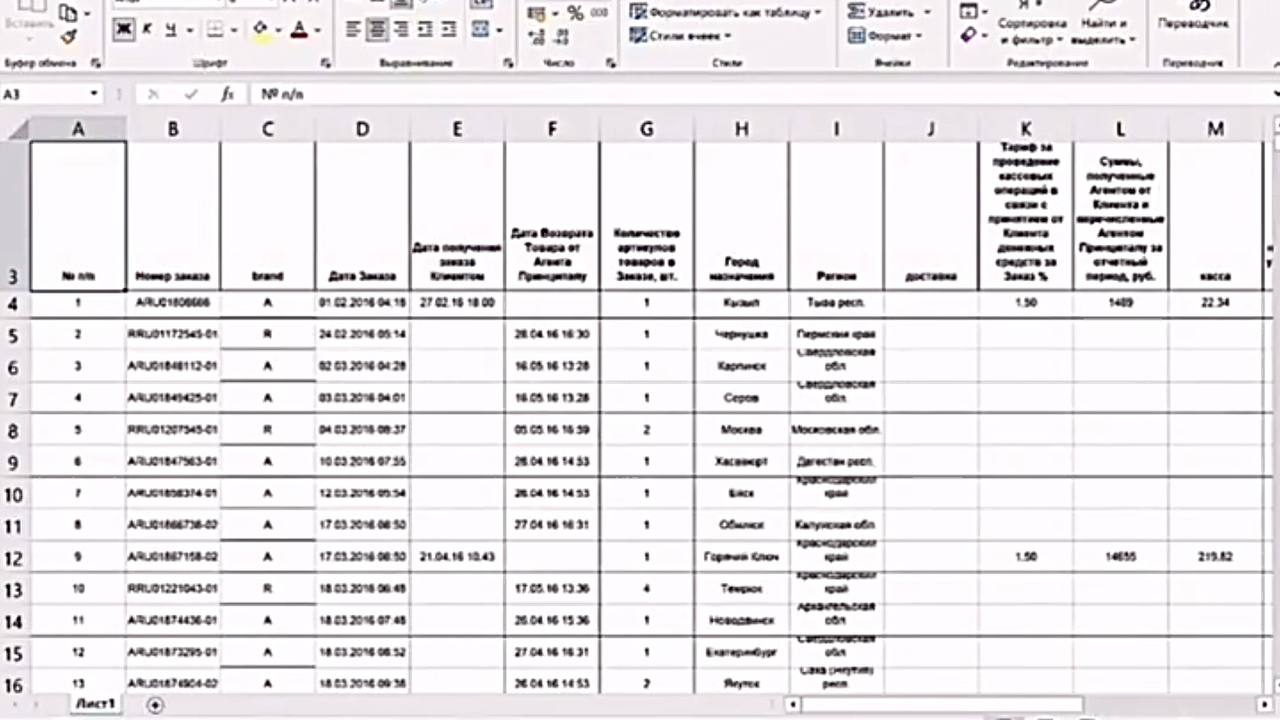
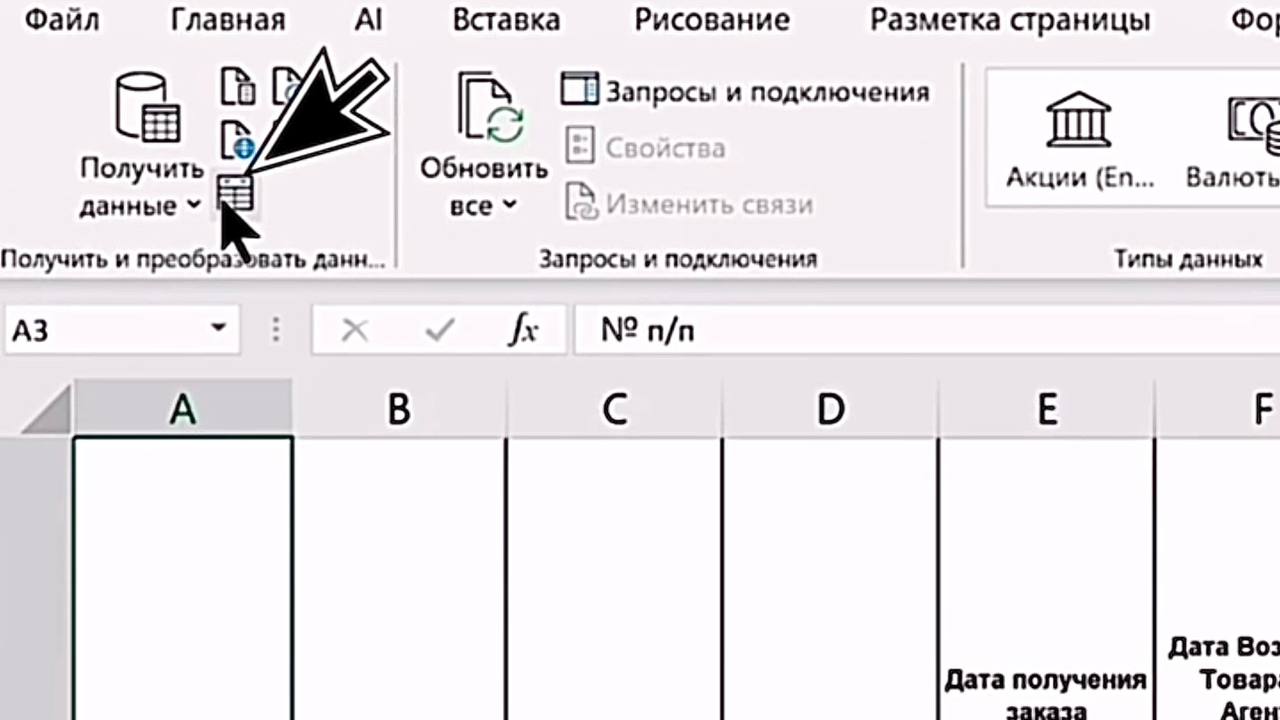
2.Перейдите на вкладку «Данные» → «Из таблицы/диапазона».
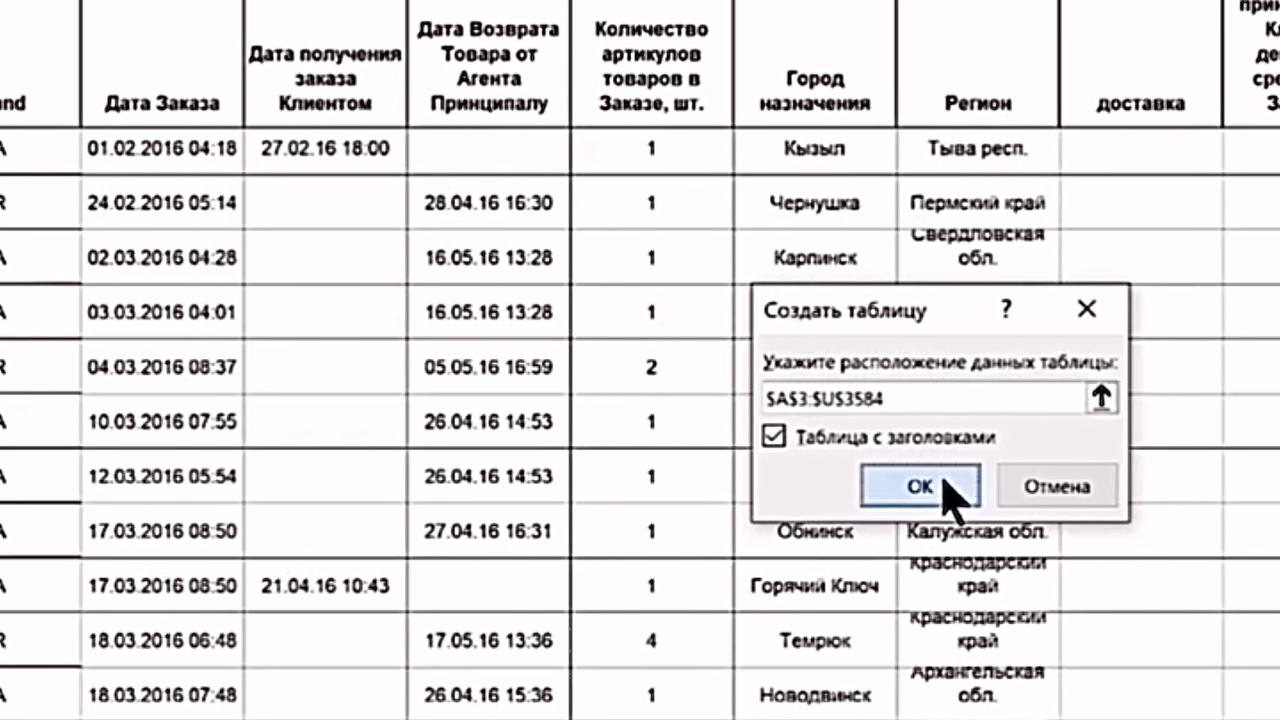
3.В диалоговом окне убедитесь, что диапазон выбран верно и отмечена галочка «Таблица с заголовками».
4.Нажмите «ОК». Таблица откроется в редакторе Power Query.
4.Нажмите «ОК». Таблица откроется в редакторе Power Query.
Шаг 2: Удаляем ненужные столбцы
- Выделите первый столбец, который нужно удалить (нажмите по его заголовку).
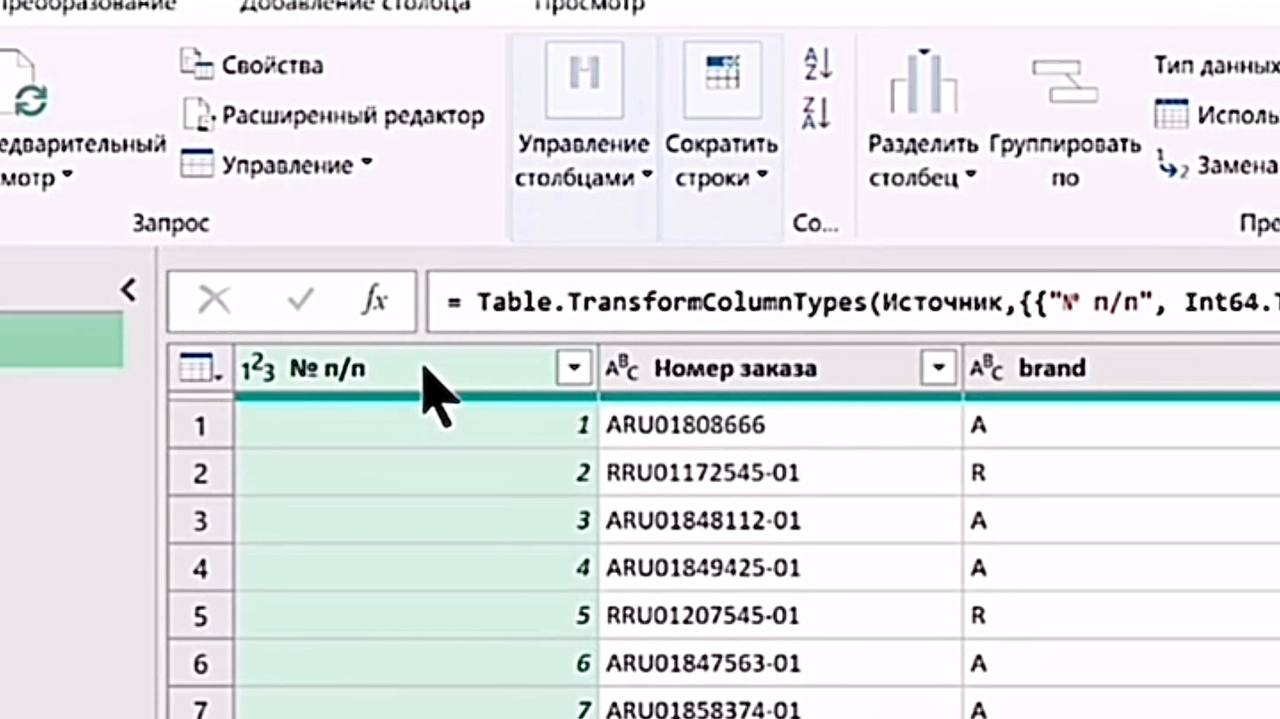
2.Нажмите правой кнопкой мыши и выберите «Удалить».
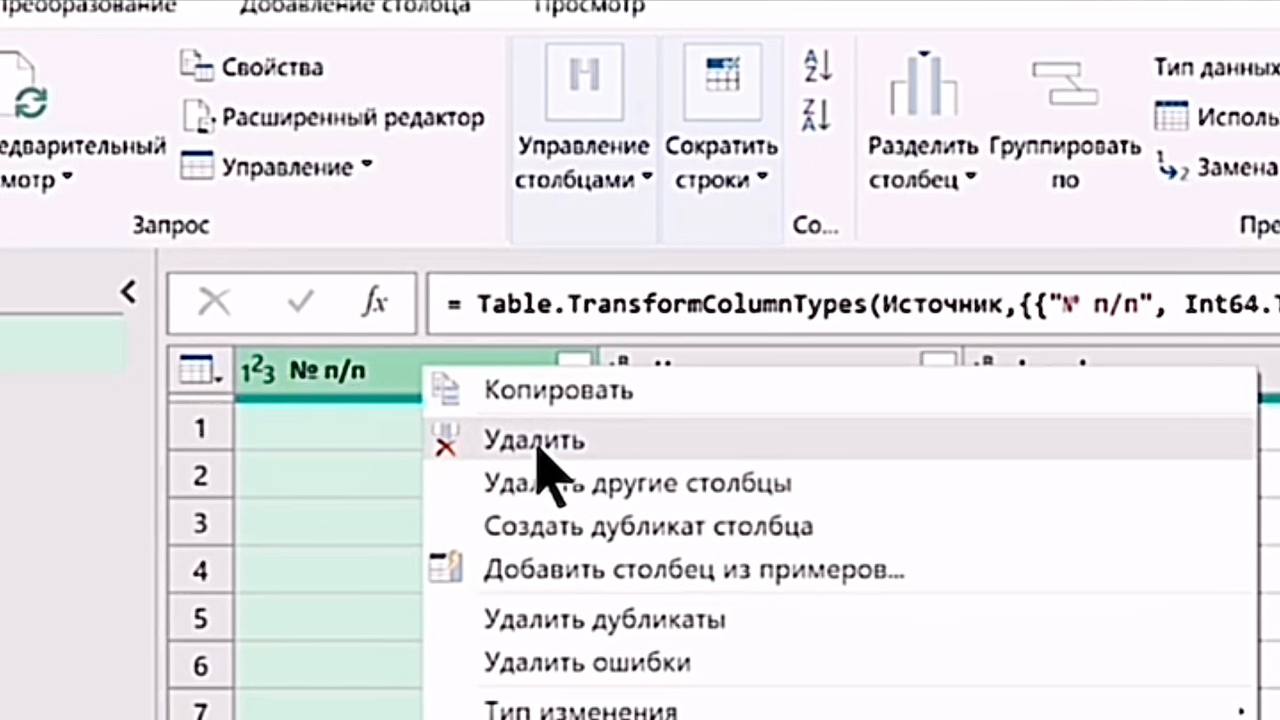
3.Повторите для всех столбцов, которые хотите убрать из таблицы.
Шаг 3: Загружаем очищенную таблицу в Excel
Шаг 3: Загружаем очищенную таблицу в Excel
- На вкладке «Главная» нажмите «Закрыть и загрузить».
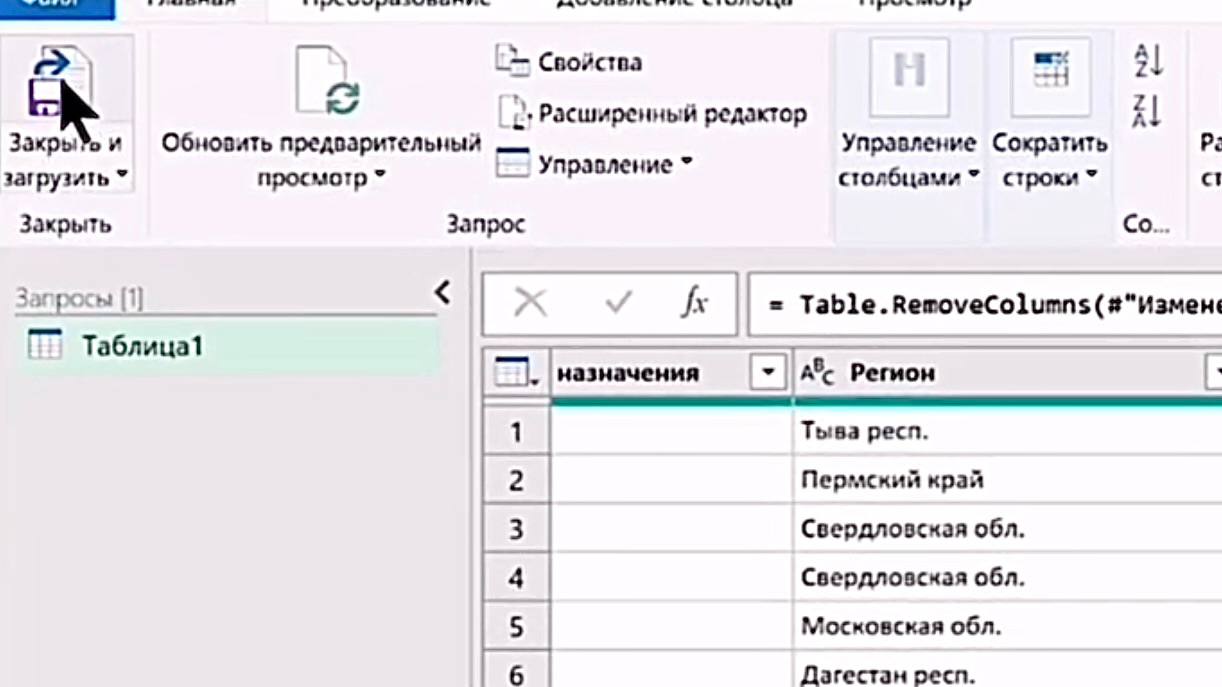
2.На новый лист загрузится таблица только с нужными столбцами.
Шаг 4: Восстанавливаем удалённые столбцы (когда они понадобились)
Шаг 4: Восстанавливаем удалённые столбцы (когда они понадобились)
- Откройте вкладку «Данные» → группа «Запросы и подключения».
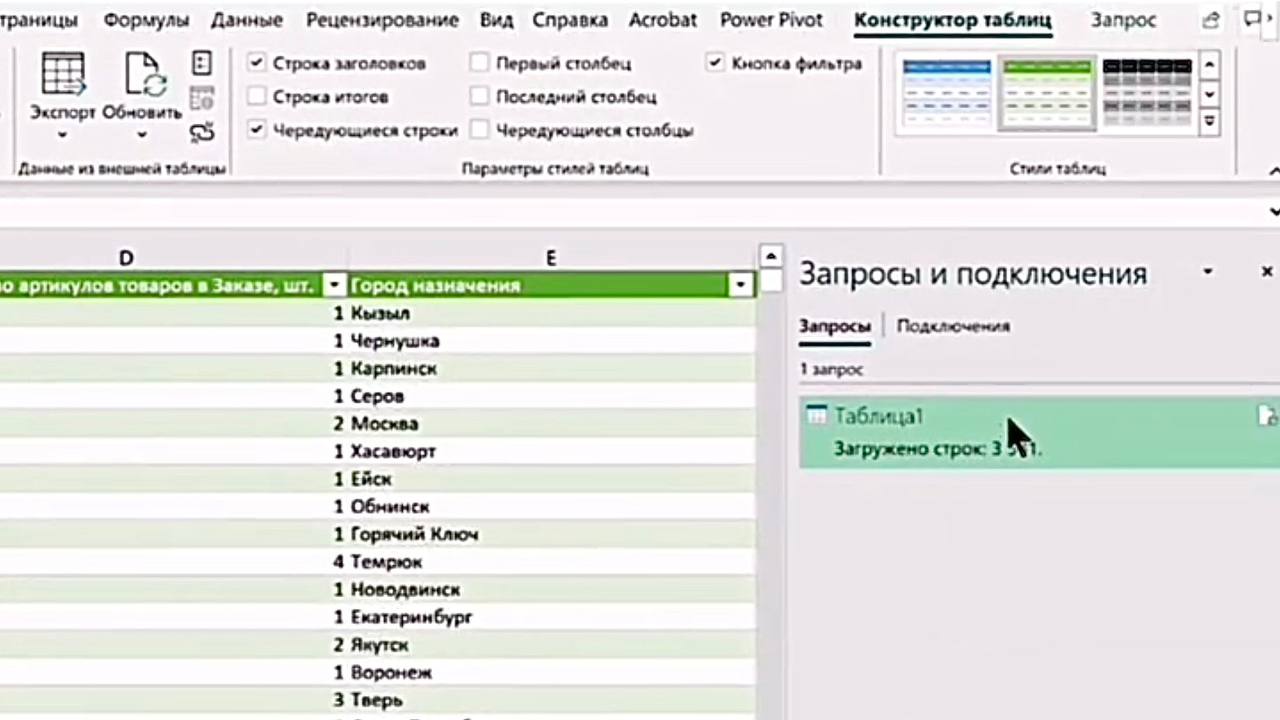
3.Справа откроется окно «Применённые шаги». Найдите последний шаг — он называется «Удалённые столбцы».
4.Нажмите на значок «X» справа от этого шага, чтобы удалить его. Или кликните правой кнопкой мыши по шагу и выберите «Удалить до конца».
4.Нажмите на значок «X» справа от этого шага, чтобы удалить его. Или кликните правой кнопкой мыши по шагу и выберите «Удалить до конца».
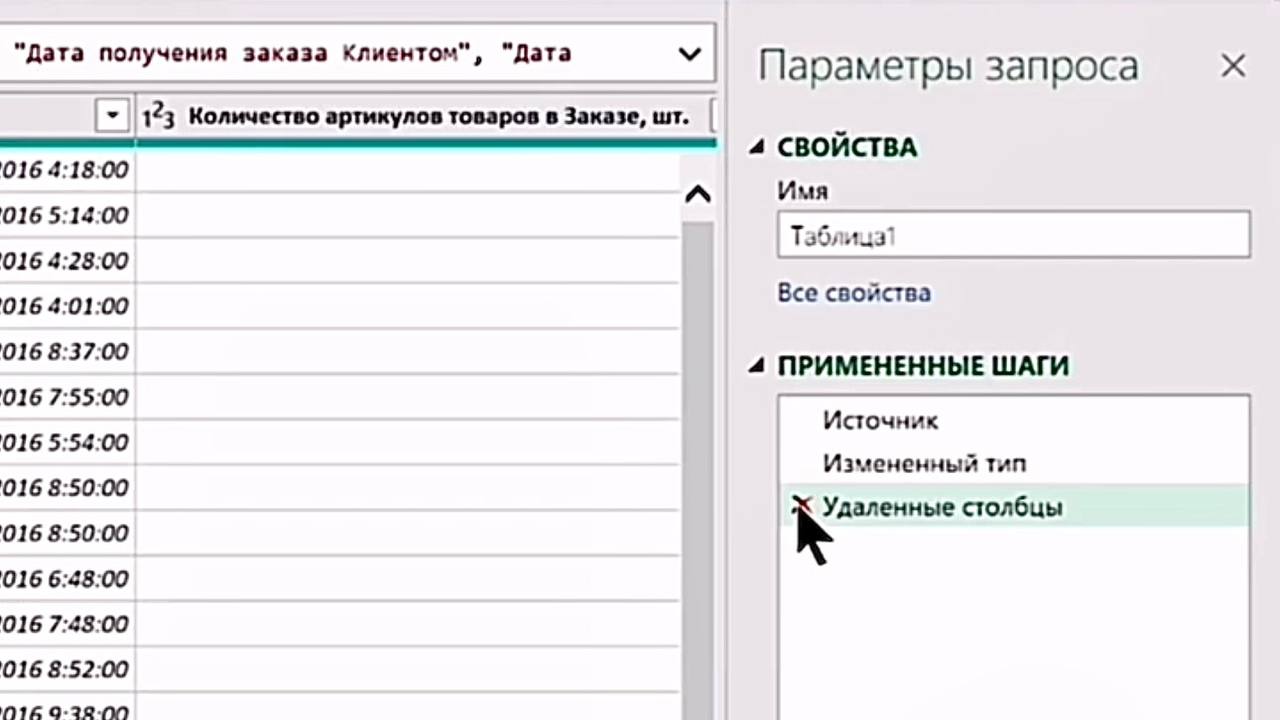
5.На вкладке «Главная» снова нажмите «Закрыть и загрузить».
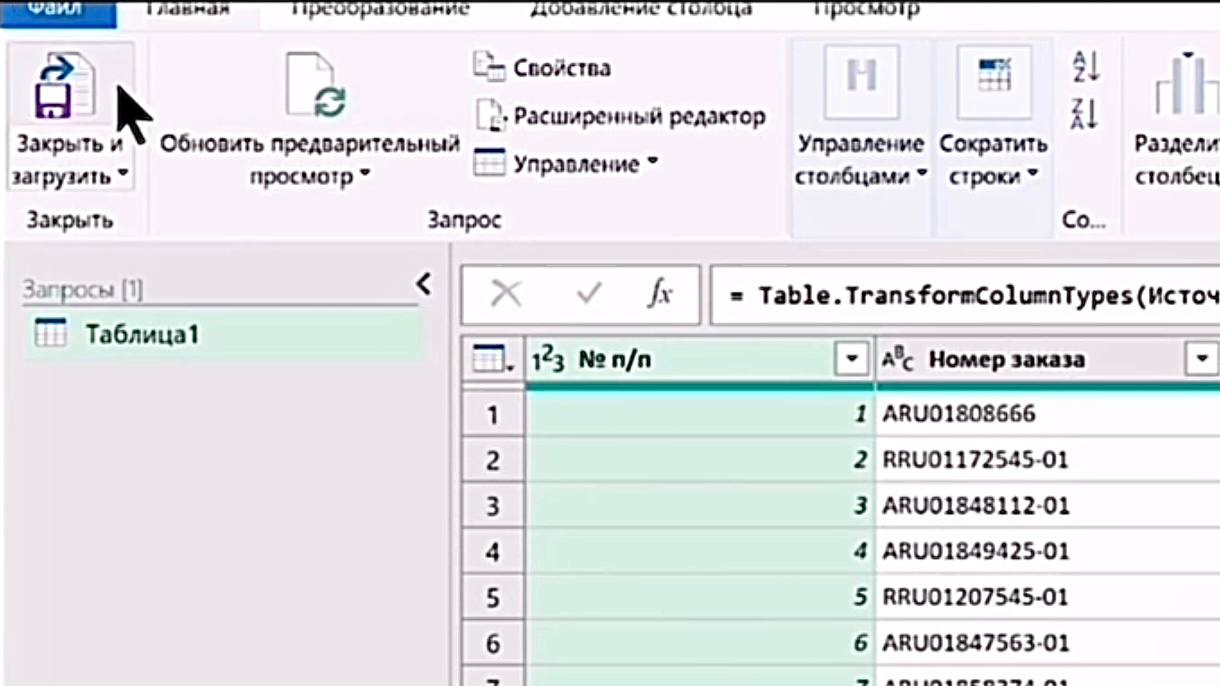
Хотите увидеть этот процесс вживую и узнать ещё больше полезных советов?
Смотрите наглядный пример в нашем Телеграм-канале: https://t.me/Natalia_ProExcel/943
Заключение
Power Query превращает удаление столбцов из рискованной операции в безопасное действие. Вы можете в любой момент вернуть удалённые данные — достаточно удалить соответствующий шаг в истории преобразований.
Освоить Power Query и научиться безопасно работать с данными можно на курсе «Турбо Excel». Мы показываем, как превратить хаотичные выгрузки в управляемые и восстанавливаемые процессы.
Удаляйте данные без страха, узнав подробнее о курсе «Турбо Excel».
Возникли вопросы?
Пишите нашей команде поддержки: @ProfUpgrade_Support
Смотрите наглядный пример в нашем Телеграм-канале: https://t.me/Natalia_ProExcel/943
Заключение
Power Query превращает удаление столбцов из рискованной операции в безопасное действие. Вы можете в любой момент вернуть удалённые данные — достаточно удалить соответствующий шаг в истории преобразований.
Освоить Power Query и научиться безопасно работать с данными можно на курсе «Турбо Excel». Мы показываем, как превратить хаотичные выгрузки в управляемые и восстанавливаемые процессы.
Удаляйте данные без страха, узнав подробнее о курсе «Турбо Excel».
Возникли вопросы?
Пишите нашей команде поддержки: @ProfUpgrade_Support





