


Если вы когда-либо сталкивались с необходимостью собрать данные с десятка листов в единую таблицу, то знаете, как это бывает долго. Копирование каждого листа, вставка, проверка, не пропустили ли вы что-то, снова копирование… Особенно обидно, когда такая задача возникает ежемесячно, еженедельно или ежедневно.
Power Query решает эту проблему быстро: он собирает все листы текущей книги в одну таблицу за минуту, а при появлении новых данных достаточно нажать «Обновить».
Шаг 1: Загружаем текущую книгу в Power Query как источник
Power Query решает эту проблему быстро: он собирает все листы текущей книги в одну таблицу за минуту, а при появлении новых данных достаточно нажать «Обновить».
Шаг 1: Загружаем текущую книгу в Power Query как источник
- Откройте файл Excel, в котором находятся листы с данными, которые нужно объединить. Убедитесь, что на всех листах данные имеют одинаковую структуру столбцов.
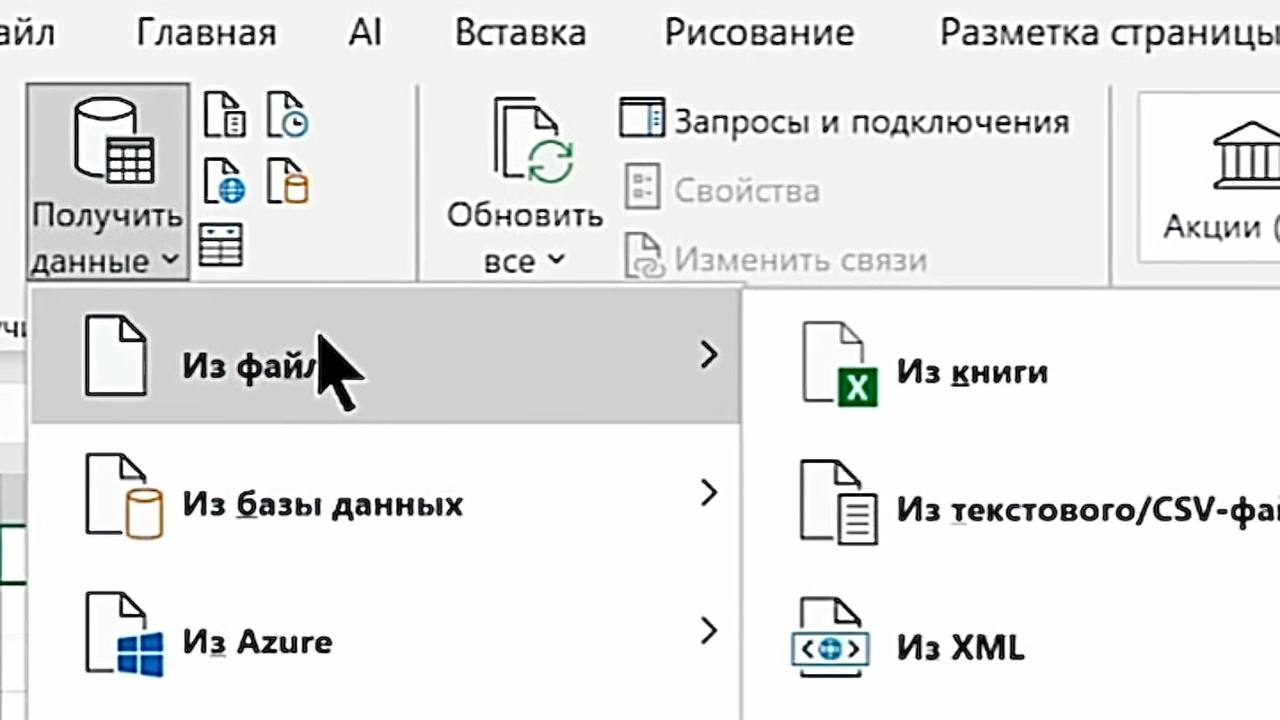
- Перейдите на вкладку «Данные» → в группе «Получение и преобразование данных» нажмите «Получить данные» → «Из файла» → «Из книги».
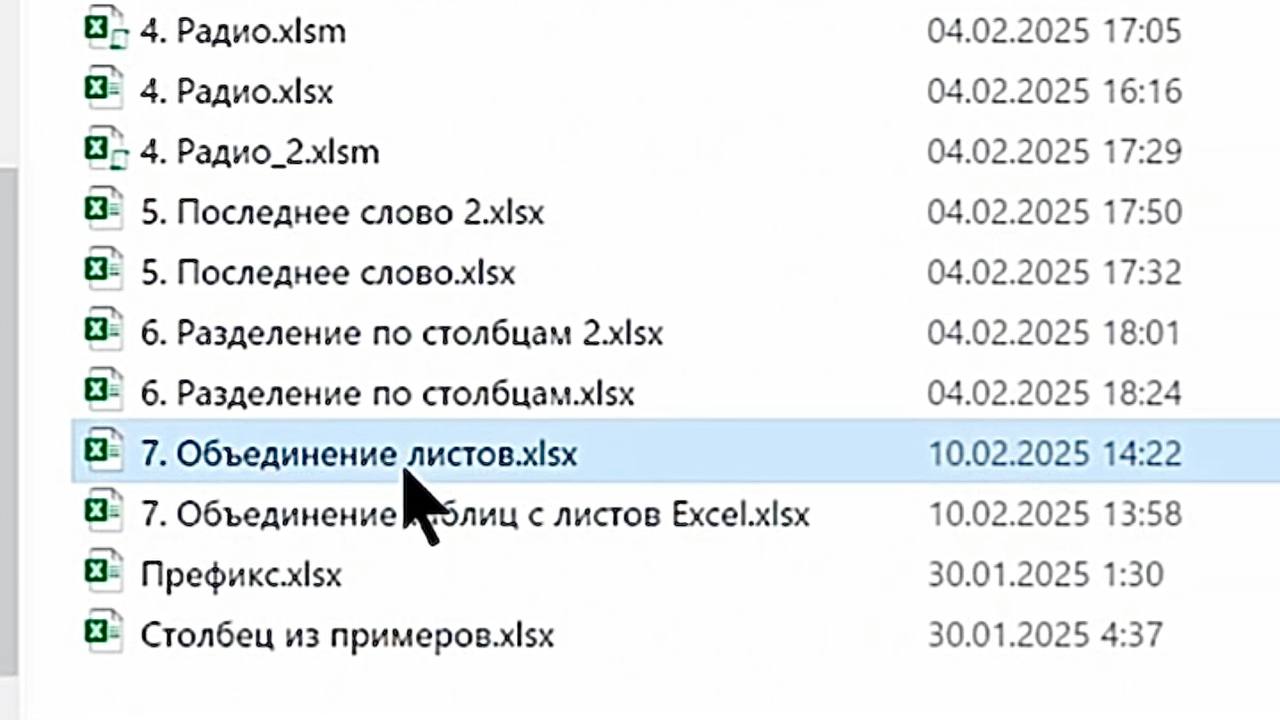
3. В диалоговом окне выберите этот же самый файл (ту книгу, в которой вы работаете) и нажмите «Импорт».
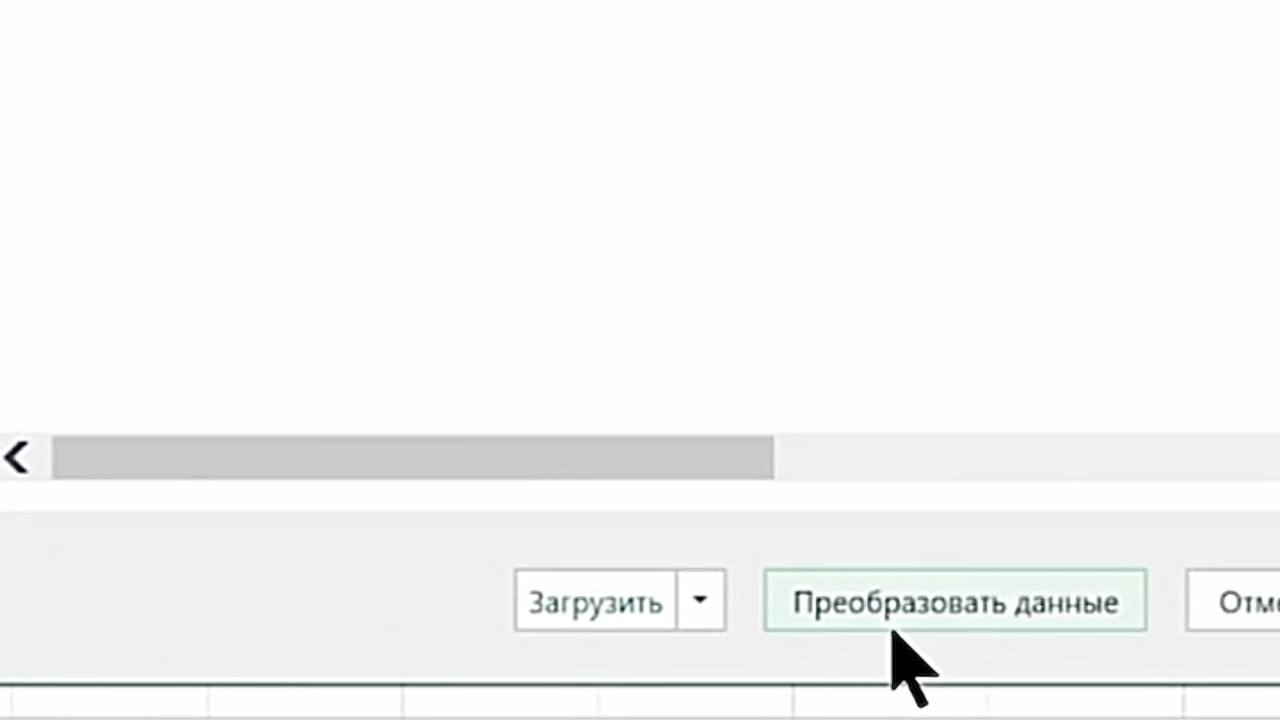
4. Откроется окно «Навигатор». Выберите один любой лист и нажмите кнопку «Преобразовать данные» в правом нижнем углу.
Шаг 2: Очищаем запрос до исходной структуры книги
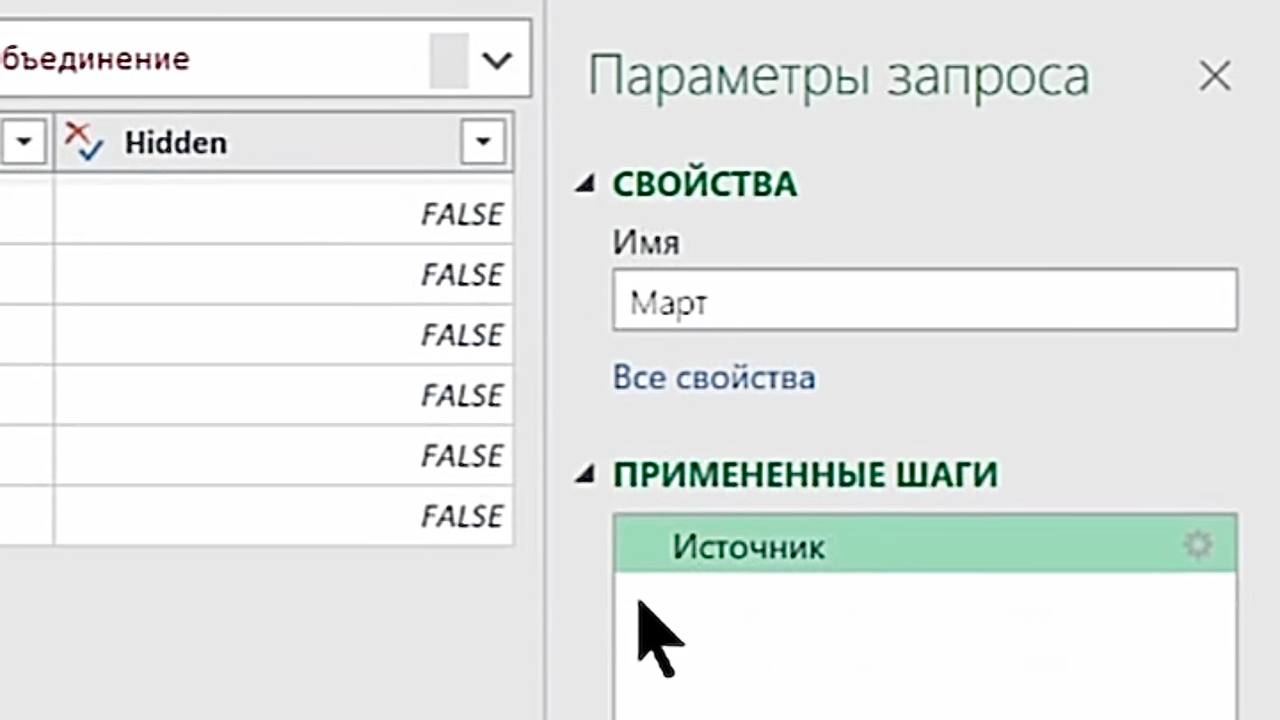
- В открывшемся редакторе Power Query справа в панели «Параметры запроса» находится окно «ПРИМЕНЕННЫЕ ШАГИ». Там будет список из нескольких пунктов (например, «Источник», «Навигация», «Измененный тип»).
- Кликайте по каждому шагу, начиная с нижнего, и удаляйте их, пока в списке не останется только шаг «Источник». Для удаления кликайте по шагу правой кнопкой мыши и выбирайте «Удалить» или просто нажимайте клавишу Delete после выделения шага.
3. После этой очистки в окне предпросмотра вы увидите один столбец «Data», в каждой ячейке которого скрывается целый лист вашей книги.
Шаг 3: Разворачиваем данные и назначаем заголовки
Шаг 3: Разворачиваем данные и назначаем заголовки
- Нажмите на двойную стрелочку (значок «Развернуть») в заголовке столбца «Data».
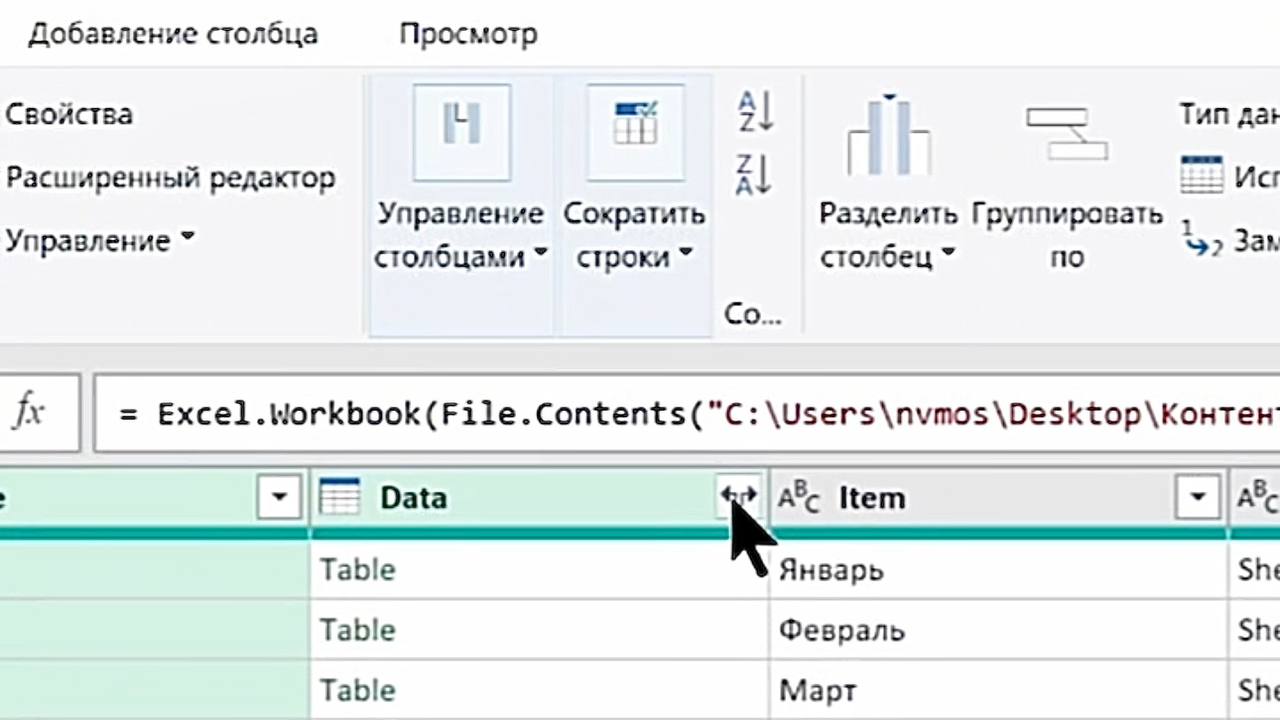
2. В открывшемся окне снимите галочку с пункта «Использовать исходное имя столбца как префикс».
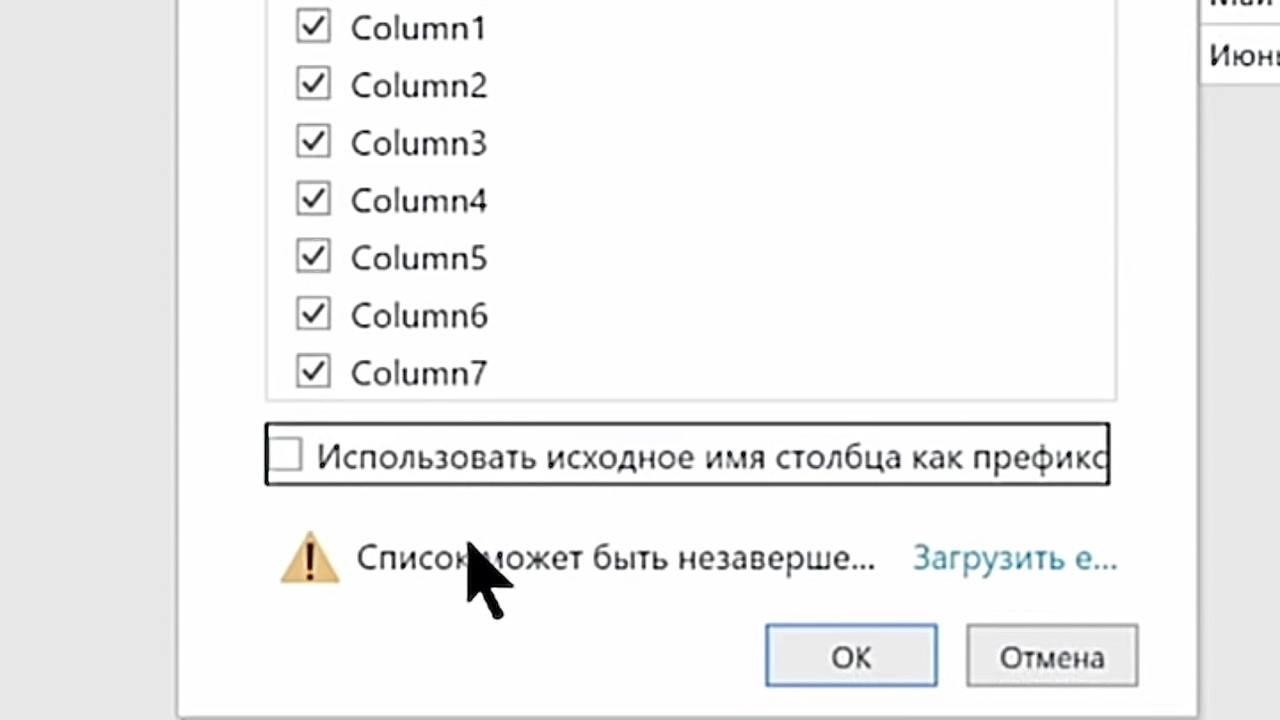
3. Нажмите «ОК». Power Query развернёт все листы один под другим в единую таблицу.
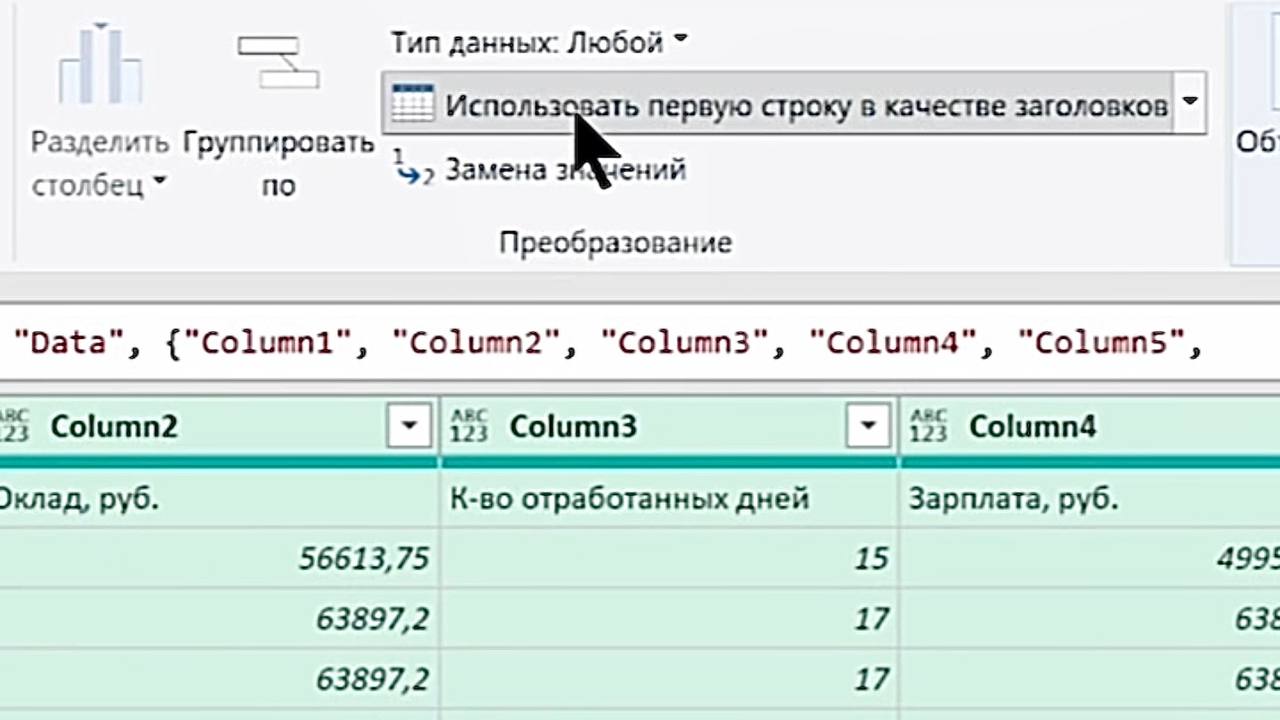
4. Теперь обратите внимание на первую строку данных — скорее всего, это заголовки столбцов, которые система восприняла как обычные значения. Чтобы исправить это, перейдите на вкладку «Главная» и нажмите «Использовать первую строку в качестве заголовков».
4. Теперь обратите внимание на первую строку данных — скорее всего, это заголовки столбцов, которые система восприняла как обычные значения. Чтобы исправить это, перейдите на вкладку «Главная» и нажмите «Использовать первую строку в качестве заголовков».
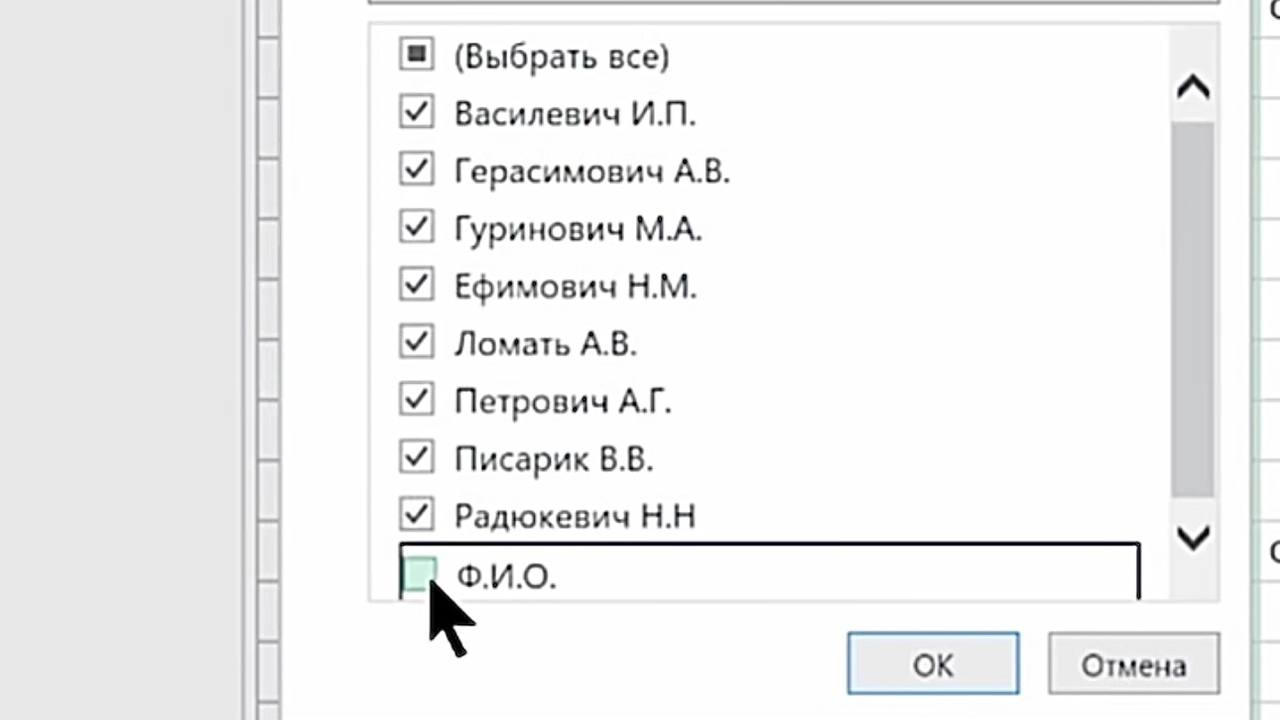
5. Удалите лишние или повторяющиеся столбцы с техническими данными, если они появились (обычно это столбец с названиями листов, который можно оставить для контроля, или служебные колонки).
Шаг 4: Загружаем результат на новый лист
- Когда таблица приобрела нужный вид, нажмите «Закрыть и загрузить» на вкладке «Главная».
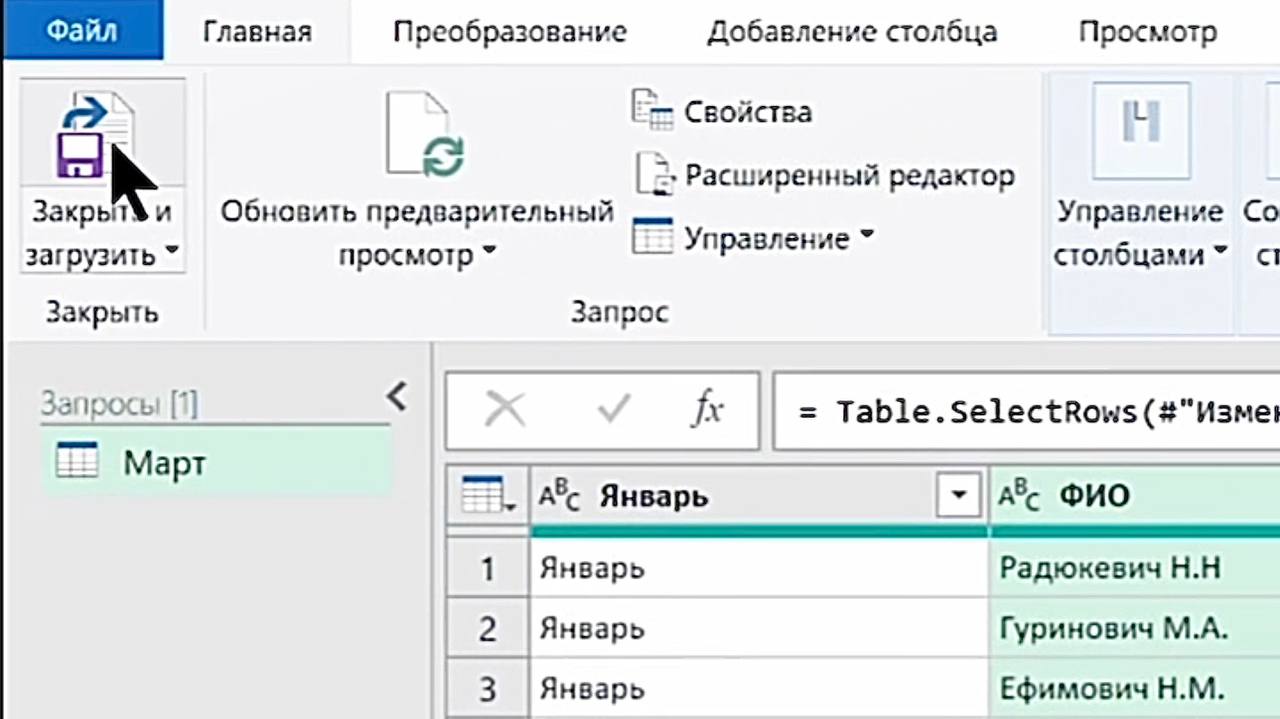
2. Power Query создаст новый лист в вашей книге и выгрузит на него полностью объединённую таблицу со всех листов.
3. В будущем, когда вы добавите новые данные на исходные листы или даже добавите новый лист с такой же структурой, вам не нужно повторять все шаги. Просто щёлкните правой кнопкой мыши по итоговой таблице и выберите «Обновить».
Хотите увидеть этот процесс вживую и узнать ещё больше лайфхаков?
Смотрите наглядный пример в нашем Telegram-канале: https://t.me/Natalia_ProExcel/1460
Заключение
Объединение всех листов книги через Power Query — это, пожалуй, самый простой пример того, как современный инструмент превращает рутину в автоматическое решение. Вместо получаса ручного копирования вы тратите минуту на настройку запроса, а затем просто обновляете результат. Это идеальный подход для ежемесячных отчётов, архивов и любых многостраничных книг с повторяющейся структурой.
Чтобы в совершенстве овладеть Power Query, научиться объединять десятки файлов, обрабатывать папки с отчётами и строить сложные модели данных, приглашаем на курс «Турбо Excel». Мы покажем, как Power Query может полностью автоматизировать вашу подготовку данных.
Автоматизируйте сбор данных раз и навсегда, узнав подробнее о курсе «Турбо Excel».
Возникли вопросы?
Пишите нашей команде поддержки: @ProfUpgrade_Support
3. В будущем, когда вы добавите новые данные на исходные листы или даже добавите новый лист с такой же структурой, вам не нужно повторять все шаги. Просто щёлкните правой кнопкой мыши по итоговой таблице и выберите «Обновить».
Хотите увидеть этот процесс вживую и узнать ещё больше лайфхаков?
Смотрите наглядный пример в нашем Telegram-канале: https://t.me/Natalia_ProExcel/1460
Заключение
Объединение всех листов книги через Power Query — это, пожалуй, самый простой пример того, как современный инструмент превращает рутину в автоматическое решение. Вместо получаса ручного копирования вы тратите минуту на настройку запроса, а затем просто обновляете результат. Это идеальный подход для ежемесячных отчётов, архивов и любых многостраничных книг с повторяющейся структурой.
Чтобы в совершенстве овладеть Power Query, научиться объединять десятки файлов, обрабатывать папки с отчётами и строить сложные модели данных, приглашаем на курс «Турбо Excel». Мы покажем, как Power Query может полностью автоматизировать вашу подготовку данных.
Автоматизируйте сбор данных раз и навсегда, узнав подробнее о курсе «Турбо Excel».
Возникли вопросы?
Пишите нашей команде поддержки: @ProfUpgrade_Support





