


Выгрузки из CRM, баз данных или внешних систем часто содержат дату и время в одной ячейке. Например, «15.03.2025 14:30». В таком виде эти данные неудобно анализировать: невозможно отсортировать только по дате или сгруппировать часы. Ручное разделение каждого значения — кропотливый и бессмысленный труд. Power Query решает эту задачу за несколько кликов. Он автоматически распознаёт дату и время и раскладывает их по разным столбцам.
Шаг 1: Загружаем таблицу в Power Query
Шаг 1: Загружаем таблицу в Power Query
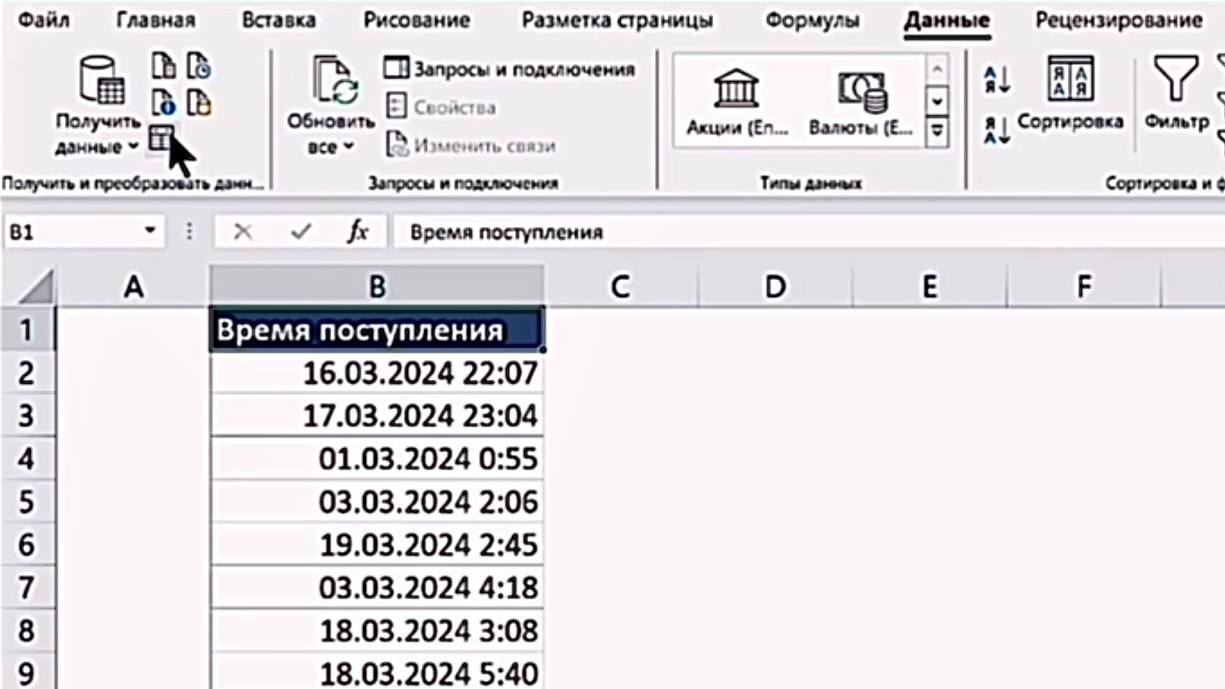
- Выделите любую ячейку в таблице, где дата и время записаны в одном столбце.
- Перейдите на вкладку «Данные» → «Из таблицы/диапазона».
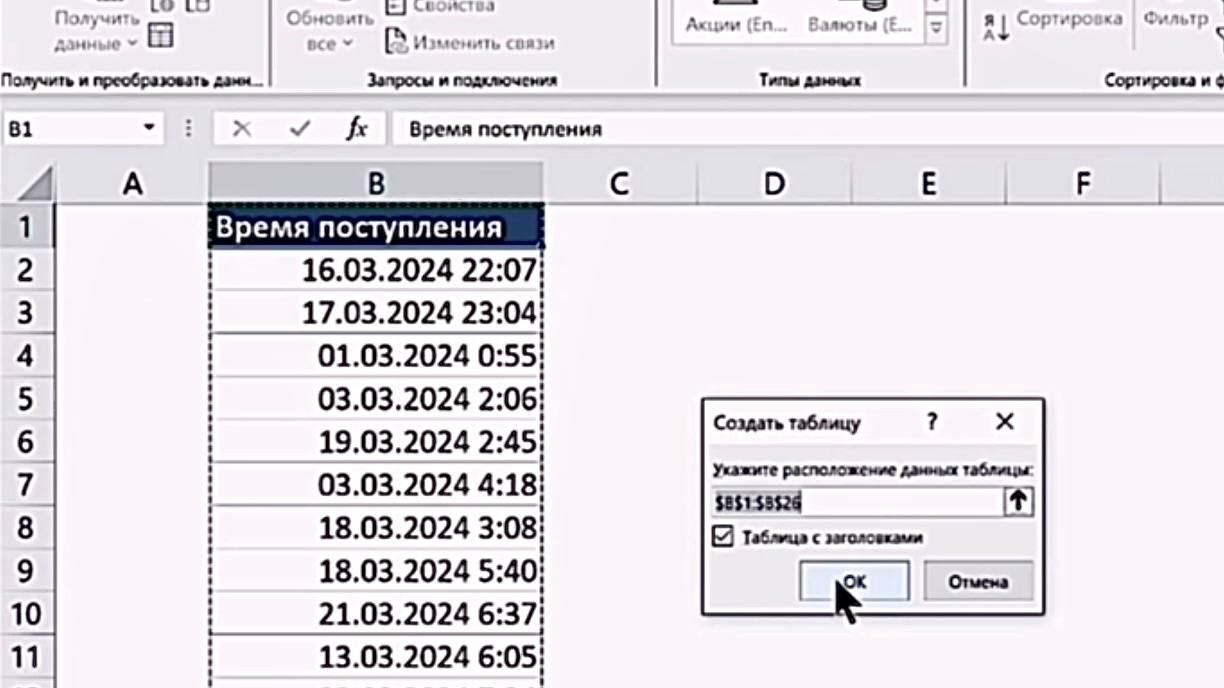
3. В диалоговом окне убедитесь, что диапазон выбран верно и отмечена галочка «Таблица с заголовками».
4. Нажмите «ОК». Таблица откроется в редакторе Power Query.
4. Нажмите «ОК». Таблица откроется в редакторе Power Query.
Шаг 2: Извлекаем дату из исходного столбца
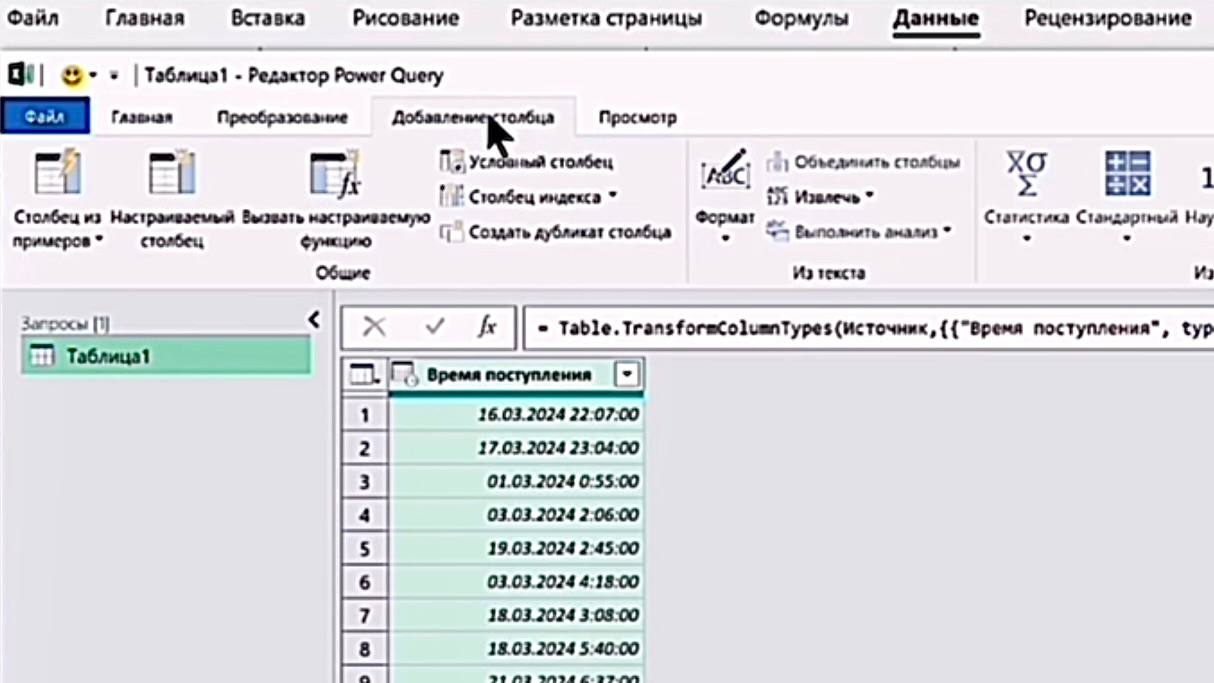
- Выделите столбец, в котором записаны дата и время.
- Перейдите на вкладку «Добавление столбца».
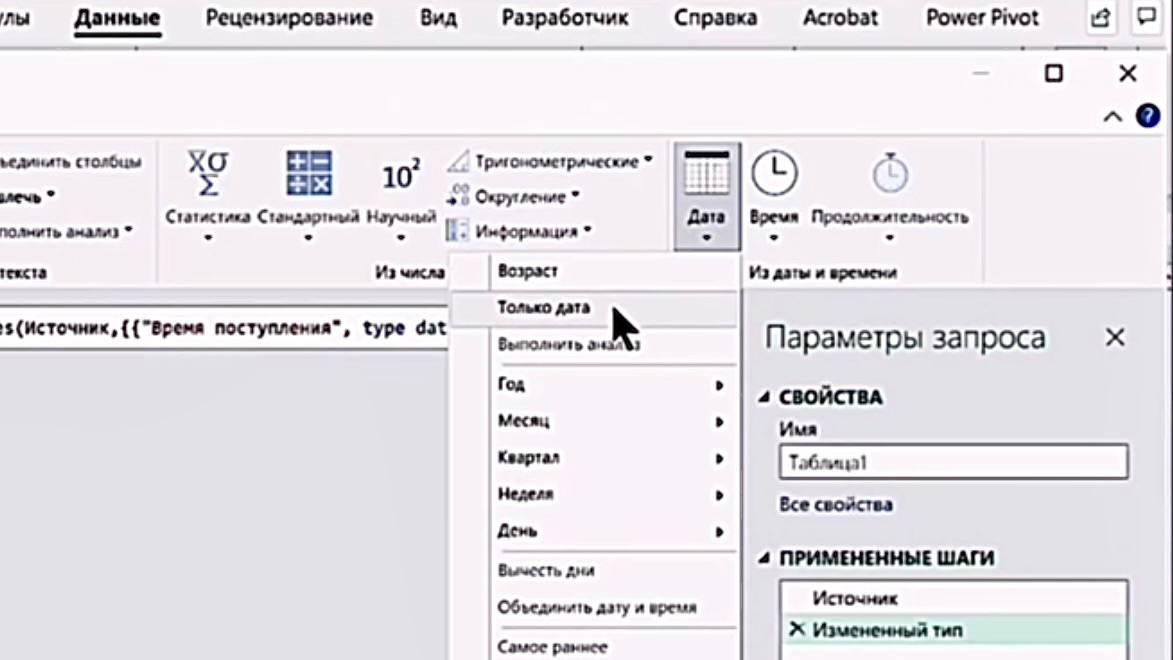
3. В группе «Дата и время» нажмите кнопку «Дата» → выберите «Только дата».
4. Power Query создаст новый столбец справа, содержащий только дату.
Шаг 3: Извлекаем время из исходного столбца
Шаг 3: Извлекаем время из исходного столбца
- Снова выделите исходный столбец с датой и временем.
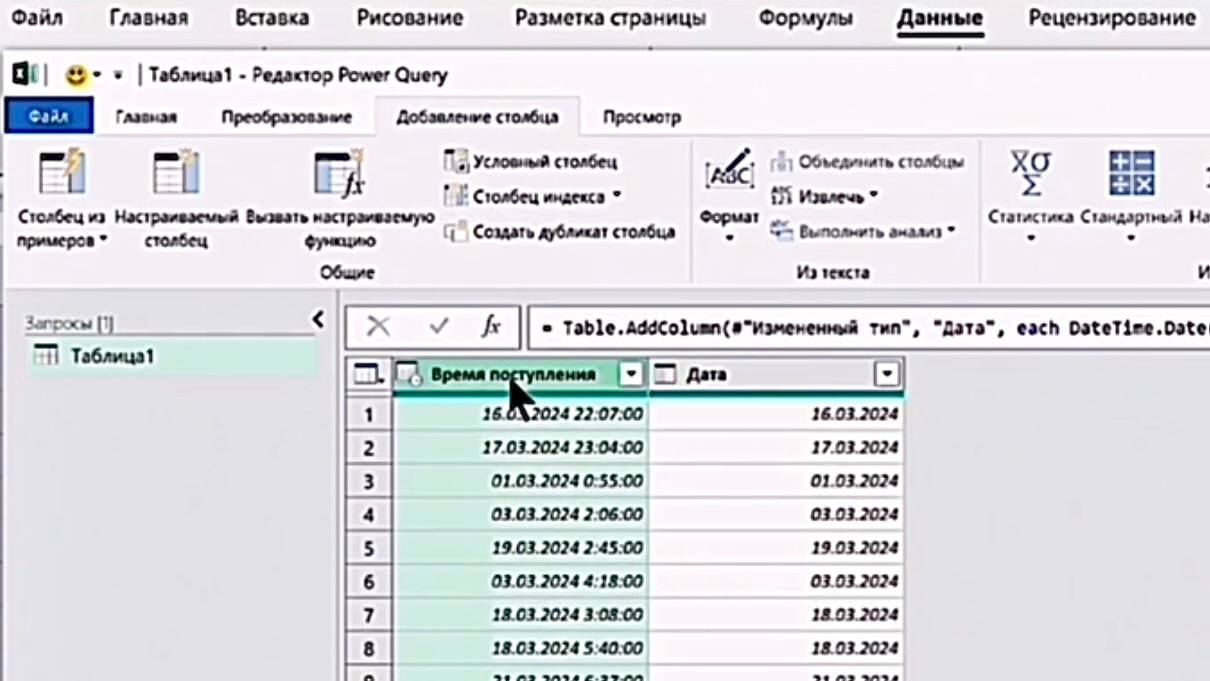
2. На вкладке «Добавление столбца» нажмите «Время» → «Только время».
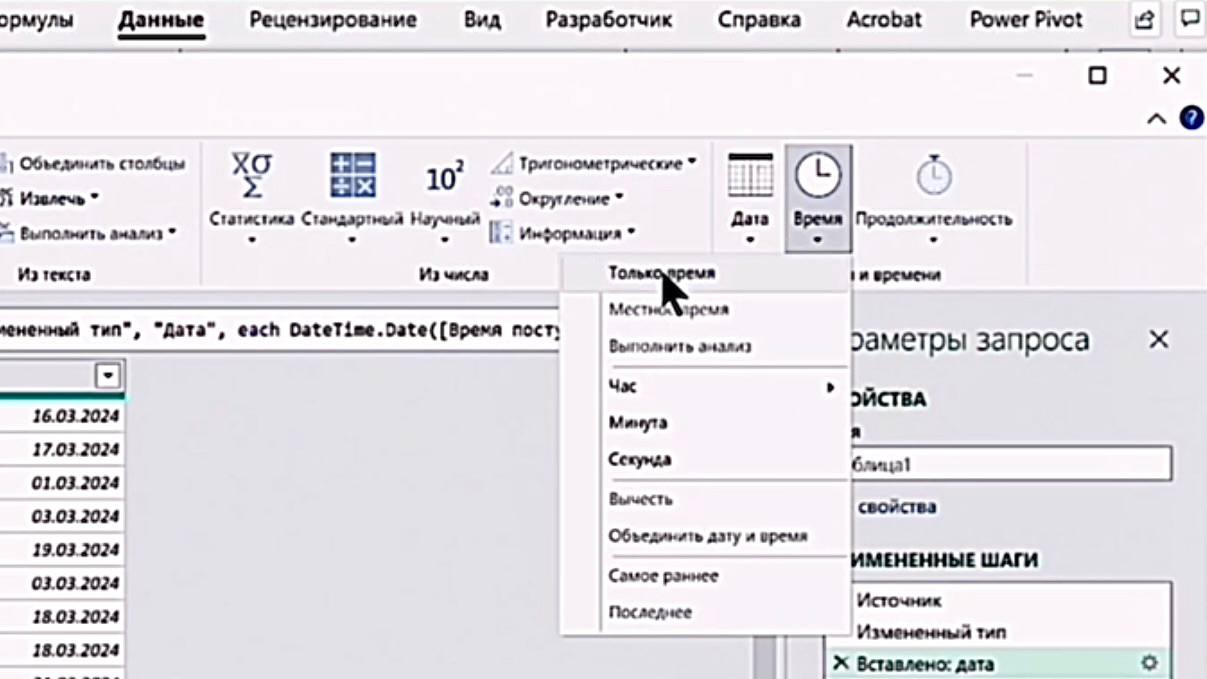
3. Power Query создаст ещё один новый столбец с временем.
Шаг 4: Загружаем результат обратно в Excel
Шаг 4: Загружаем результат обратно в Excel
- При необходимости удалите или скройте исходный столбец (он вам больше не нужен).
- На вкладке «Главная» нажмите «Закрыть и загрузить».
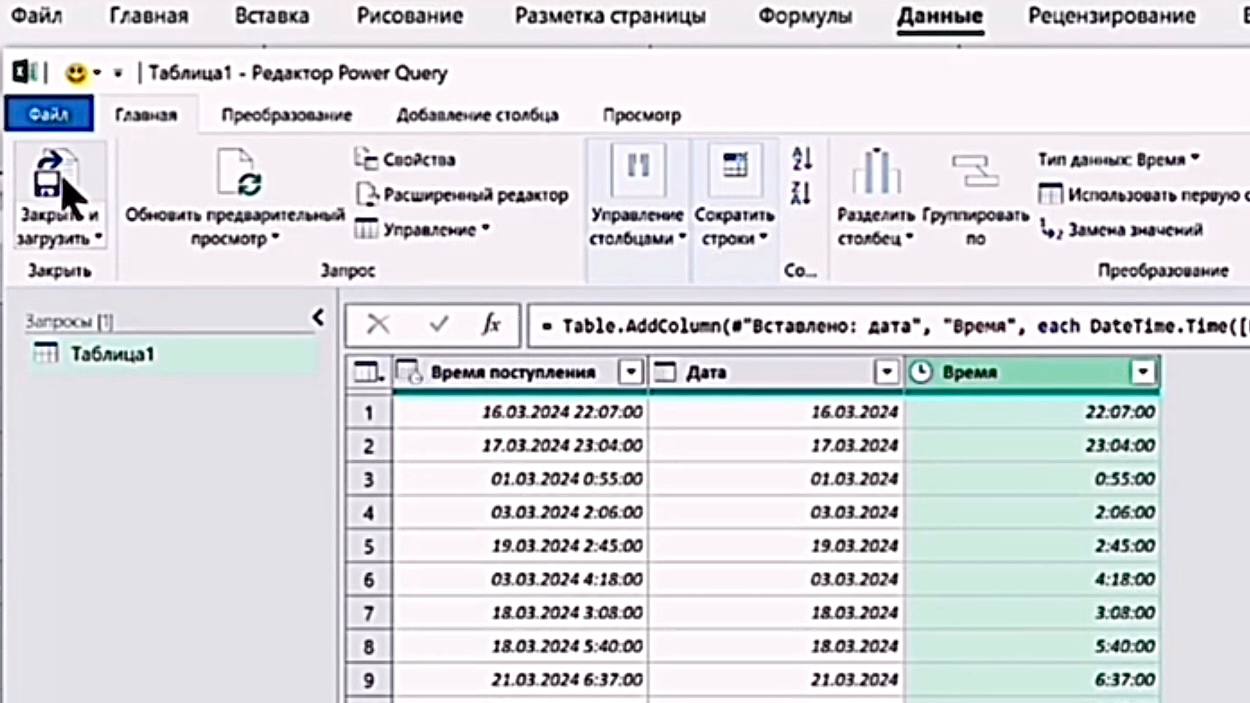
3. На новом листе появится таблица с разделёнными датой и временем.
Хотите увидеть этот процесс вживую и узнать ещё больше полезных советов?
Смотрите наглядный пример в нашем Телеграм-канале: https://t.me/Natalia_ProExcel/974
Заключение
Разделение даты и времени — типовая задача при подготовке данных. Power Query делает её за минуту без единой формулы. Один раз настроили — и при любой новой выгрузке дата и время разделятся по разным столбцам автоматически. Никакой рутины.
Освоить Power Query и научиться автоматически подготавливать данные к анализу можно на курсе «Турбо Excel». Мы показываем, как избавиться от ручной обработки и сосредоточиться на главном.
Работайте с датами без головной боли, узнав подробнее о курсе «Турбо Excel».
Возникли вопросы?
Пишите нашей команде поддержки: @ProfUpgrade_Support
Хотите увидеть этот процесс вживую и узнать ещё больше полезных советов?
Смотрите наглядный пример в нашем Телеграм-канале: https://t.me/Natalia_ProExcel/974
Заключение
Разделение даты и времени — типовая задача при подготовке данных. Power Query делает её за минуту без единой формулы. Один раз настроили — и при любой новой выгрузке дата и время разделятся по разным столбцам автоматически. Никакой рутины.
Освоить Power Query и научиться автоматически подготавливать данные к анализу можно на курсе «Турбо Excel». Мы показываем, как избавиться от ручной обработки и сосредоточиться на главном.
Работайте с датами без головной боли, узнав подробнее о курсе «Турбо Excel».
Возникли вопросы?
Пишите нашей команде поддержки: @ProfUpgrade_Support





