


У вас есть две таблицы. В одной — клиенты, которые оставили заявку. В другой — клиенты, которые уже совершили покупку. Нужно найти тех, кто ещё не купил. Или, наоборот, тех, кто есть только в первой таблице, но отсутствует во второй. Обычно эту задачу решают формулами массива, сложными ВПР с проверками на ошибки или дополнительными столбцами.
Power Query делает это проще и нагляднее. С помощью полного внешнего объединения вы за пару минут получите отчёт со всеми несовпадениями.
Шаг 1: Загружаем обе таблицы в Power Query
Power Query делает это проще и нагляднее. С помощью полного внешнего объединения вы за пару минут получите отчёт со всеми несовпадениями.
Шаг 1: Загружаем обе таблицы в Power Query
- Выделите первую таблицу → вкладка «Данные» → «Из таблицы/диапазона» → «ОК».
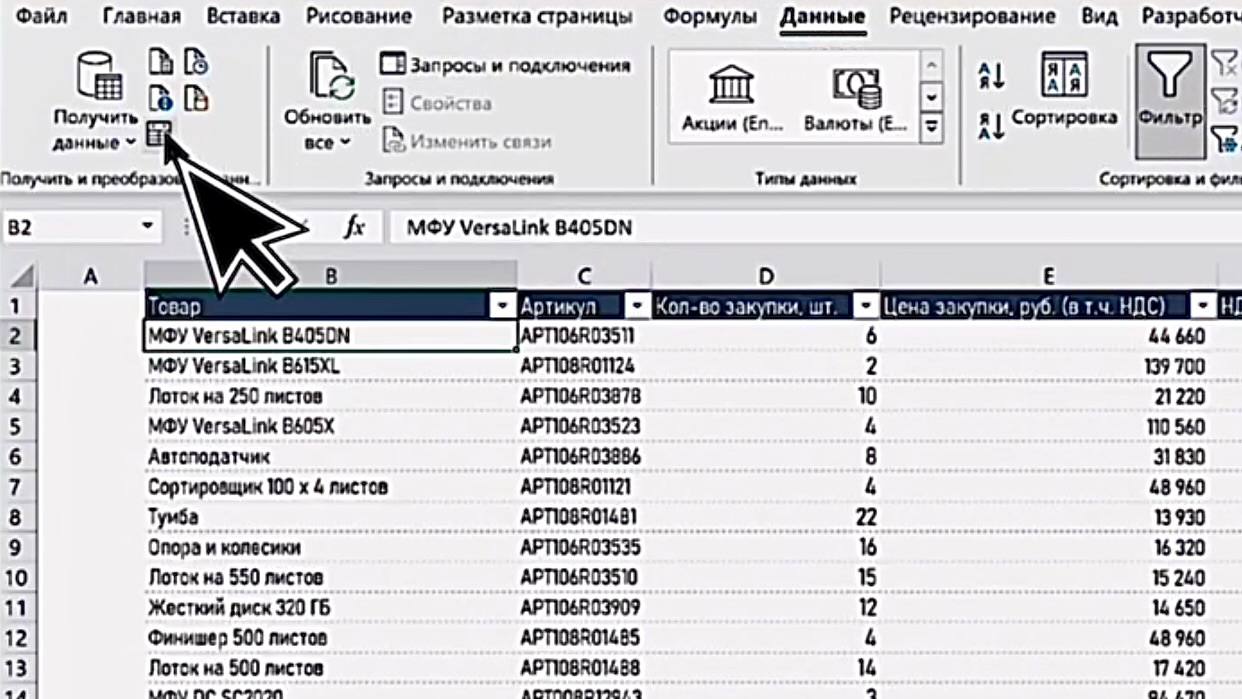
2.В редакторе Power Query на вкладке «Главная» → «Закрыть и загрузить в» → выберите «Только создать подключение» → «ОК».
3.Проделайте то же самое со второй таблицей. Теперь обе таблицы есть в виде подключений.
Шаг 2: Открываем редактор Power Query и создаём новый запрос на объединение
3.Проделайте то же самое со второй таблицей. Теперь обе таблицы есть в виде подключений.
Шаг 2: Открываем редактор Power Query и создаём новый запрос на объединение
- Вкладка «Данные» → «Получить данные» → «Запустить редактор Power Query».
- В левой панели «Запросы» выберите первую таблицу.
- На вкладке «Главная» → «Объединить запросы» → «Объединить запросы в новый».
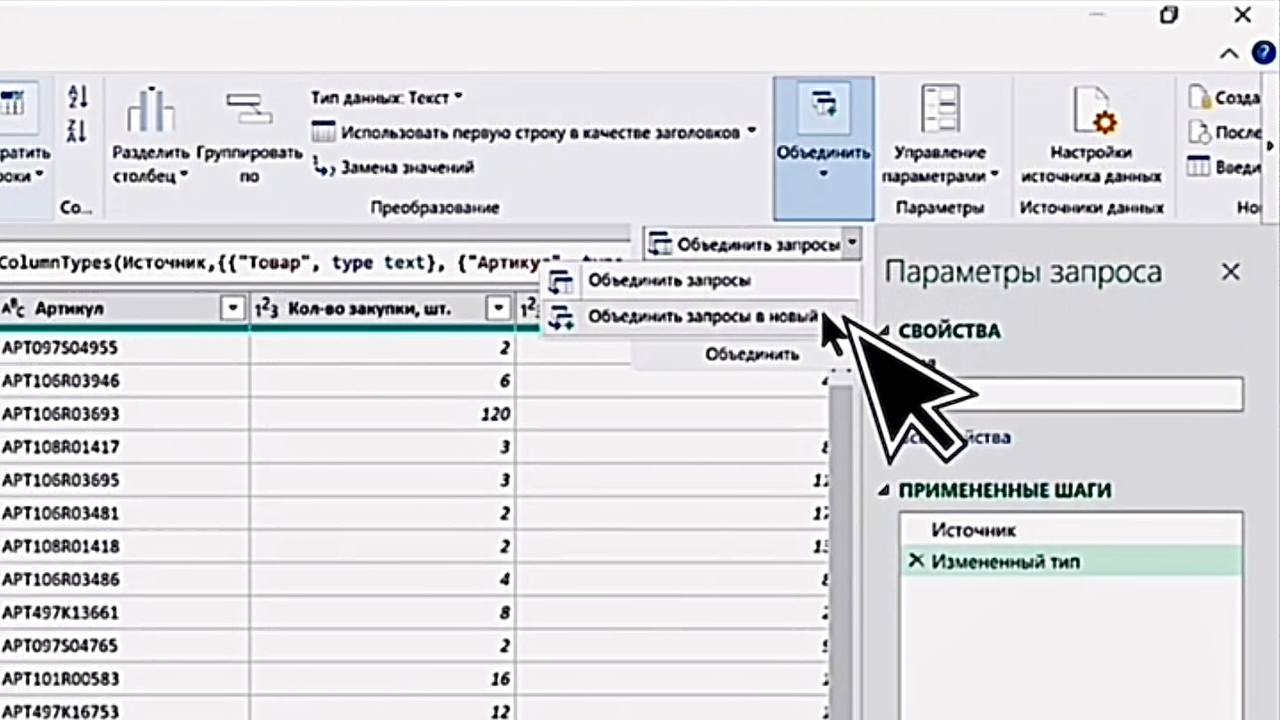
Шаг 3: Настраиваем объединение
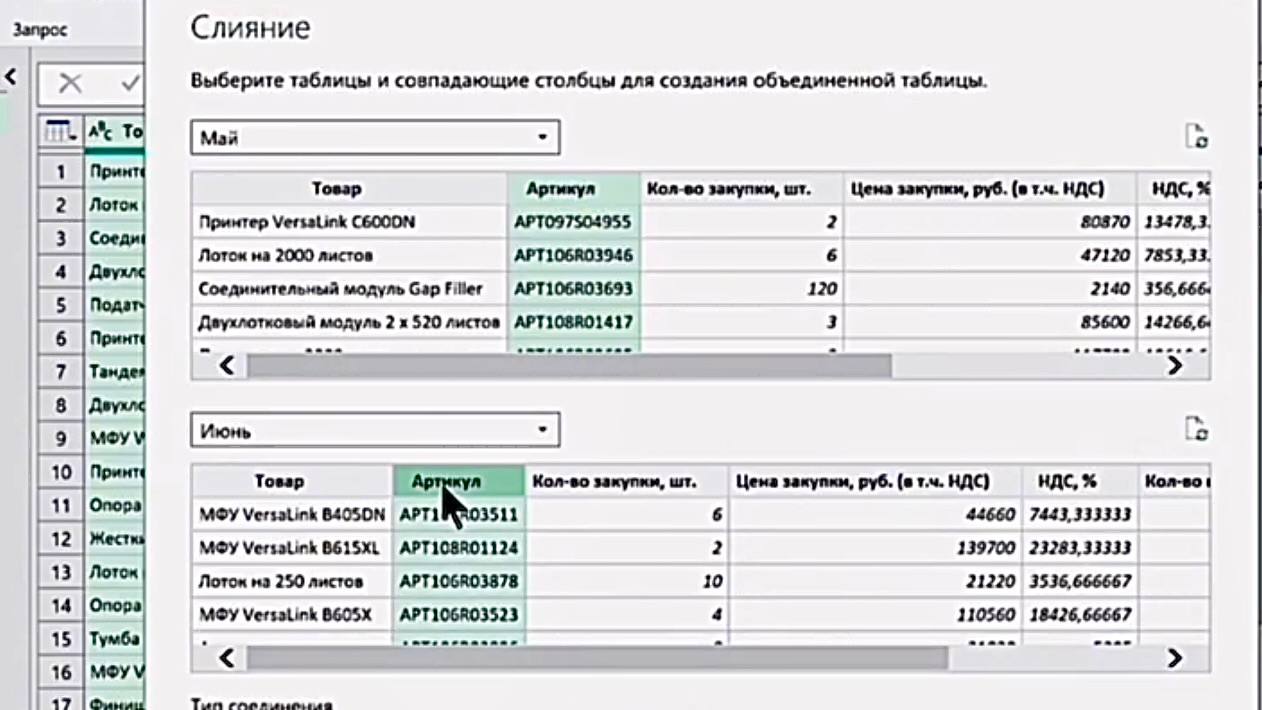
- В открывшемся окне:
- В нижнем выпадающем списке выберите вторую таблицу.
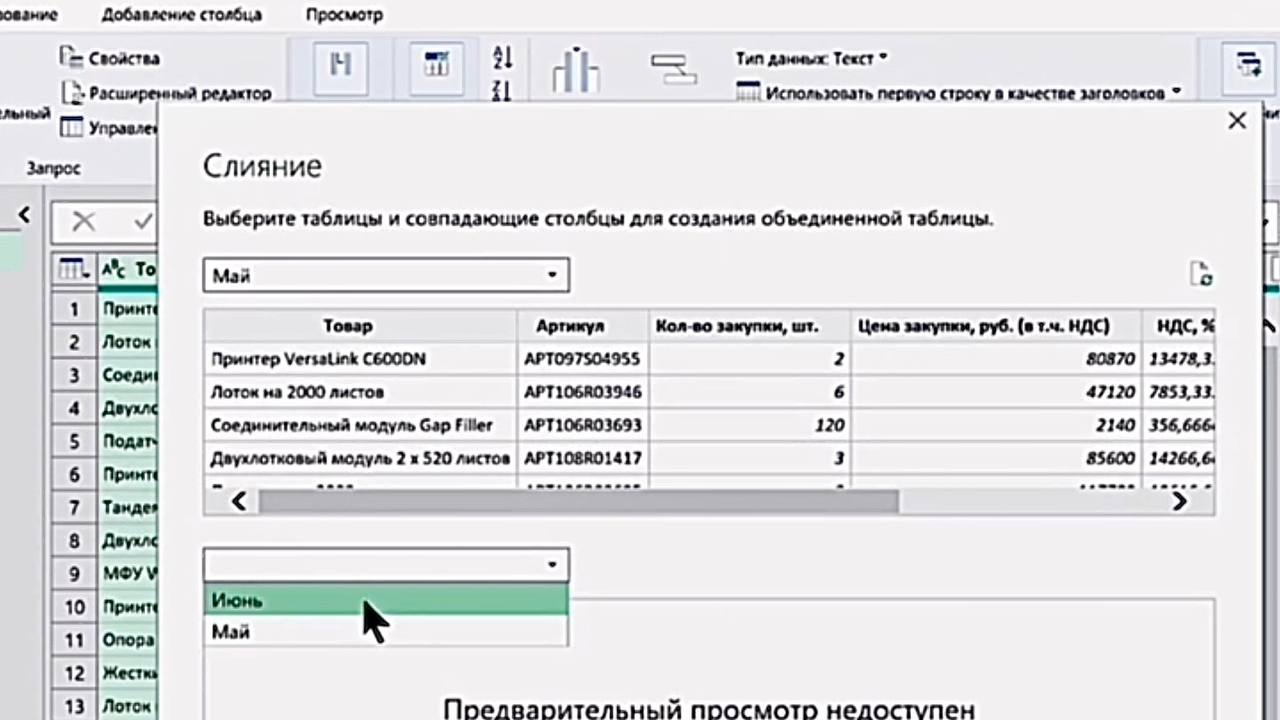
- Выделите ключевой столбец в первой таблице (например, ID клиента).
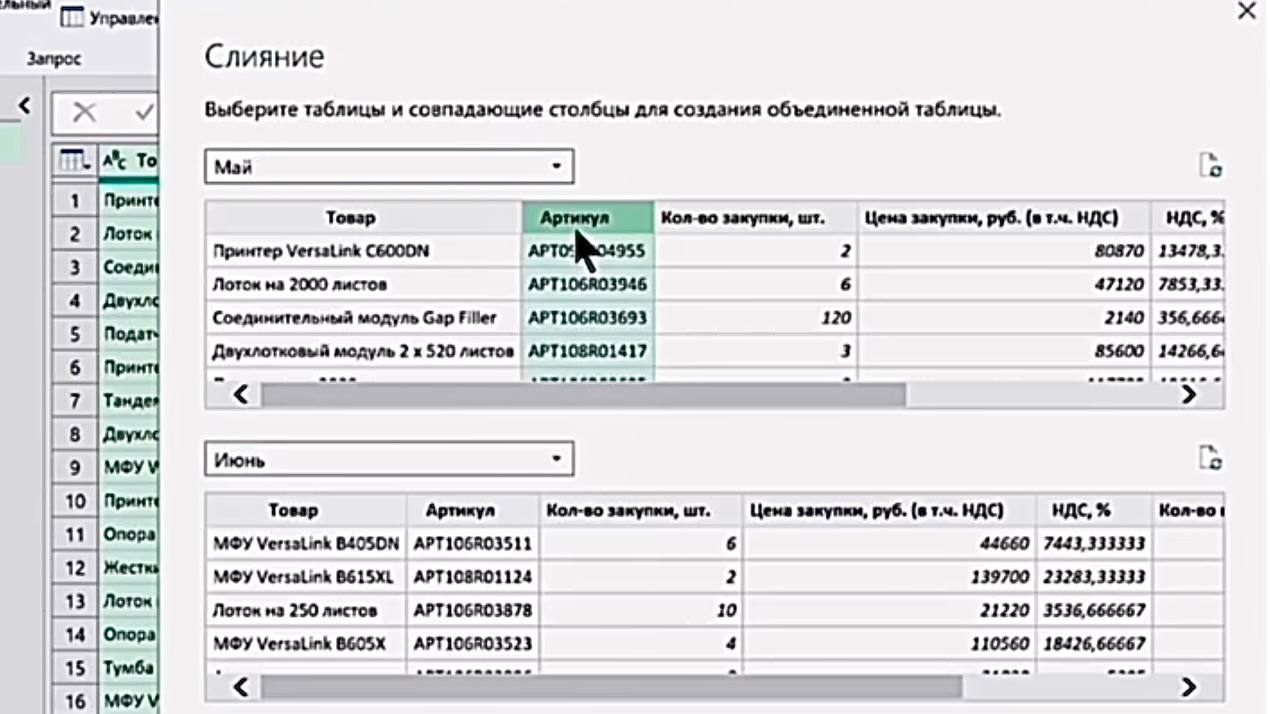
- Выделите ключевой столбец во второй таблице (тот же ID клиента).
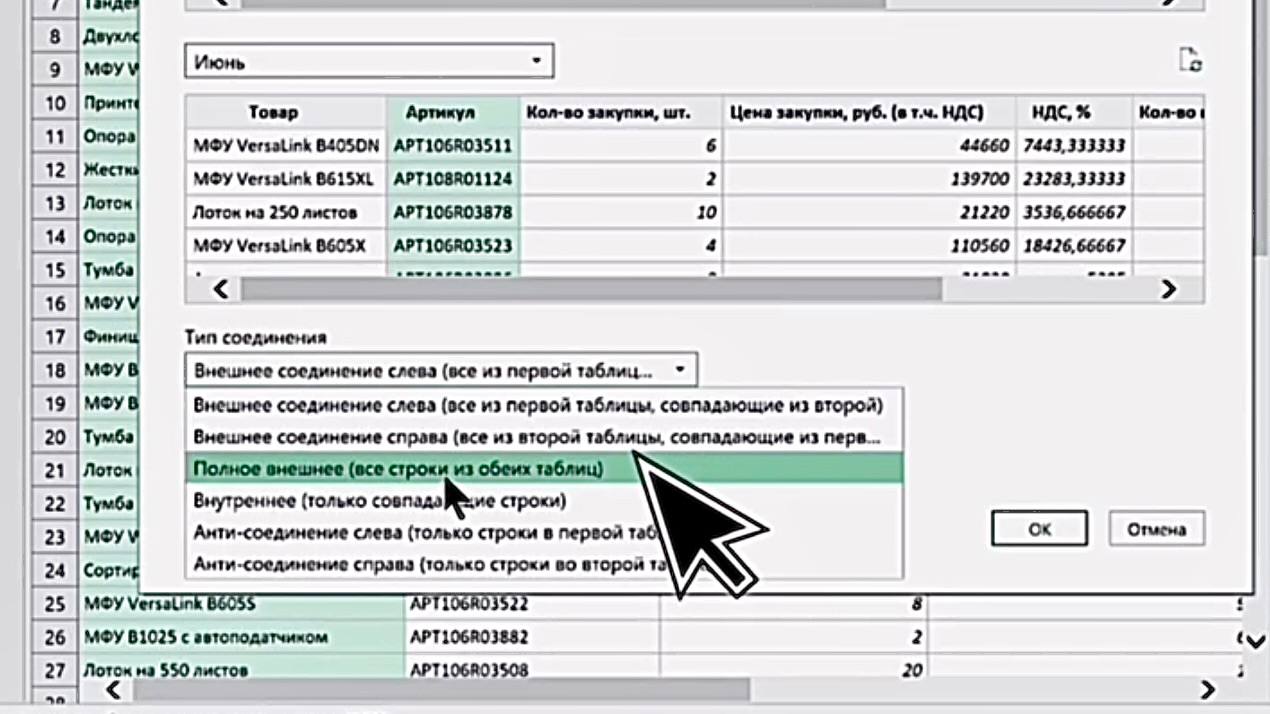
- Соединение выберите «Полное внешнее».
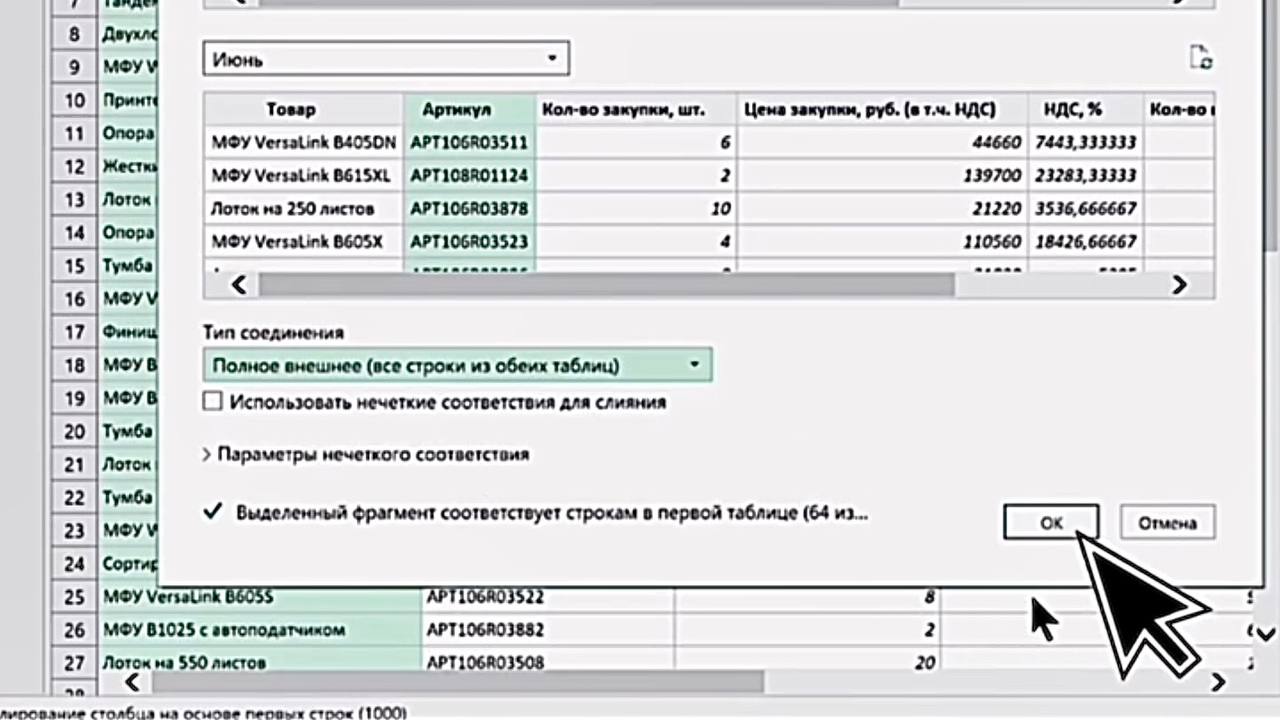
2.Нажмите «ОК».
Шаг 4: Разворачиваем объединённую таблицу
- В появившемся столбце с названием второй таблицы на новом столбце нажмите на двойную стрелочку (значок «Развернуть»).
- Выберите все столбцы, которые нужно добавить к результату.
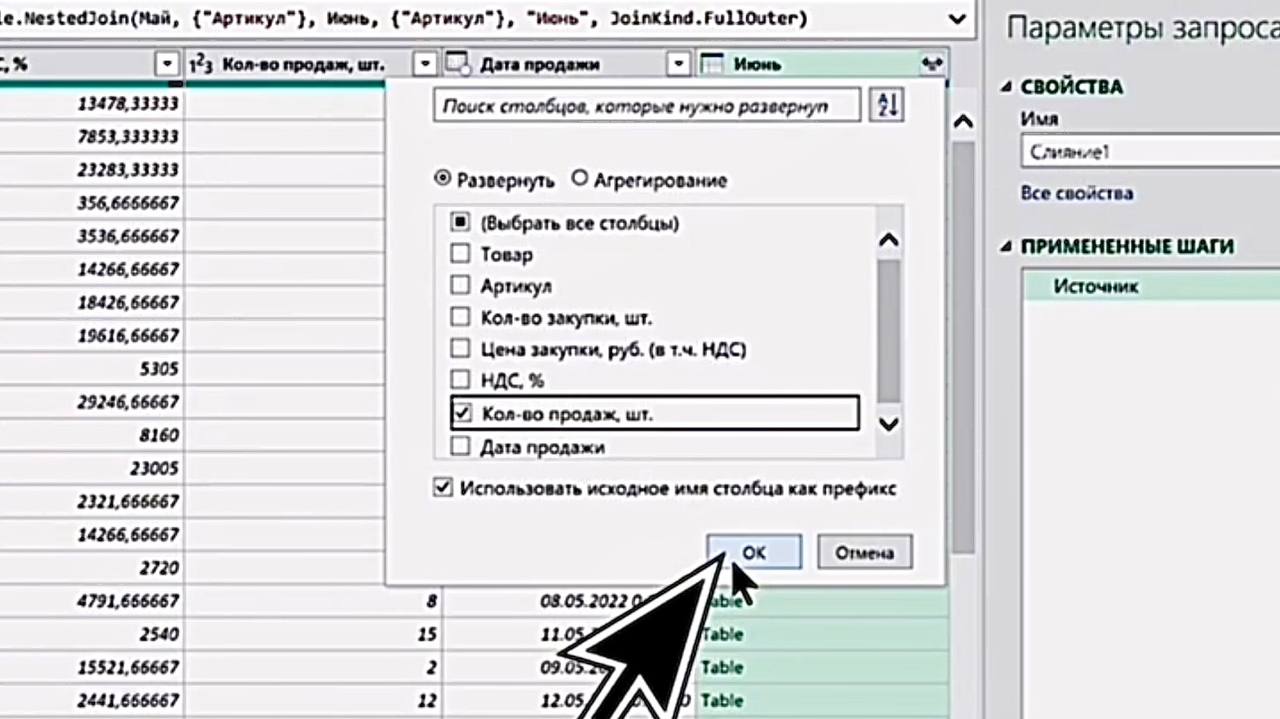
3.Нажмите «ОК».
Шаг 5: Анализируем результат и находим несовпадения
Шаг 5: Анализируем результат и находим несовпадения
- Теперь вы видите полную таблицу со всеми данными из обеих таблиц.
- Где есть пустые ячейки (значение null) — там данные не пересекаются.
- Если в столбцах из второй таблицы пусто — значит, запись есть только в первой таблице.
- Если в столбцах из первой таблицы пусто — значит, запись есть только во второй таблице.
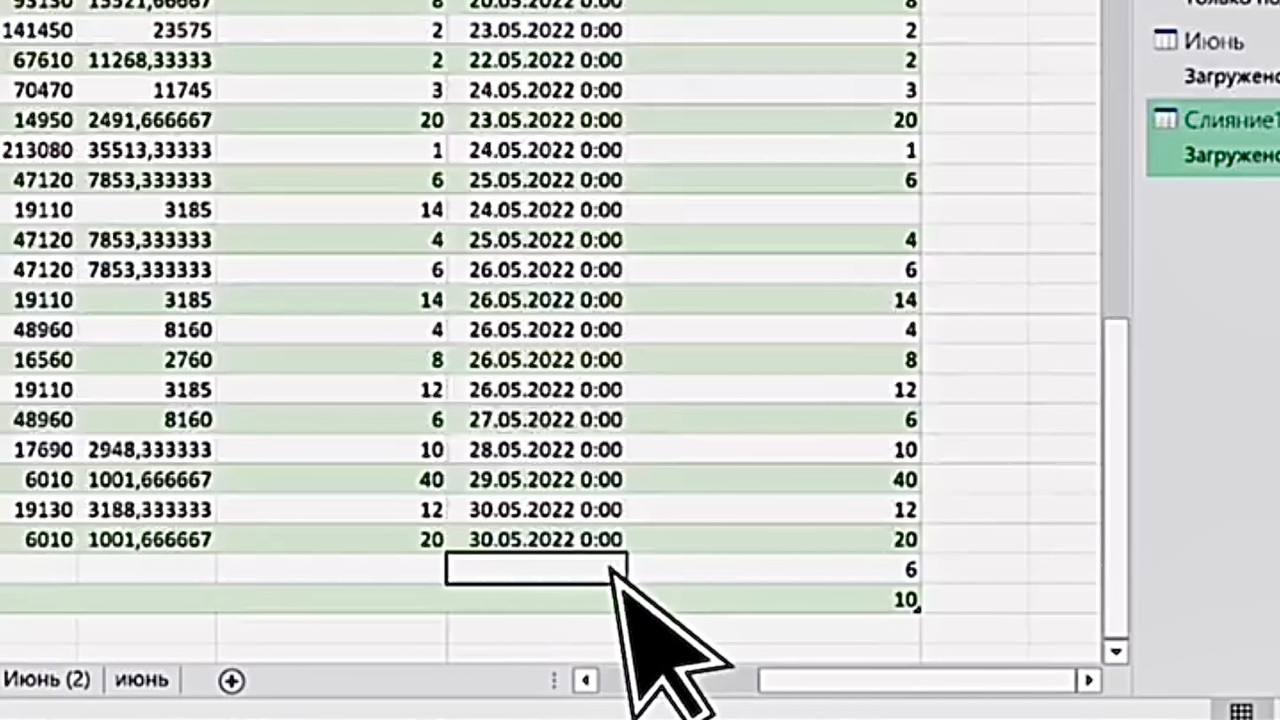
3.При необходимости отфильтруйте любой из ключевых столбцов по «null», чтобы увидеть только несовпадающие записи.
Шаг 6: Загружаем результат в Excel
Шаг 6: Загружаем результат в Excel
- Вкладка «Главная» → «Закрыть и загрузить».
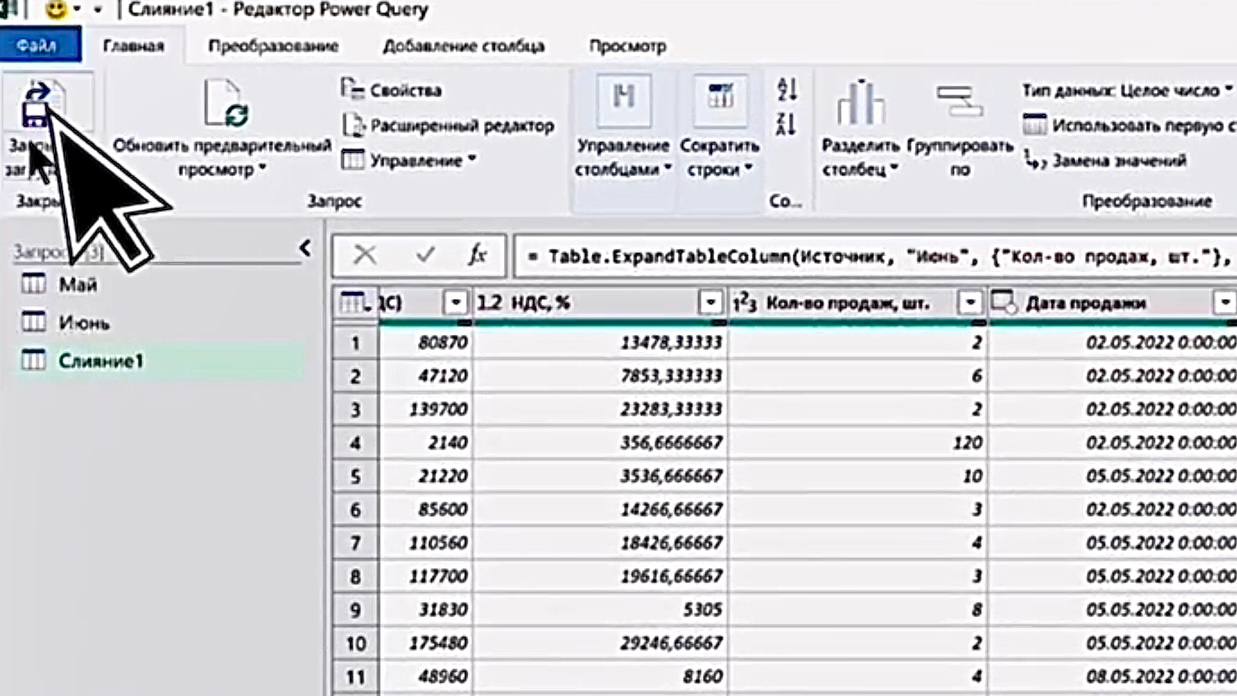
2.На новом листе появится таблица, где отмечены все пересечения и несовпадения.
Хотите увидеть этот процесс вживую и узнать ещё больше полезных советов?
Смотрите наглядный пример в нашем Телеграм-канале: https://t.me/Natalia_ProExcel/704
Заключение
Полное внешнее объединение в Power Query — идеальный инструмент для поиска несовпадающих данных между двумя таблицами. Никаких сложных формул, никаких протягиваний. Выбрали ключевые столбцы, указали тип соединения, развернули результат — и всё. Пустоты покажут, где нет пересечений.
Освоить Power Query и научиться профессионально работать с несколькими таблицами можно на курсе «Турбо Excel». Мы показываем, как объединять, сравнивать и очищать данные из любых источников.
Сравнивайте таблицы как профессионал, узнав подробнее о курсе «Турбо Excel».
Возникли вопросы?
Пишите нашей команде поддержки: @ProfUpgrade_Support
Хотите увидеть этот процесс вживую и узнать ещё больше полезных советов?
Смотрите наглядный пример в нашем Телеграм-канале: https://t.me/Natalia_ProExcel/704
Заключение
Полное внешнее объединение в Power Query — идеальный инструмент для поиска несовпадающих данных между двумя таблицами. Никаких сложных формул, никаких протягиваний. Выбрали ключевые столбцы, указали тип соединения, развернули результат — и всё. Пустоты покажут, где нет пересечений.
Освоить Power Query и научиться профессионально работать с несколькими таблицами можно на курсе «Турбо Excel». Мы показываем, как объединять, сравнивать и очищать данные из любых источников.
Сравнивайте таблицы как профессионал, узнав подробнее о курсе «Турбо Excel».
Возникли вопросы?
Пишите нашей команде поддержки: @ProfUpgrade_Support





