


Вы написали сложную формулу, настроили расчёты, проверили всё несколько раз. А через день открываете файл — и значения уже не те. Кто-то случайно или намеренно изменил формулу, подправил коэффициенты, удалил важную ссылку. Результаты отчёта искажены, а доверие к данным нет. Такие случаи встречаются чаще, чем хотелось бы. В Excel есть встроенная защита, которая позволяет скрыть формулы от посторонних глаз и запретить их редактирование. При этом сами результаты останутся видимыми, а расчёты — нетронутыми.
Шаг 1: Выделяем ячейки с формулами, которые нужно скрыть
Шаг 1: Выделяем ячейки с формулами, которые нужно скрыть
- Если формулы находятся в одном диапазоне, просто выделите его.
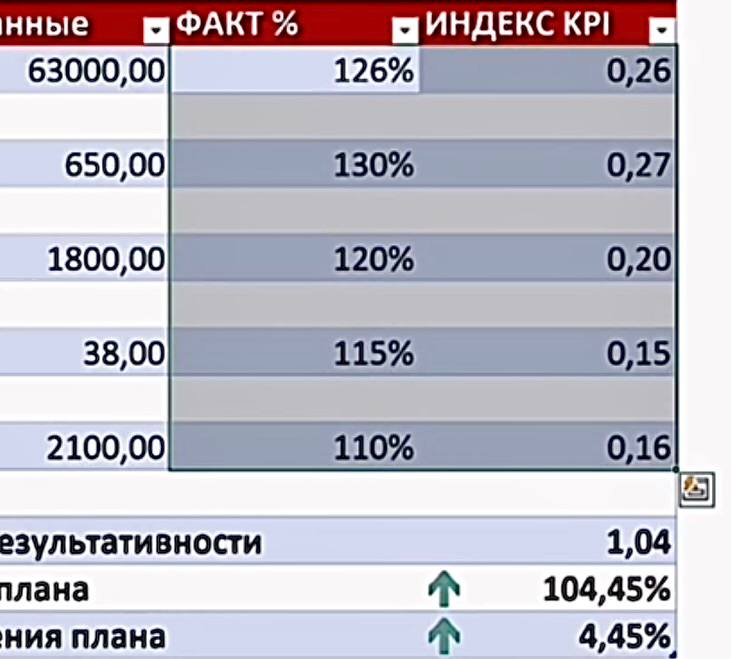
2.Если формулы разбросаны по разным местам, выделите все нужные ячейки, удерживая Ctrl.
Шаг 2: Открываем формат ячеек
Шаг 2: Открываем формат ячеек
- Нажмите правой кнопкой мыши на выделенных ячейках.
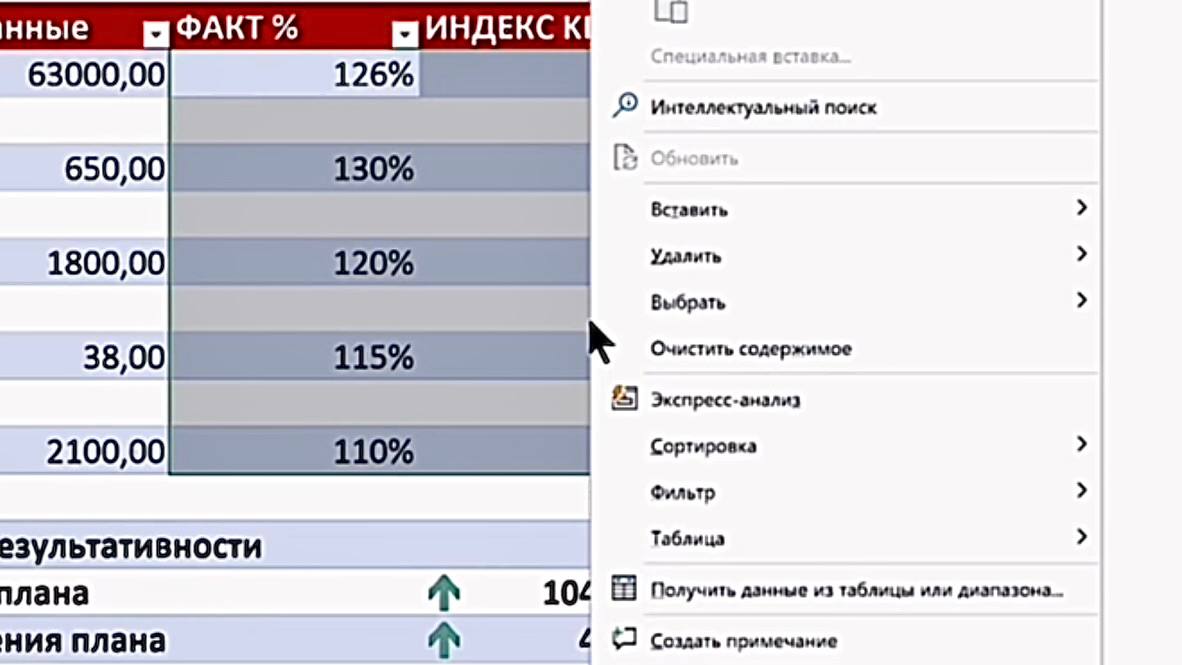
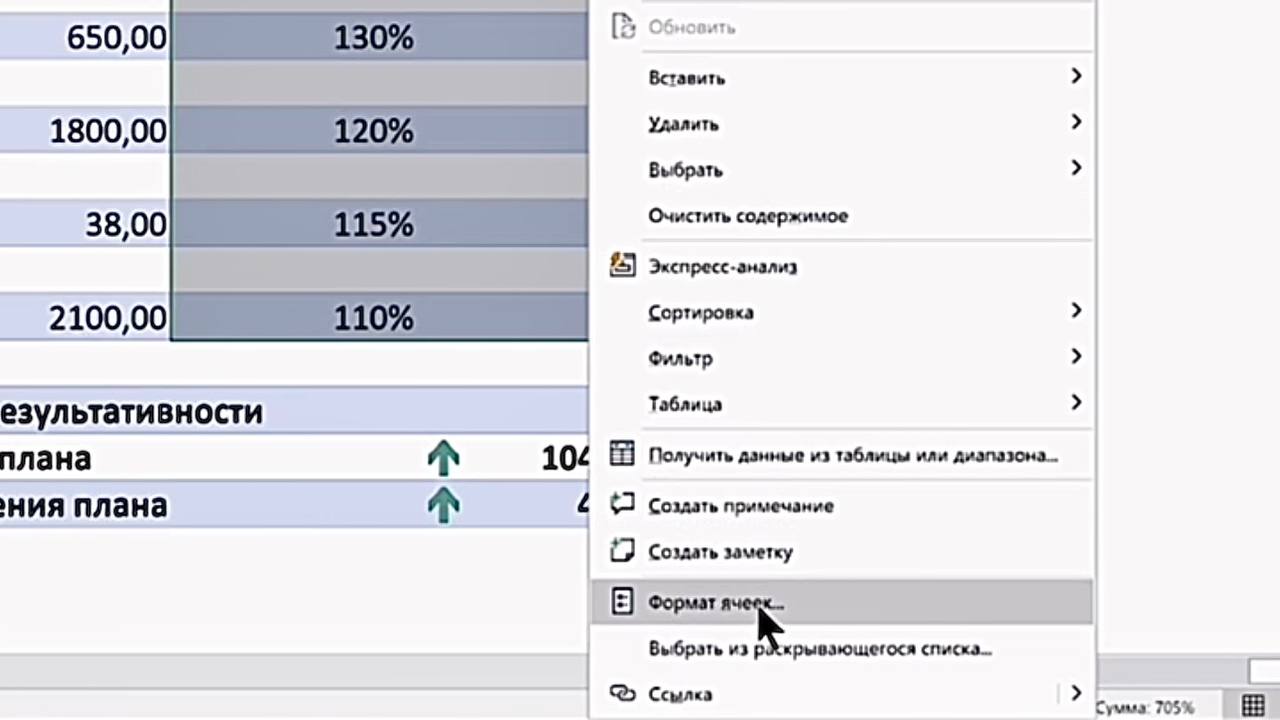
2.В контекстном меню выберите «Формат ячеек» (или нажмите Ctrl + 1).
3.Перейдите на вкладку «Защита».
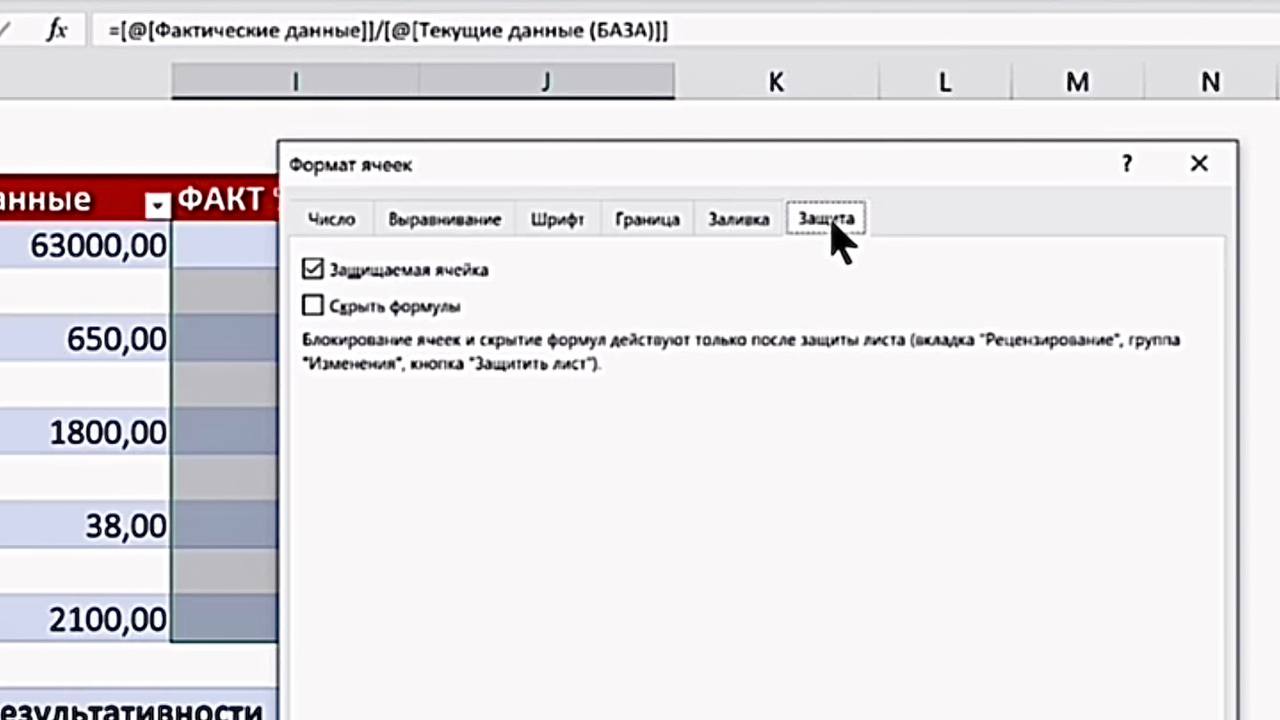
Шаг 3: Настраиваем скрытие формул
- Поставьте галочку напротив пункта «Скрыть формулы».
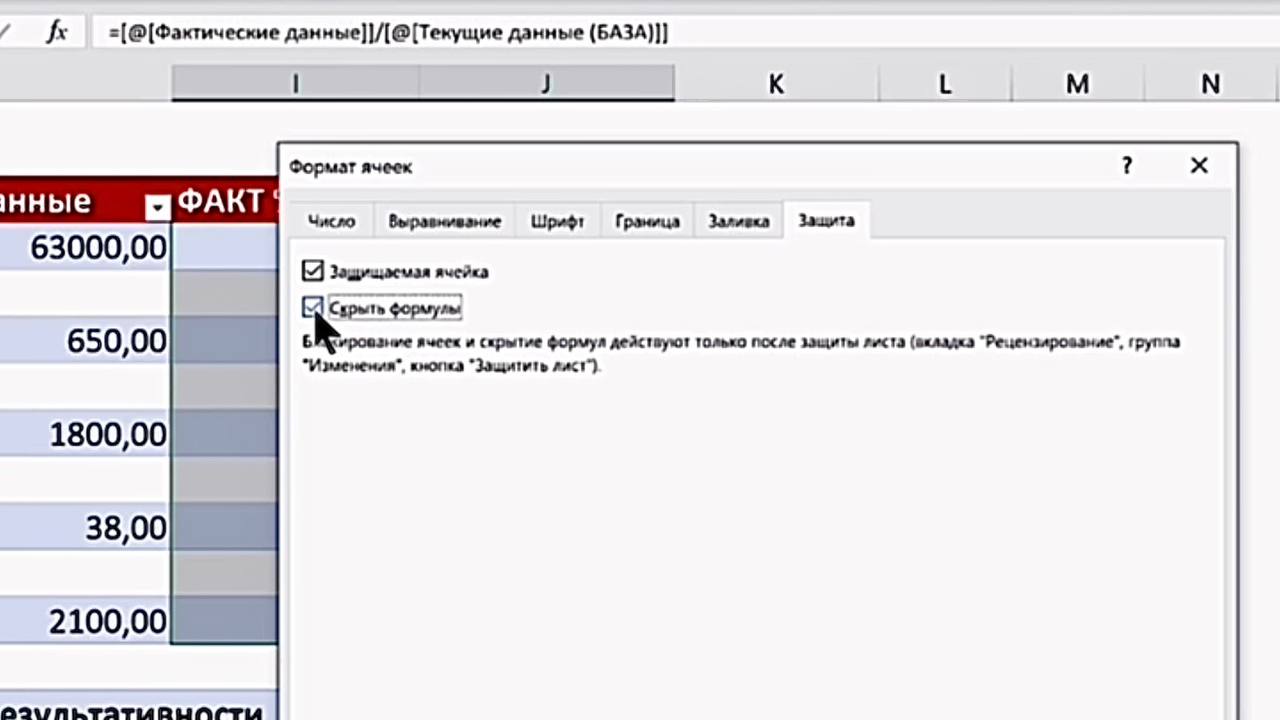
2.Убедитесь, что галочка «Защищаемая ячейка» также стоит (по умолчанию она включена для всех ячеек).
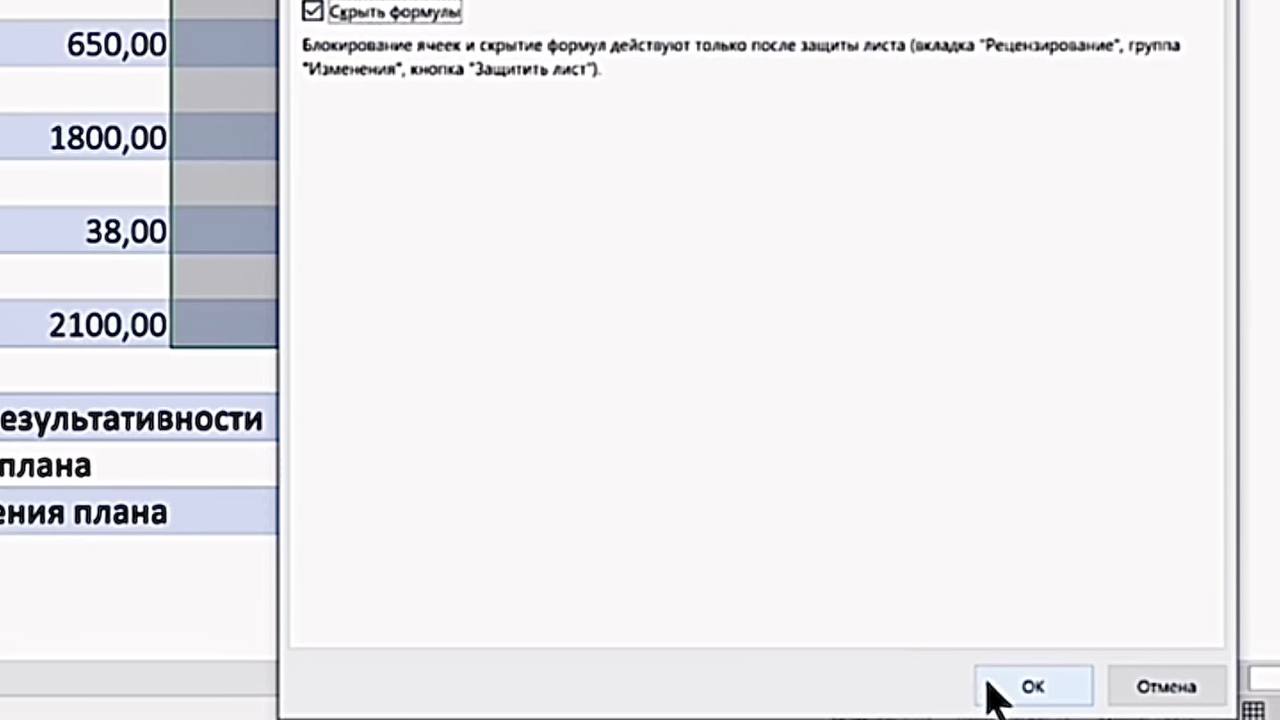
3.Нажмите «ОК».
3.Нажмите «ОК».
Шаг 4: Включаем защиту листа
- Перейдите на вкладку «Рецензирование».
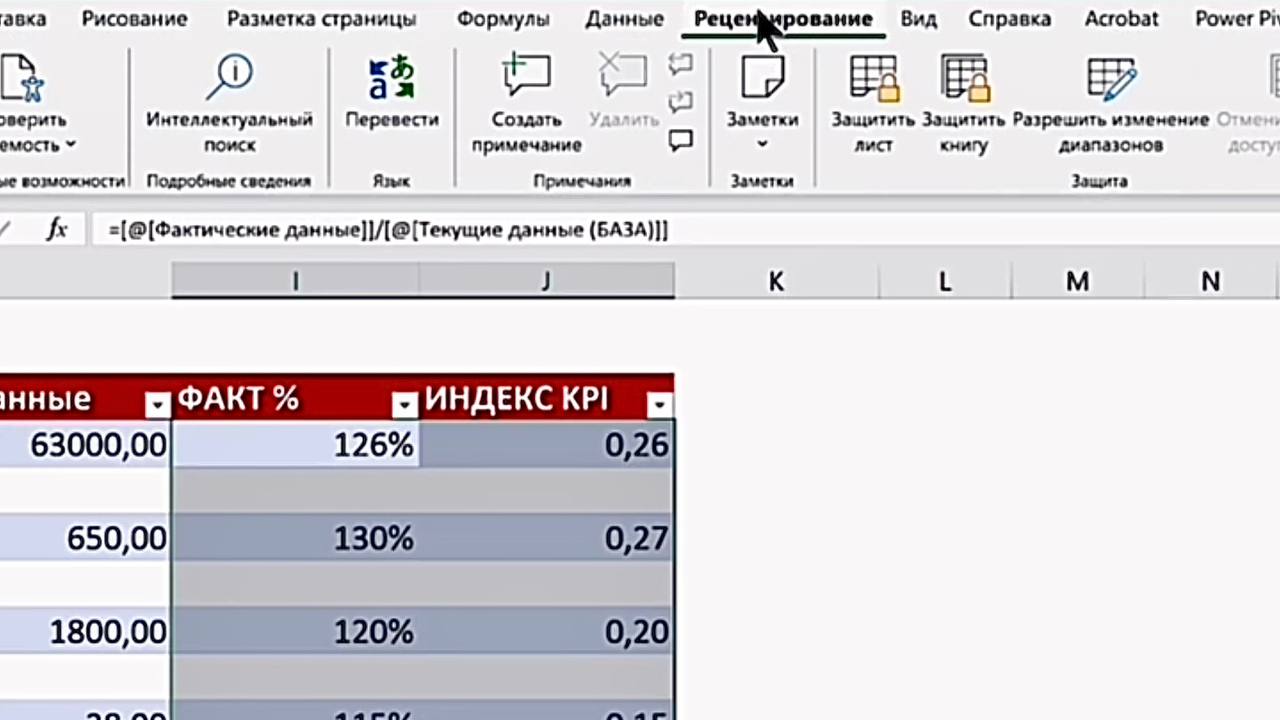
2.Нажмите кнопку «Защитить лист».
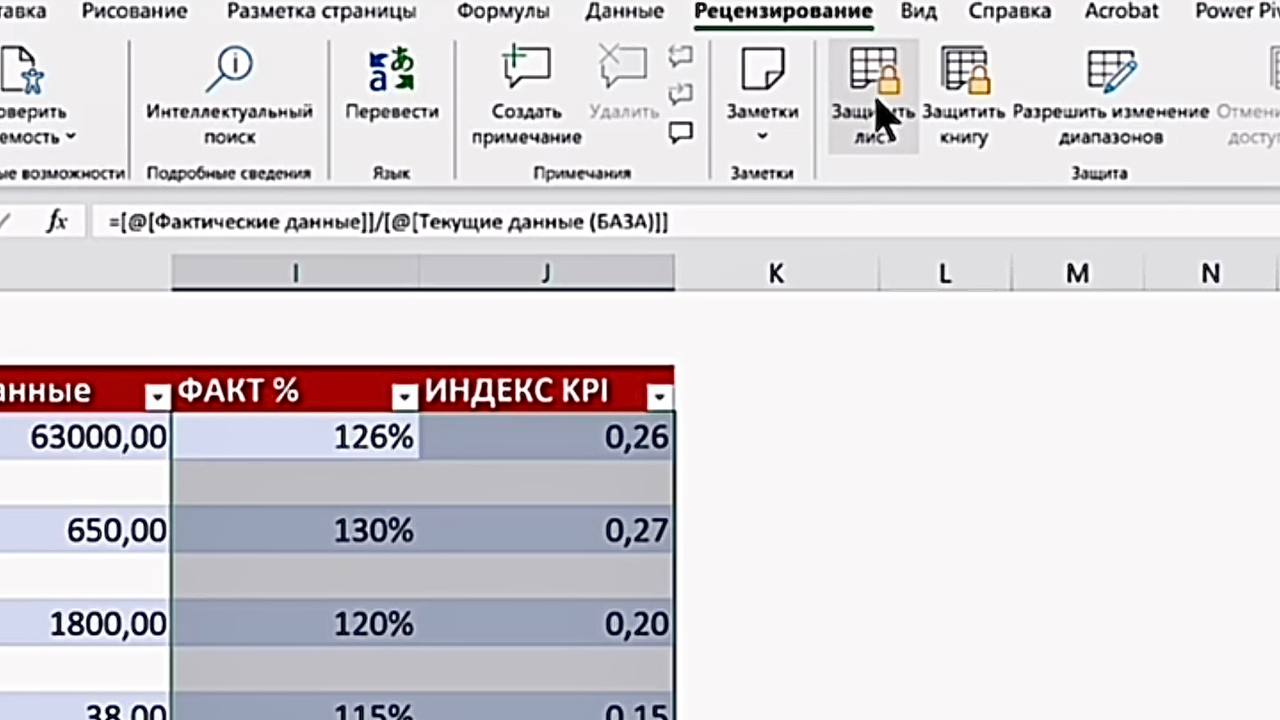
3.В открывшемся окне при желании введите пароль (без пароля защиту можно будет снять, но случайное изменение будет исключено).
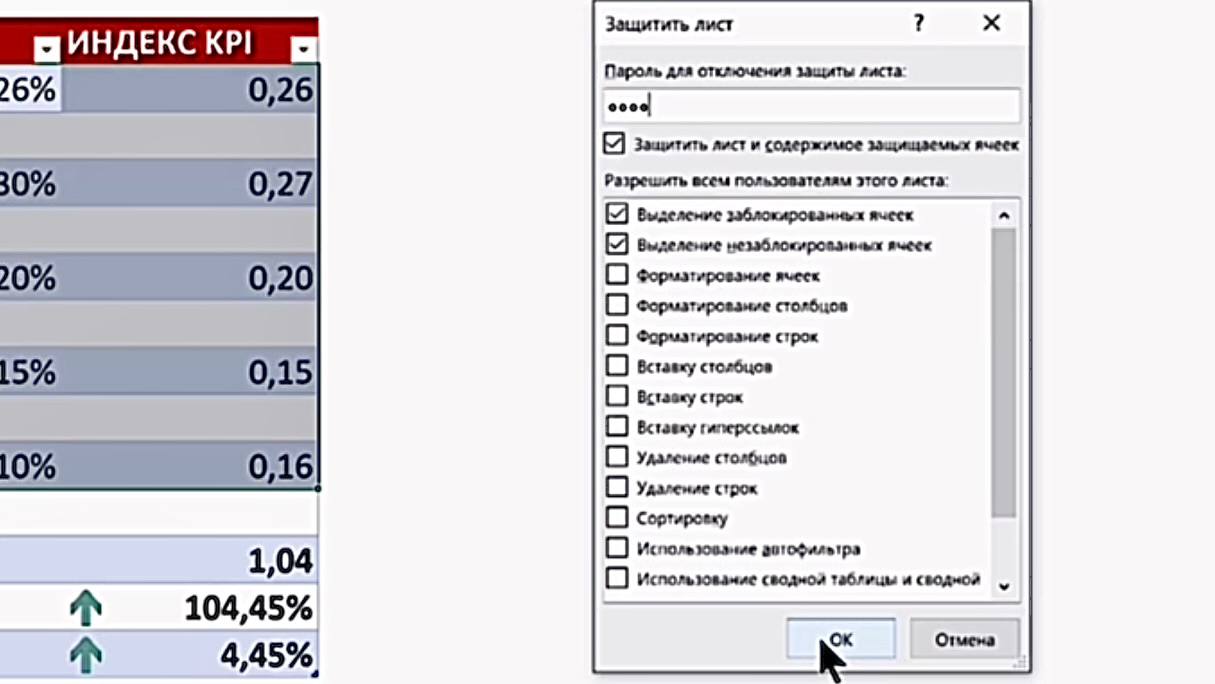
4.В списке разрешённых действий оставьте галочку на «Выделять заблокированные ячейки» и «Выделять незаблокированные ячейки», чтобы пользователи могли работать с данными, но не видели формулы.
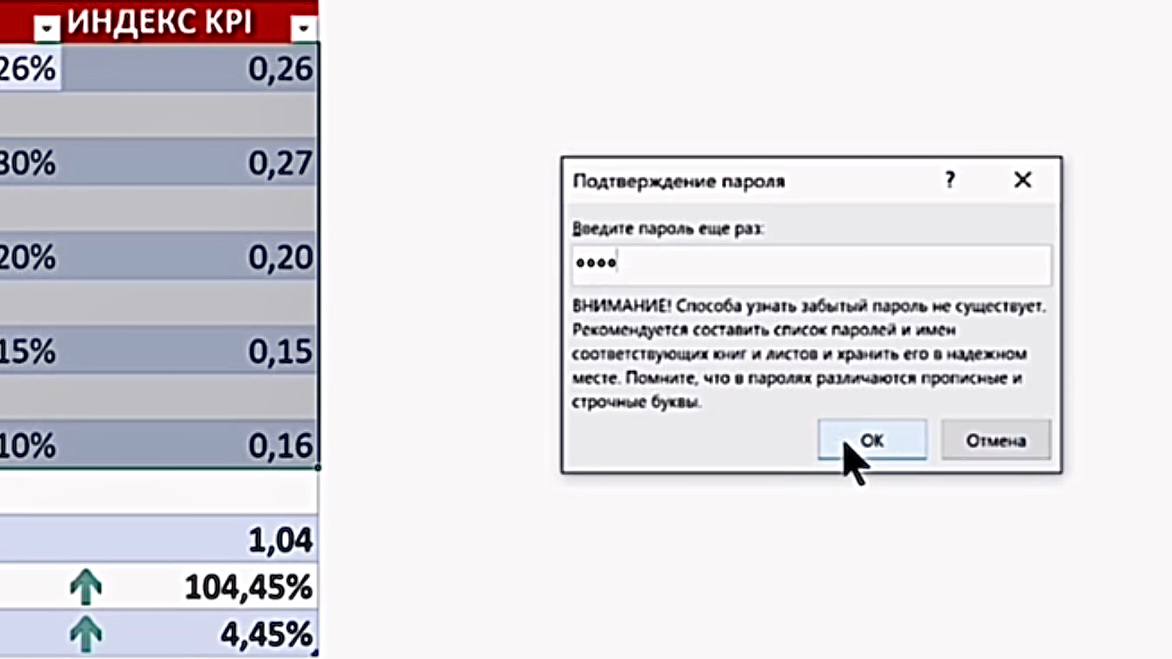
5.Повторите пароль (если вы его вводили) и нажмите «ОК».
5.Повторите пароль (если вы его вводили) и нажмите «ОК».
Хотите увидеть этот процесс вживую и узнать ещё больше полезных советов?
Смотрите наглядный пример в нашем Телеграм-канале: https://t.me/Natalia_ProExcel/819
Заключение
Скрытие и защита формул — необходимый инструмент, если вы передаёте файлы коллегам или руководству. Никто случайно не сломает расчёты и не сможет подправить данные в свою пользу. При этом пользователи видят результаты и могут работать с незащищёнными ячейками.
Освоить все способы защиты данных и безопасной работы в Excel можно на курсе «С Excel На ты». Мы показываем, как создавать надёжные отчёты, в которых формулы остаются вашей интеллектуальной собственностью, а данные считаются корректно.
Защитите свои расчёты от чужих правок, узнав подробнее о курсе «С Excel На ты».
Возникли вопросы?
Пишите нашей команде поддержки: @ProfUpgrade_Support
Смотрите наглядный пример в нашем Телеграм-канале: https://t.me/Natalia_ProExcel/819
Заключение
Скрытие и защита формул — необходимый инструмент, если вы передаёте файлы коллегам или руководству. Никто случайно не сломает расчёты и не сможет подправить данные в свою пользу. При этом пользователи видят результаты и могут работать с незащищёнными ячейками.
Освоить все способы защиты данных и безопасной работы в Excel можно на курсе «С Excel На ты». Мы показываем, как создавать надёжные отчёты, в которых формулы остаются вашей интеллектуальной собственностью, а данные считаются корректно.
Защитите свои расчёты от чужих правок, узнав подробнее о курсе «С Excel На ты».
Возникли вопросы?
Пишите нашей команде поддержки: @ProfUpgrade_Support





