


Знакомая ситуация: вы работали с большой таблицей на тысячи строк, потом удалили данные, осталась маленькая аккуратная таблица. Но ползунок прокрутки всё ещё очень маленький. Вы чуть-чуть сдвигаете его — а Excel пролистывает на сотни строк вниз. Работать становится невозможно. Причина — Excel помнит, что когда-то внизу были данные, и продолжает резервировать для них место. Даже если вы удалили все строки таблицы, пустое пространство остаётся. Исправить это очень просто.
Шаг 1: Определяем, где заканчиваются ваши данные
Шаг 2: Удаляем все лишние строки снизу
Шаг 1: Определяем, где заканчиваются ваши данные
- Посмотрите на последнюю строку, где есть реальные данные.
- Ниже этой строки должен начинаться пустой диапазон.
Шаг 2: Удаляем все лишние строки снизу
- Выделите первую пустую строку под вашей таблицей. Кликните по её номеру слева.
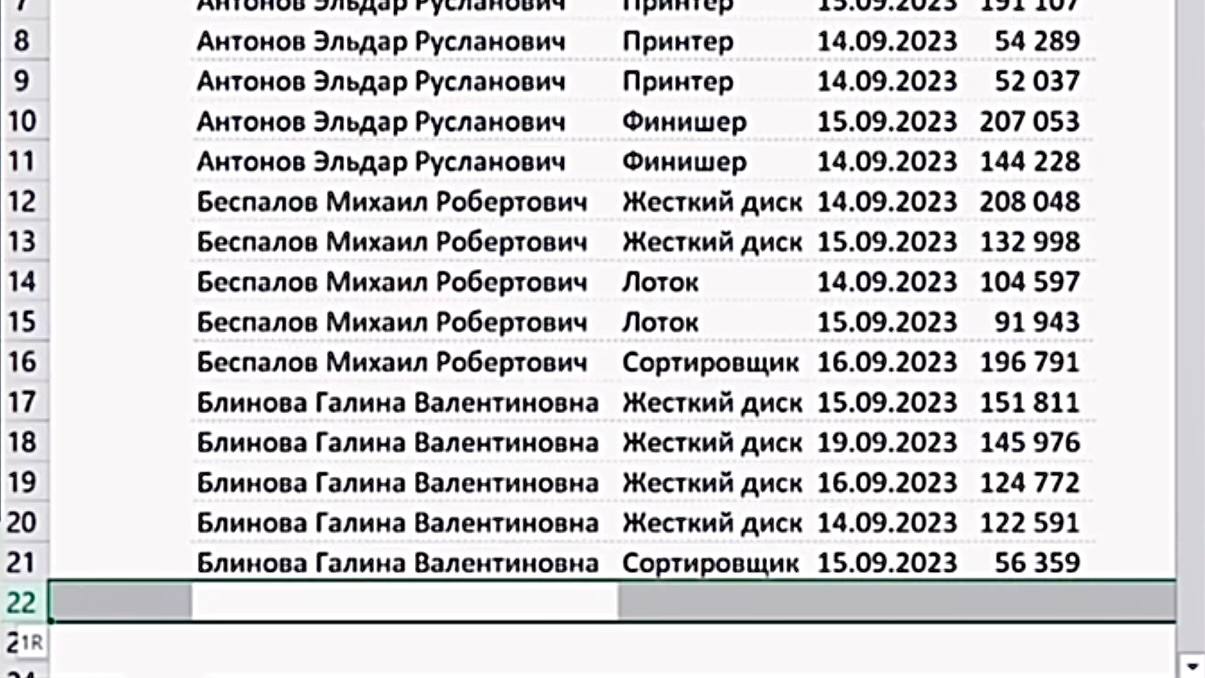
2.Нажмите сочетание клавиш Ctrl + Shift + стрелка вниз. Excel выделит все строки от текущей до самого конца листа.
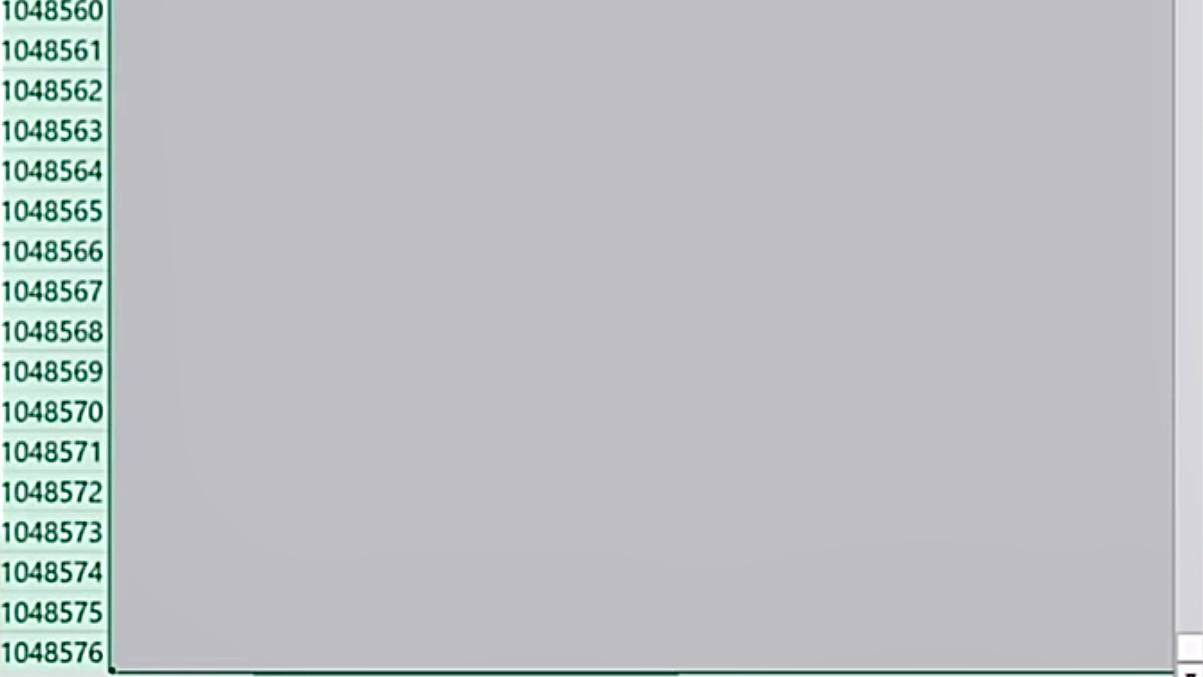
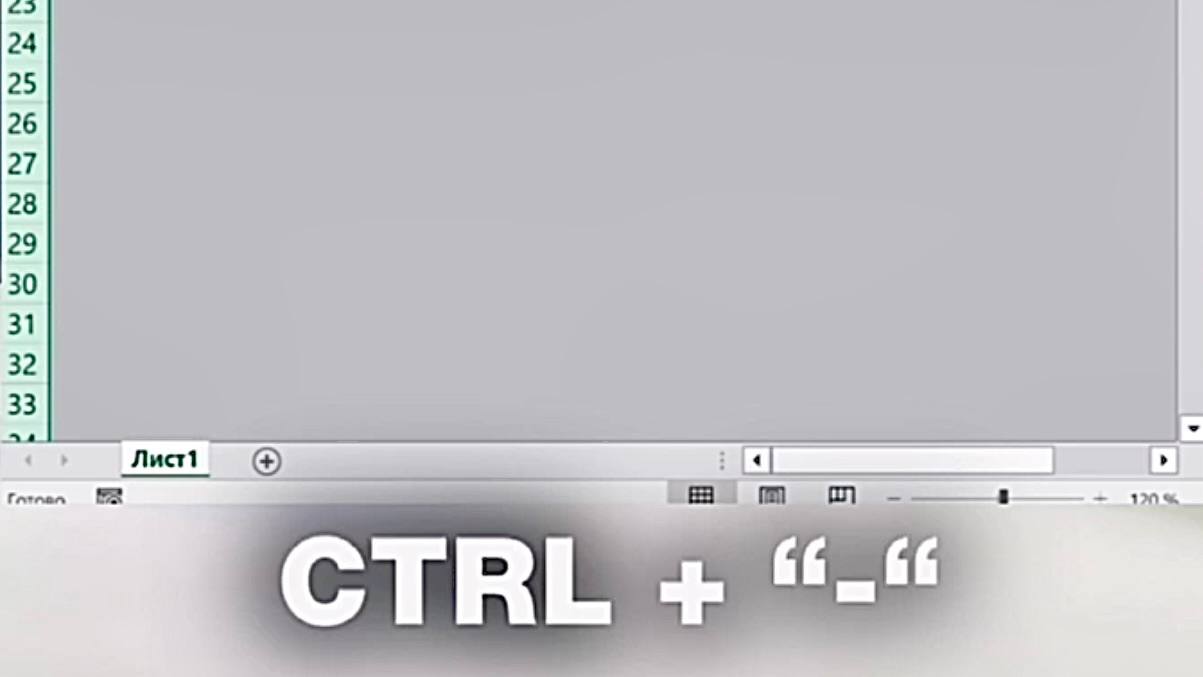
3.Нажмите правой кнопкой мыши на любой из выделенных номеров строк и выберите «Удалить» или нажмите сочетание клавиш Ctrl + «-».
Шаг 3: Удаляем все лишние столбцы справа
Шаг 4: Сохраняем файл
- Выделите первый пустой столбец справа от вашей таблицы. Кликните по его букве вверху.
- Нажмите Ctrl + Shift + стрелка вправо. Выделятся все столбцы до конца листа.
- Нажмите правой кнопкой мыши на любой из выделенных букв столбцов и выберите «Удалить».
Шаг 4: Сохраняем файл
- Нажмите Ctrl + S или выберите «Файл» → «Сохранить».
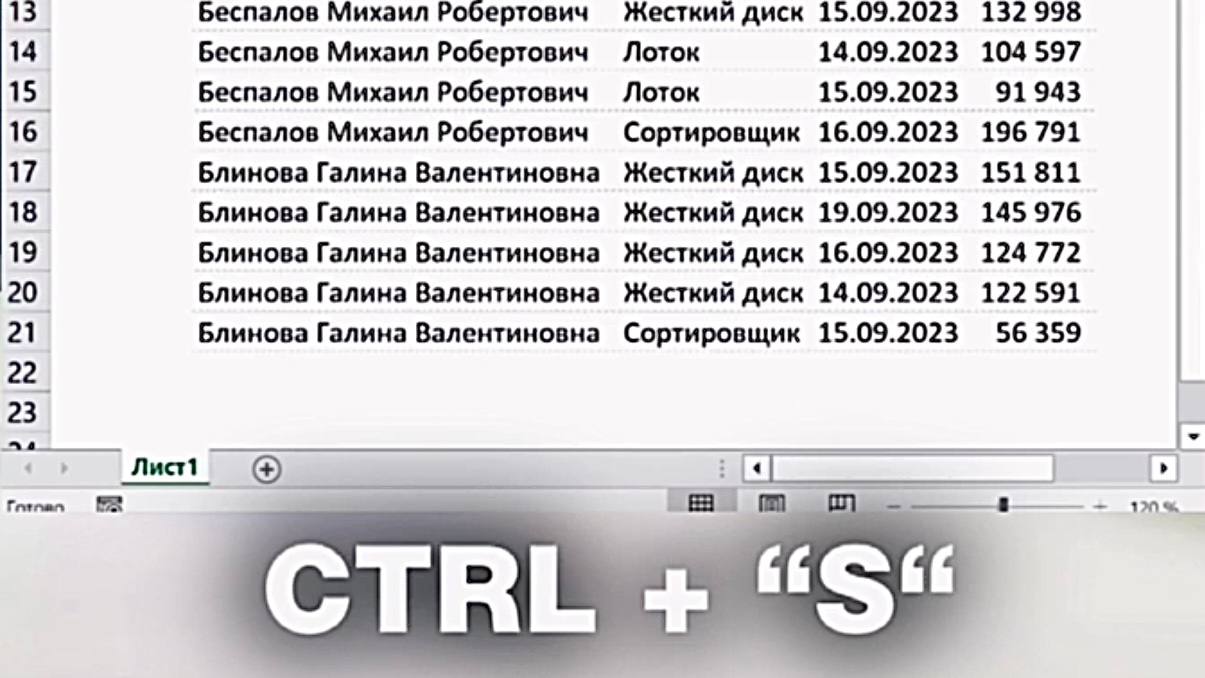
2.После сохранения Excel пересчитывает используемую область листа.
Шаг 5: Проверяем ползунок
Прокрутите лист вниз или вправо. Ползунок должен стать нормального размера, а прокрутка — плавной и предсказуемой.
Хотите увидеть этот процесс вживую и узнать ещё больше полезных советов?
Смотрите наглядный пример в нашем Телеграм-канале: https://t.me/Natalia_ProExcel/829
Заключение
Проблема микроскопического ползунка после удаления данных решается за 30 секунд. Нужно не просто очистить ячейки, а физически удалить лишние строки и столбцы за пределами таблицы, а затем сохранить файл. После этого Excel «забудет» о былых масштабах, и прокрутка станет удобной.
Освоить все способы навигации и работы с листами можно на курсе «С Excel На ты». Мы показываем, как избавиться от раздражающих мелочей, которые тратят ваше время, и сделать работу в Excel комфортной.
Управляйте работой эффективно и без стресса, узнав подробнее о курсе «С Excel На ты».
Возникли вопросы?
Пишите нашей команде поддержки: @ProfUpgrade_Support
Шаг 5: Проверяем ползунок
Прокрутите лист вниз или вправо. Ползунок должен стать нормального размера, а прокрутка — плавной и предсказуемой.
Хотите увидеть этот процесс вживую и узнать ещё больше полезных советов?
Смотрите наглядный пример в нашем Телеграм-канале: https://t.me/Natalia_ProExcel/829
Заключение
Проблема микроскопического ползунка после удаления данных решается за 30 секунд. Нужно не просто очистить ячейки, а физически удалить лишние строки и столбцы за пределами таблицы, а затем сохранить файл. После этого Excel «забудет» о былых масштабах, и прокрутка станет удобной.
Освоить все способы навигации и работы с листами можно на курсе «С Excel На ты». Мы показываем, как избавиться от раздражающих мелочей, которые тратят ваше время, и сделать работу в Excel комфортной.
Управляйте работой эффективно и без стресса, узнав подробнее о курсе «С Excel На ты».
Возникли вопросы?
Пишите нашей команде поддержки: @ProfUpgrade_Support





