


Представьте: у вас есть две таблицы с одинаковой структурой. Одна — эталонная, вторая — новая выгрузка. Нужно понять, есть ли между ними различия. Просматривать вручную тысячи строк — бессмысленно. Можно использовать условное форматирование, можно написать сложную формулу с ВПР.
Но есть способ быстрее: одна формула выдаёт чёткий ответ — «таблицы идентичны» или «есть различия». Она работает на любых данных: числах, тексте, датах.
Но есть способ быстрее: одна формула выдаёт чёткий ответ — «таблицы идентичны» или «есть различия». Она работает на любых данных: числах, тексте, датах.
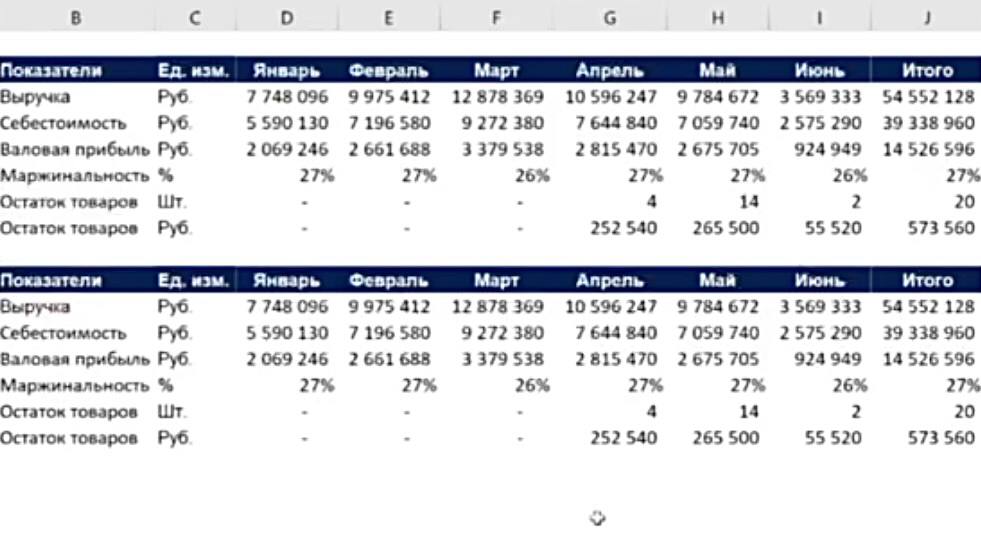
Шаг 1: Записываем формулу для сравнения двух таблиц
В любой свободной ячейке введите формулу:
=ПРОИЗВЕД(--(Диапазон1 = Диапазон2))
Где:
В любой свободной ячейке введите формулу:
=ПРОИЗВЕД(--(Диапазон1 = Диапазон2))
Где:
- Диапазон1 — первая таблица с данными.
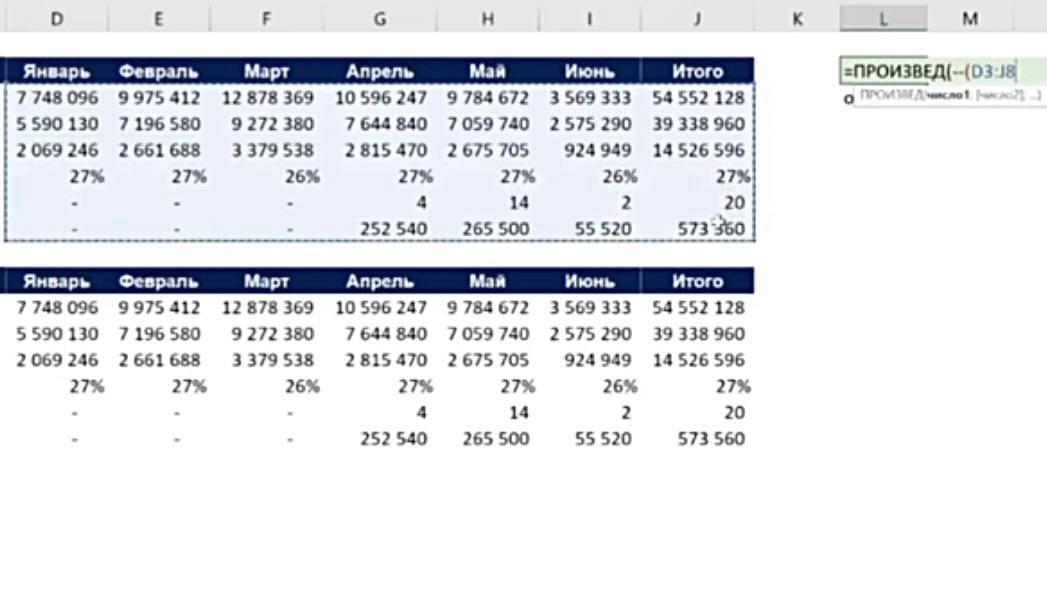
- Диапазон2 — вторая таблица с данными.
- Диапазон1 = Диапазон2 — сравнивает каждую ячейку попарно, возвращая массив ИСТИНА/ЛОЖЬ.
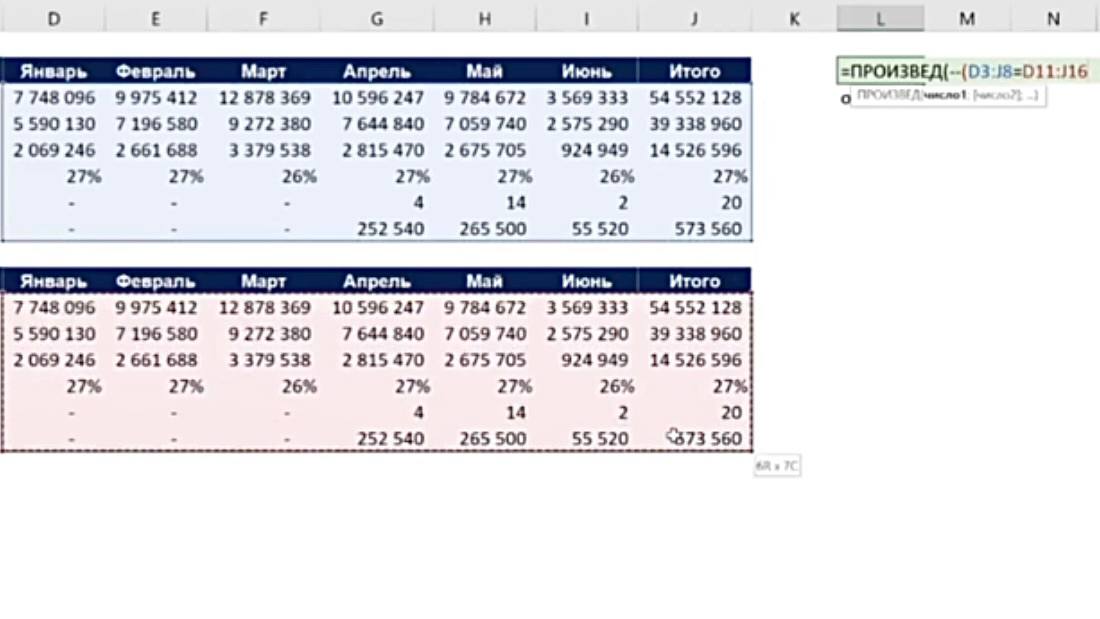
- -- — двойное тире преобразует ИСТИНА в 1, а ЛОЖЬ в 0.
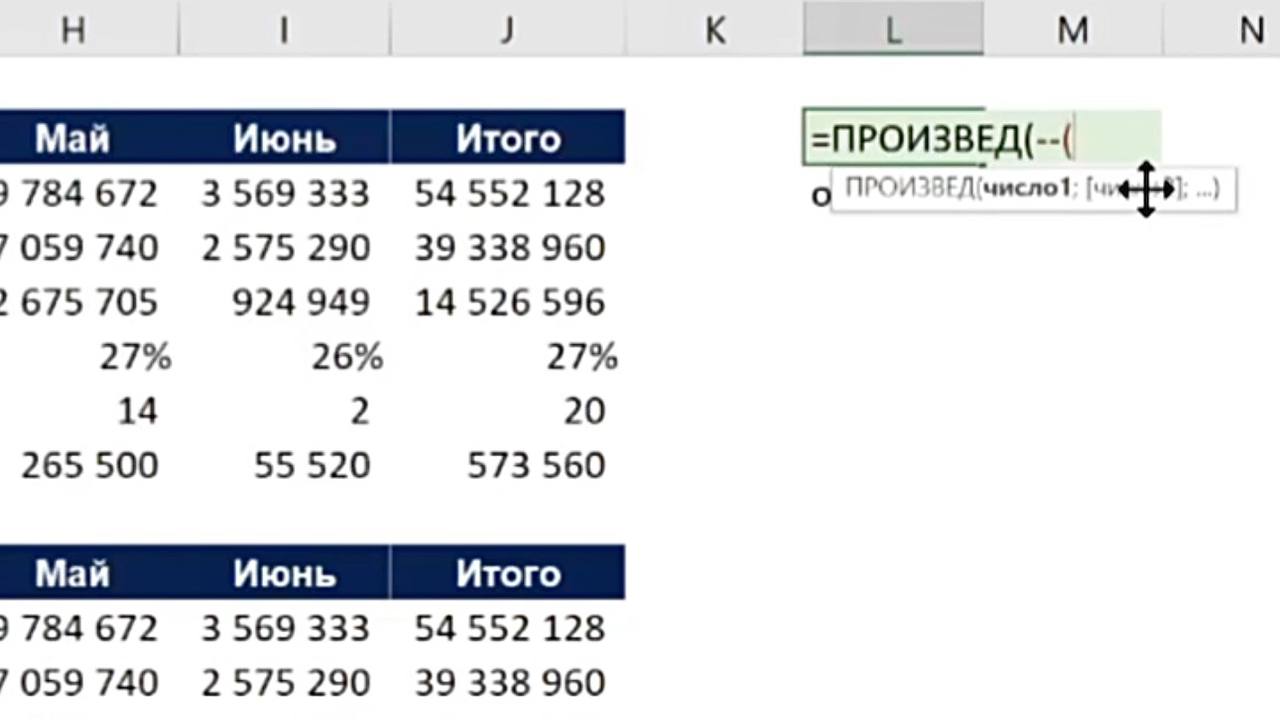
- ПРОИЗВЕД — перемножает все числа. Если есть хотя бы один ноль, результат будет 0.
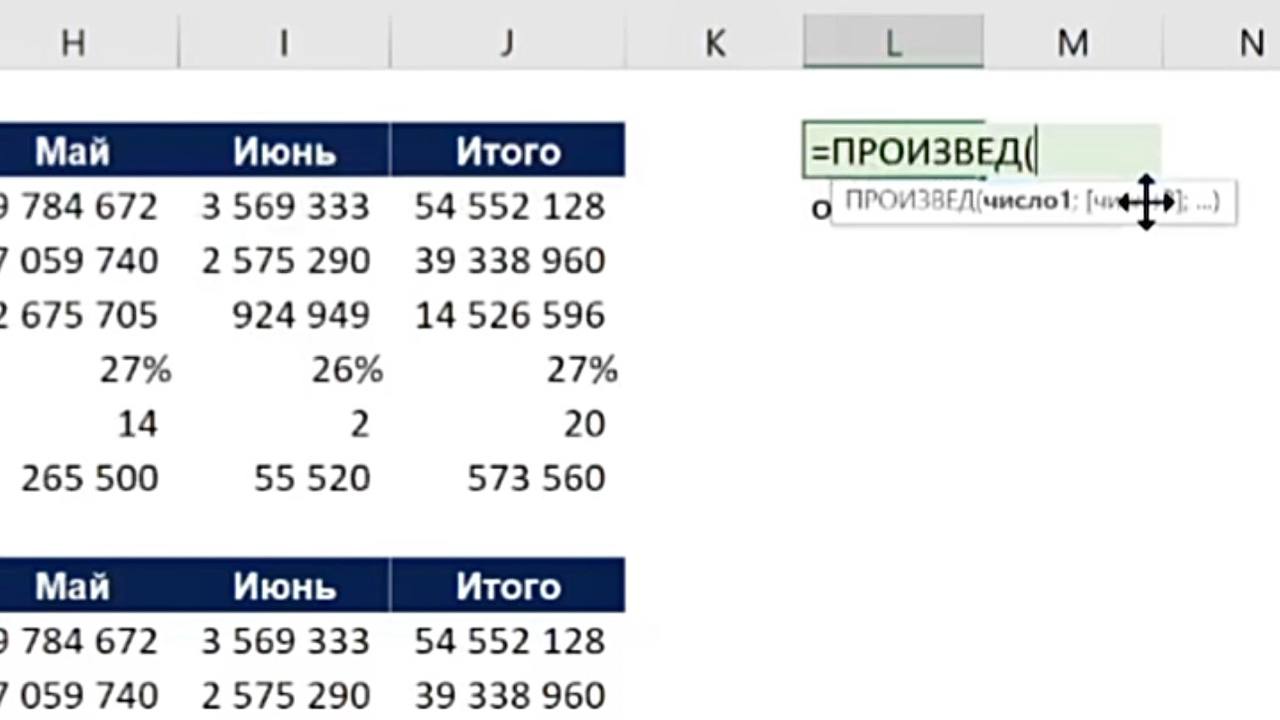
Шаг 2: Нажимаем Enter и смотрим результат
Если формула вернула 1 — таблицы полностью идентичны. Если 0 — есть хотя бы одно различие.
Если формула вернула 1 — таблицы полностью идентичны. Если 0 — есть хотя бы одно различие.
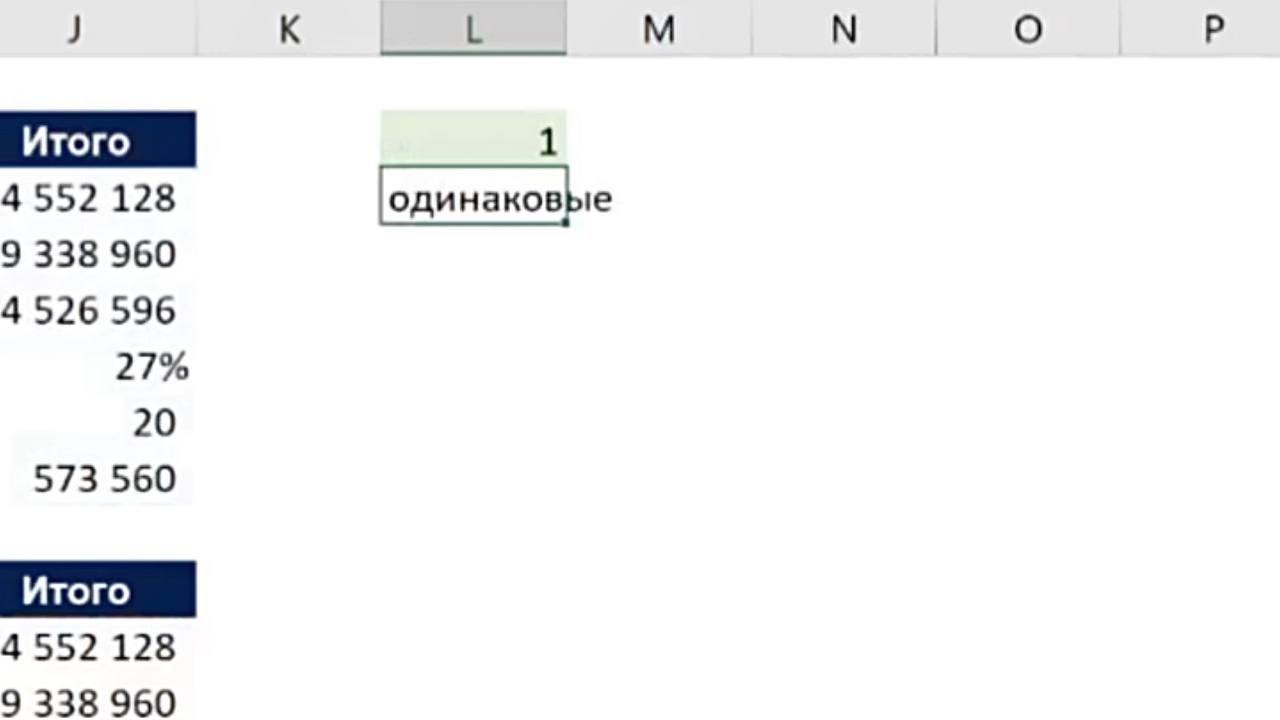
Шаг 3: Убеждаемся, что диапазоны совпадают по размеру
Важно, чтобы оба диапазона имели одинаковое количество строк и столбцов. Если размеры разные, формула выдаст ошибку.
Хотите увидеть этот процесс вживую и узнать ещё больше полезных советов?
Смотрите наглядный пример в нашем Telegram-канале: https://t.me/Natalia_ProExcel/249
Заключение
Сравнение двух таблиц на идентичность — задача, которая решается одной формулой. Пара нажатий, и вы точно знаете, есть ли различия. Не нужно вручную искать расхождения — формула сделает это за вас.
Освоить все способы сравнения и анализа данных в Excel можно на курсе «С Excel На ты». Мы показываем, как быстро проверять данные и находить ошибки.
Сравнивайте таблицы без лишней работы, узнав подробнее о курсе «С Excel На ты».
Возникли вопросы?
Пишите нашей команде поддержки: @ProfUpgrade_Support
Важно, чтобы оба диапазона имели одинаковое количество строк и столбцов. Если размеры разные, формула выдаст ошибку.
Хотите увидеть этот процесс вживую и узнать ещё больше полезных советов?
Смотрите наглядный пример в нашем Telegram-канале: https://t.me/Natalia_ProExcel/249
Заключение
Сравнение двух таблиц на идентичность — задача, которая решается одной формулой. Пара нажатий, и вы точно знаете, есть ли различия. Не нужно вручную искать расхождения — формула сделает это за вас.
Освоить все способы сравнения и анализа данных в Excel можно на курсе «С Excel На ты». Мы показываем, как быстро проверять данные и находить ошибки.
Сравнивайте таблицы без лишней работы, узнав подробнее о курсе «С Excel На ты».
Возникли вопросы?
Пишите нашей команде поддержки: @ProfUpgrade_Support





