


Вы когда-нибудь хотели разместить на одном листе таблицу или график с другого листа, но так, чтобы они всегда оставались актуальными? Не просто скопировать, а чтобы при изменении исходных данных картинка обновлялась сама. Желательно, чтобы еще на картинку можно было наложить эффекты…
В Excel для этого есть скрытый, но очень мощный инструмент — «Камера». Он делает снимок выделенного диапазона и вставляет его как картинку, которая всегда синхронизируется с оригиналом. Это идеальное решение для дашбордов, когда нужно собрать данные с разных листов на одной странице .
Шаг 1: Добавляем кнопку «Камера» через параметры Excel
В Excel для этого есть скрытый, но очень мощный инструмент — «Камера». Он делает снимок выделенного диапазона и вставляет его как картинку, которая всегда синхронизируется с оригиналом. Это идеальное решение для дашбордов, когда нужно собрать данные с разных листов на одной странице .
Шаг 1: Добавляем кнопку «Камера» через параметры Excel
- Нажмите на вкладку «Файл» в левом верхнем углу.
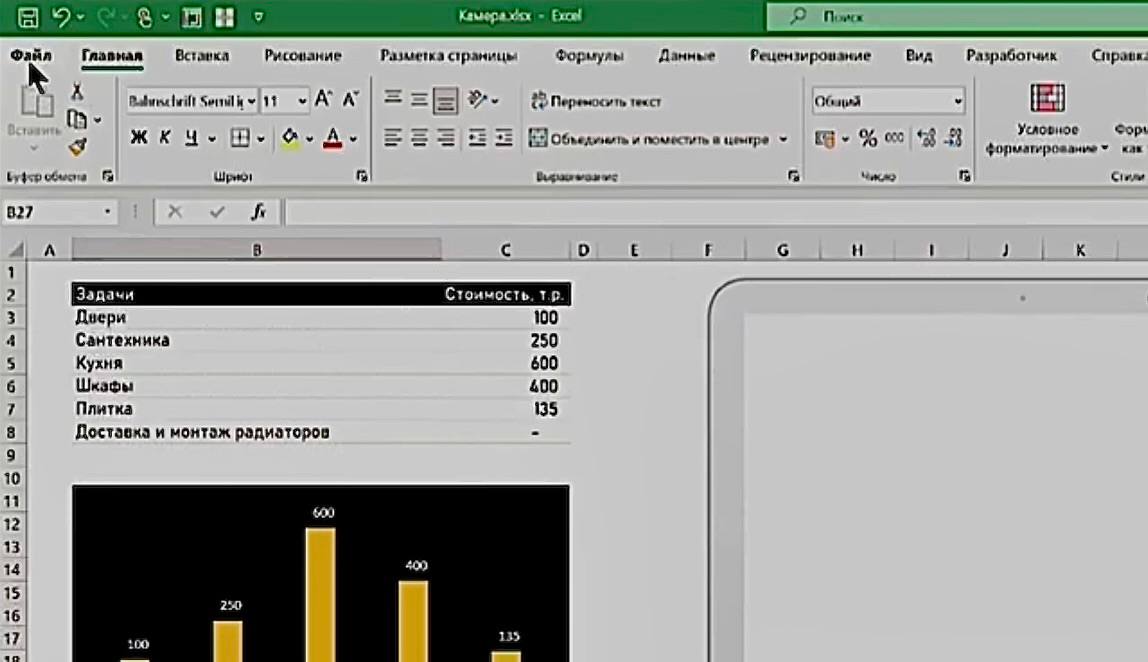
2.Выберите «Параметры» (в самом низу меню).
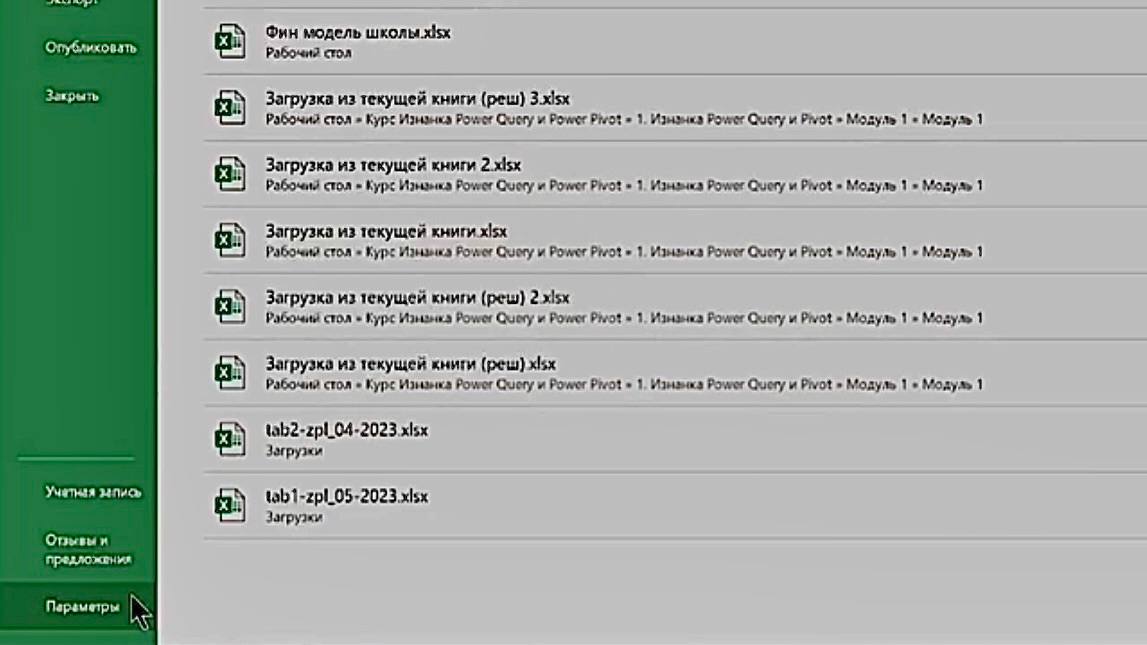
3.В открывшемся окне «Параметры Excel» перейдите в раздел «Панель быстрого доступа».
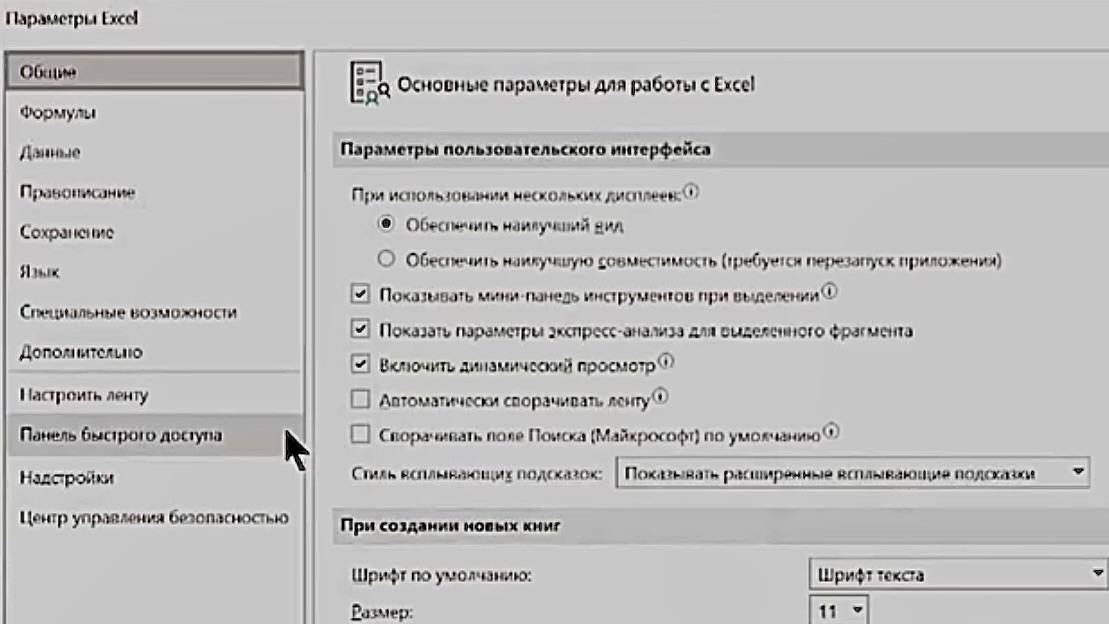
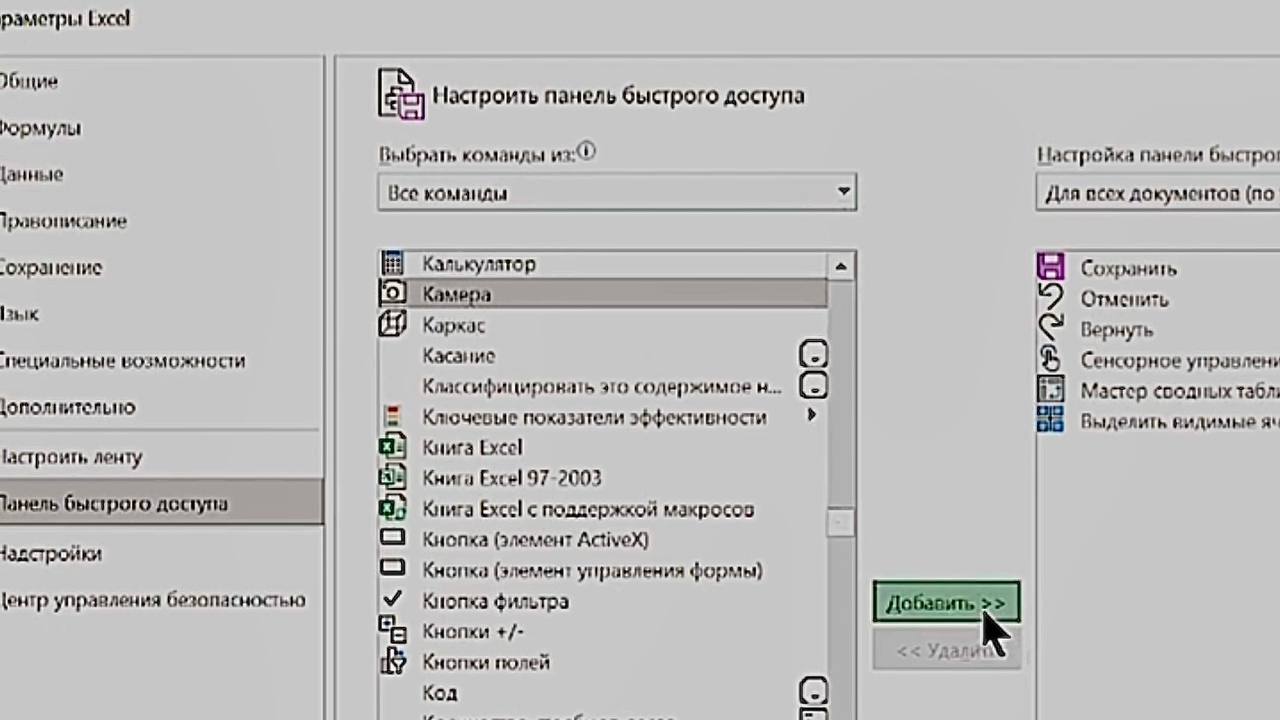
4.В правой части окна найдите выпадающий список «Выбрать команды из» и выберите «Все команды».
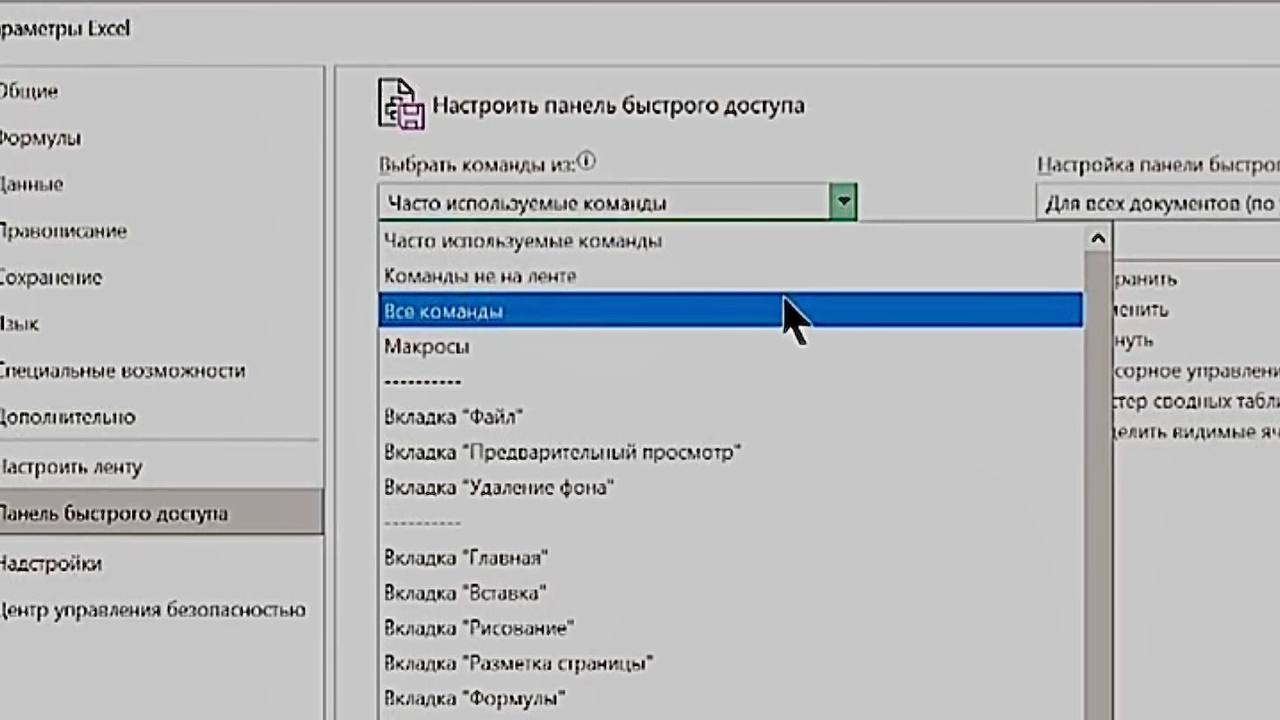
5.Прокрутите длинный список вниз до пункта «Камера», выделите его и нажмите кнопку «Добавить >>».
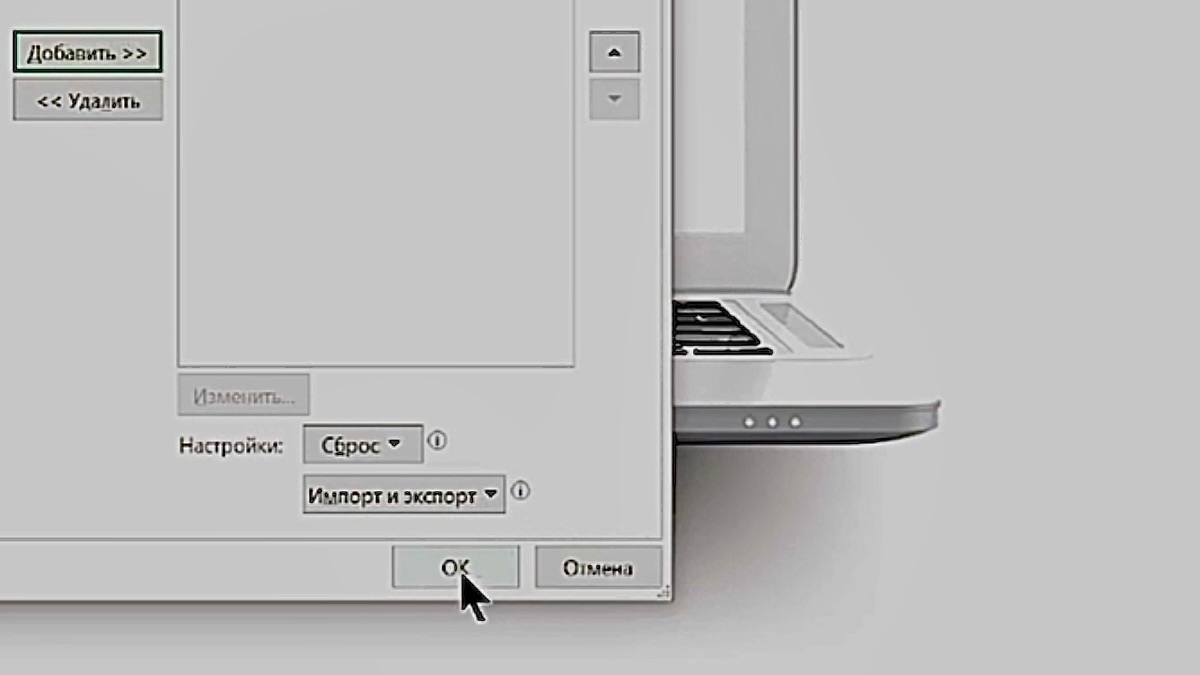
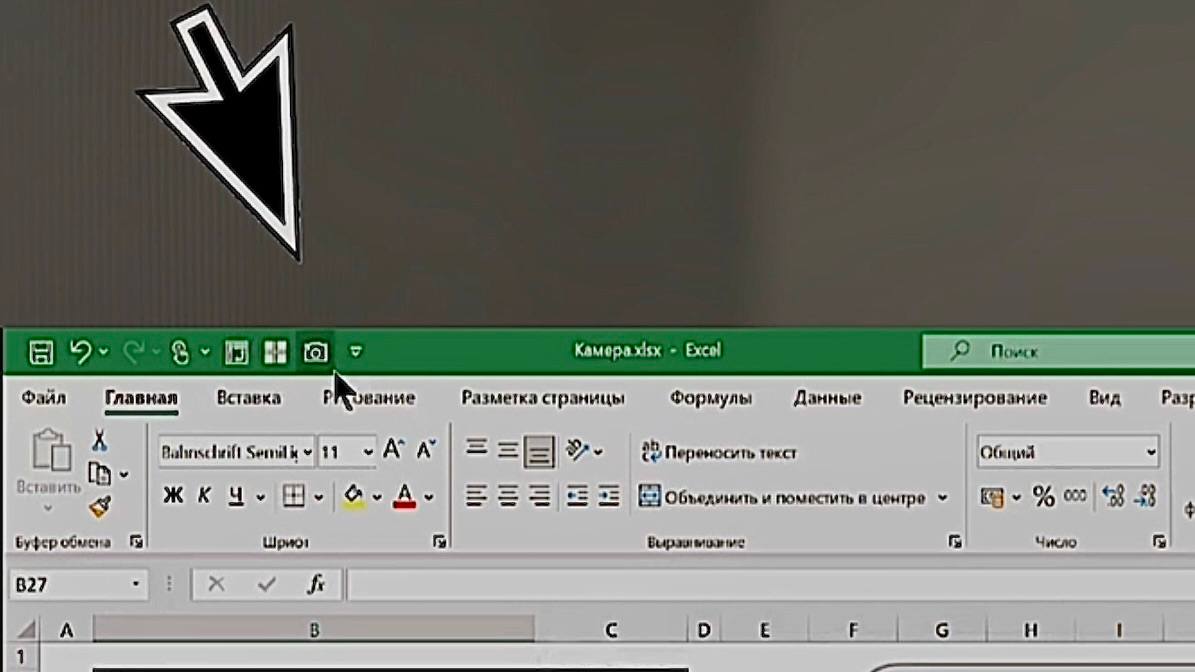
6.Нажмите «ОК». На панели быстрого доступа появится новый значок в виде фотоаппарата.
Шаг 2: Делаем «снимок» данных
- Выделите диапазон ячеек, таблицу или диаграмму, которую хотите отображать в виде картинки.
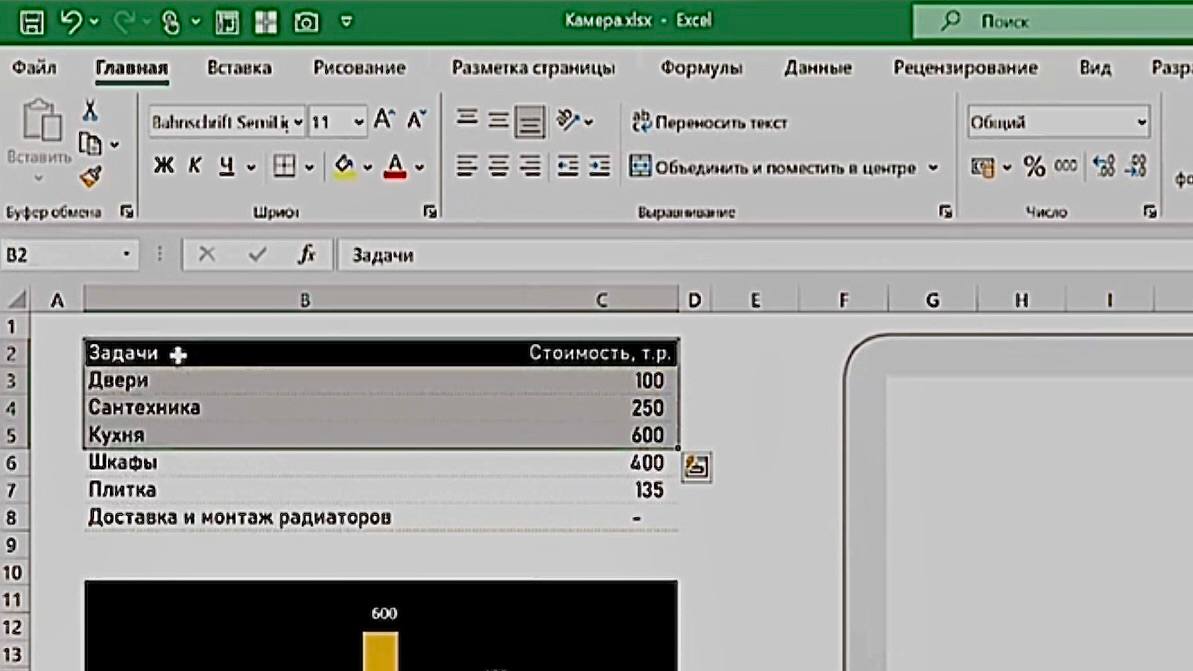
2.Нажмите на только что добавленный значок «Камера». Курсор изменится на перекрестие.
Шаг 3: Вставляем динамическую картинку
- Перейдите на лист, куда хотите поместить изображение (например, на лист «Дашборд»).
- Кликните в любом месте — Excel вставит точную копию ваших данных в виде картинки.
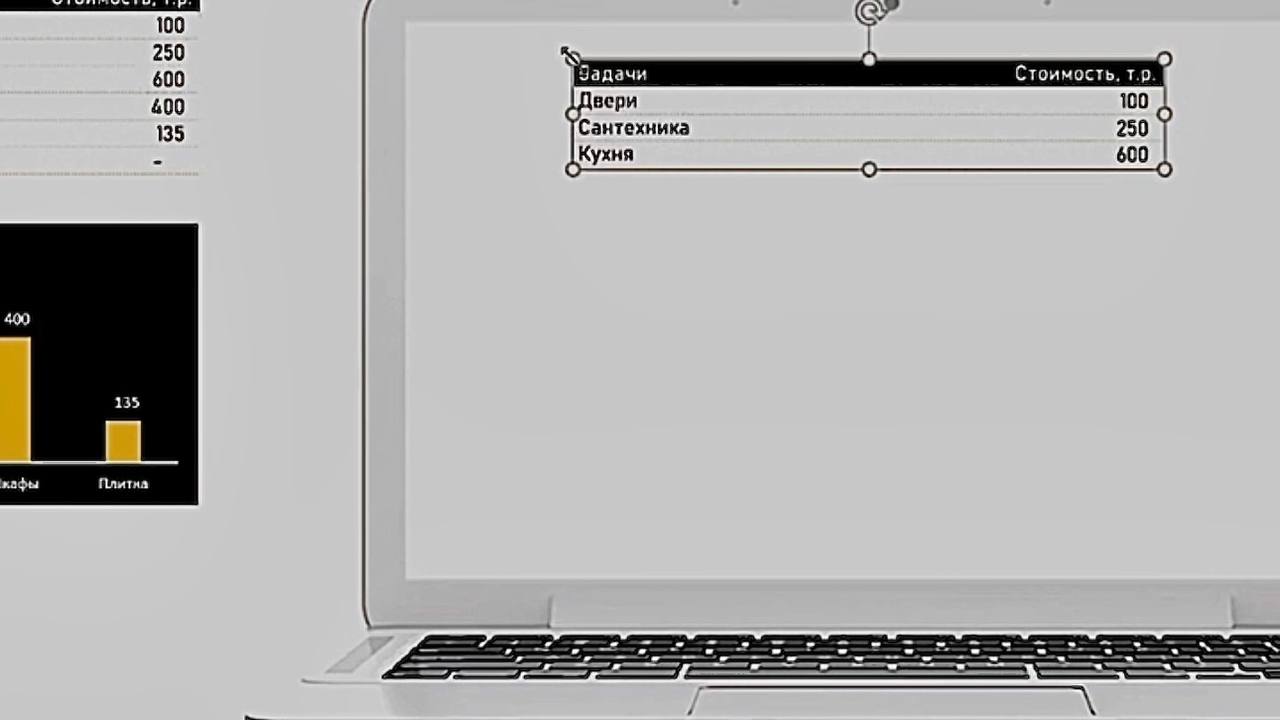
3.Теперь эту картинку можно перемещать, изменять её размер, применять к ней стили (тени, рамки) как к любому другому изображению.
Шаг 4: Проверяем «магию» обновления
Вернитесь к исходным данным и измените любое значение, цвет или шрифт. Когда вы снова посмотрите на картинку, вы увидите, что она обновилась автоматически, отразив все изменения.
Хотите увидеть этот процесс вживую и узнать ещё больше полезных советов?
Смотрите наглядный пример в нашем Телеграм-канале: https://t.me/Natalia_ProExcel/428
Заключение
Инструмент «Камера» превращает разрозненные данные с разных листов в единую информационную панель. Один раз настроили — и картинки живут своей жизнью, всегда показывая актуальные цифры. Идеально для еженедельных отчётов и дашбордов, где важна свежая информация без ручного обновления.
Освоить все способы создания профессиональных дашбордов можно на курсе «С Excel На ты». Мы показываем, как из большого количества данных делать удобные и красивые инструменты для работы.
Создавайте живые отчёты без лишних движений, узнав подробнее о курсе «С Excel На ты».
Возникли вопросы?
Пишите нашей команде поддержки: @ProfUpgrade_Support
Шаг 4: Проверяем «магию» обновления
Вернитесь к исходным данным и измените любое значение, цвет или шрифт. Когда вы снова посмотрите на картинку, вы увидите, что она обновилась автоматически, отразив все изменения.
Хотите увидеть этот процесс вживую и узнать ещё больше полезных советов?
Смотрите наглядный пример в нашем Телеграм-канале: https://t.me/Natalia_ProExcel/428
Заключение
Инструмент «Камера» превращает разрозненные данные с разных листов в единую информационную панель. Один раз настроили — и картинки живут своей жизнью, всегда показывая актуальные цифры. Идеально для еженедельных отчётов и дашбордов, где важна свежая информация без ручного обновления.
Освоить все способы создания профессиональных дашбордов можно на курсе «С Excel На ты». Мы показываем, как из большого количества данных делать удобные и красивые инструменты для работы.
Создавайте живые отчёты без лишних движений, узнав подробнее о курсе «С Excel На ты».
Возникли вопросы?
Пишите нашей команде поддержки: @ProfUpgrade_Support





