


При работе с формулами в Excel нередко возникают ошибки: #Н/Д, #ДЕЛ/0!, #ЗНАЧ! и другие. Они портят внешний вид отчёта, отвлекают внимание и могут ввести в заблуждение пользователей. Просто удалять их нельзя — формулы должны оставаться рабочими.
Одно из элегантных решений — скрыть отображение ошибок и нулей с помощью условного форматирования. Это позволяет сохранить функциональность таблицы, но при этом сделать её визуально чистой и аккуратной.
Шаг 1: Выделяем диапазон для применения правил
Одно из элегантных решений — скрыть отображение ошибок и нулей с помощью условного форматирования. Это позволяет сохранить функциональность таблицы, но при этом сделать её визуально чистой и аккуратной.
Шаг 1: Выделяем диапазон для применения правил
- Выделите всю таблицу или диапазон ячеек, в котором нужно скрыть ошибки и нули.
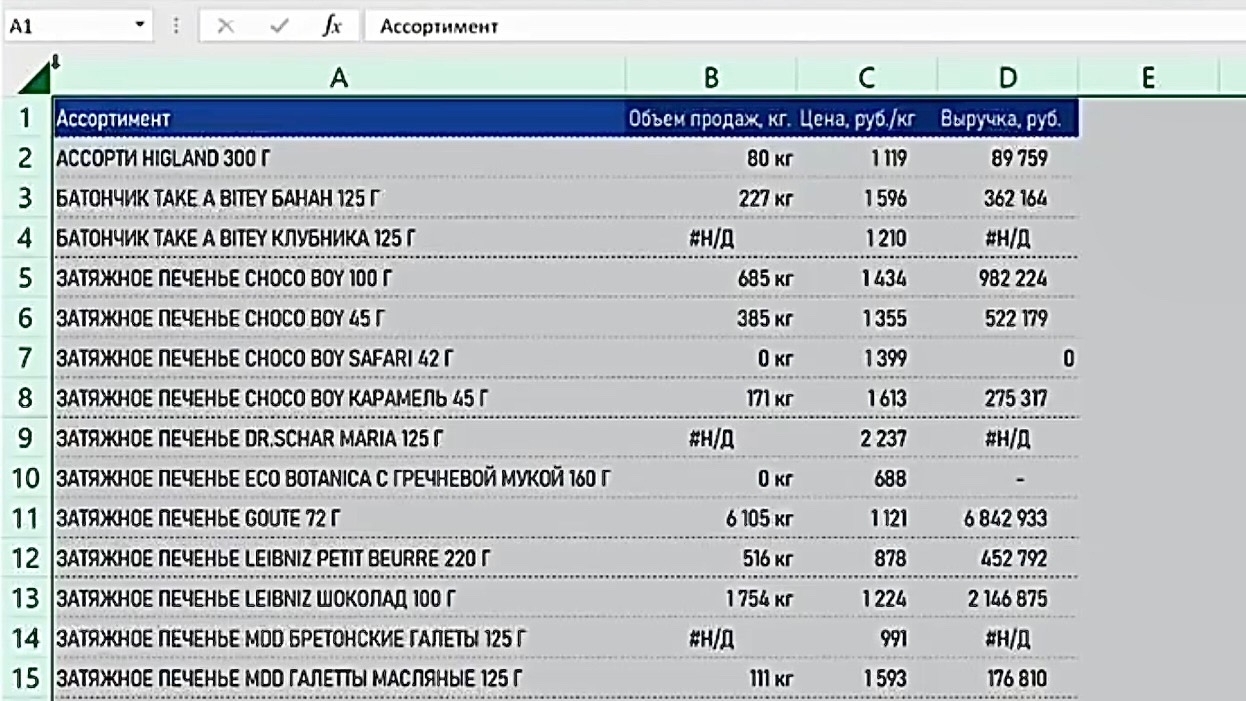
2. Убедитесь, что выделение включает все столбцы и строки, где потенциально могут появляться нежелательные значения.
Шаг 2: Создаём правило для скрытия ошибок
Шаг 2: Создаём правило для скрытия ошибок
- Перейдите на вкладку «Главная», в группе «Стили» нажмите «Условное форматирование» и выберите «Создать правило».
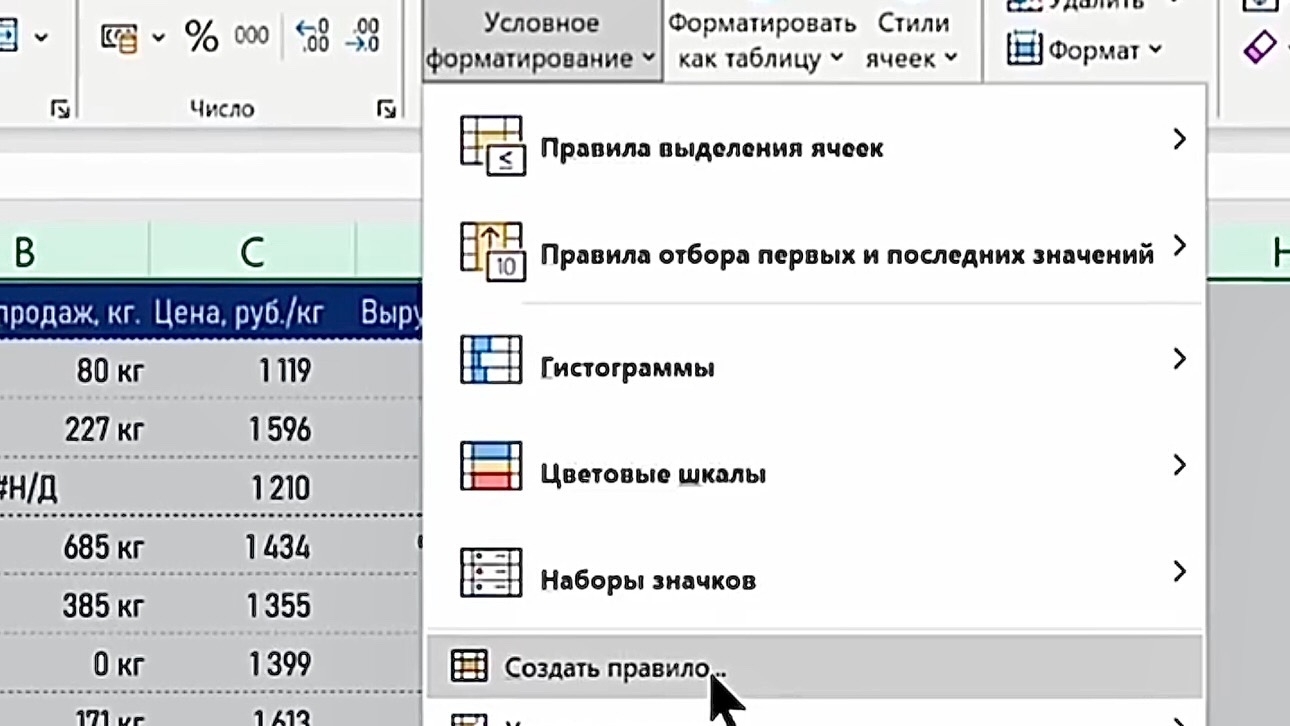
2. В открывшемся окне выберите тип правила: «Форматировать только ячейки, которые содержат».
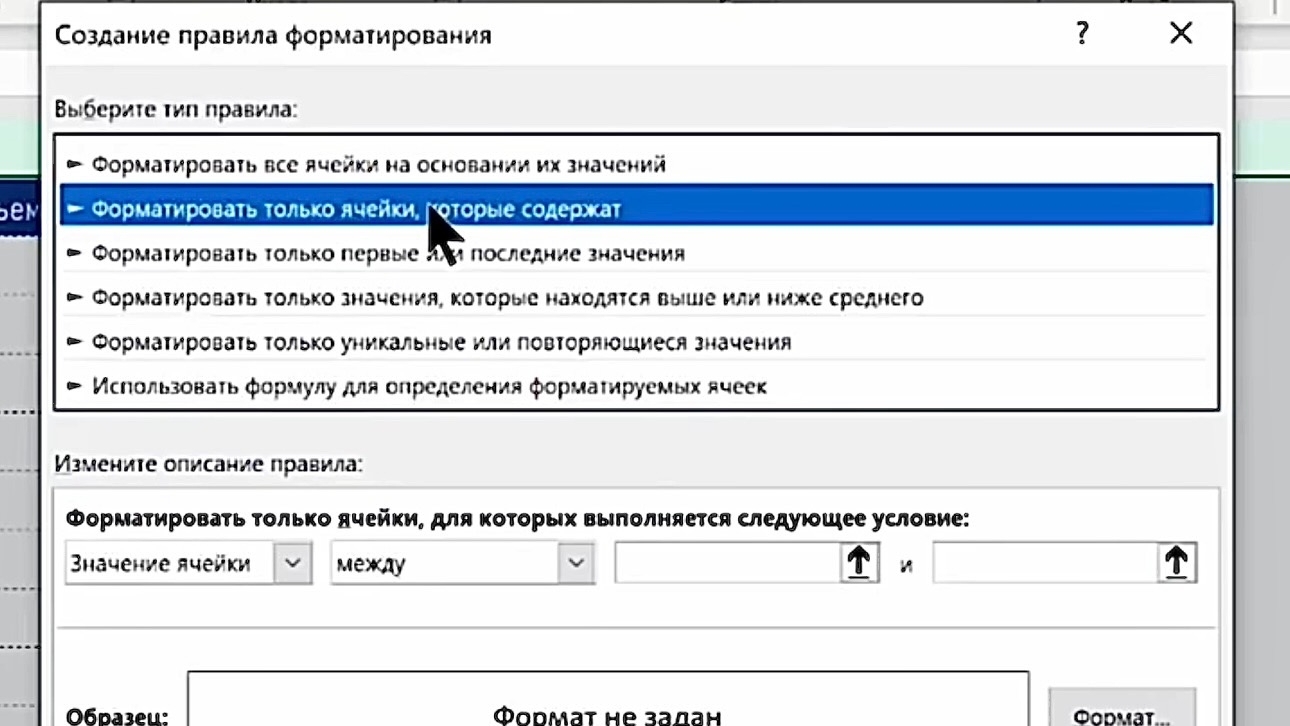
3. В первом выпадающем списке оставьте «Значение ячейки», во втором выберите «Ошибки».
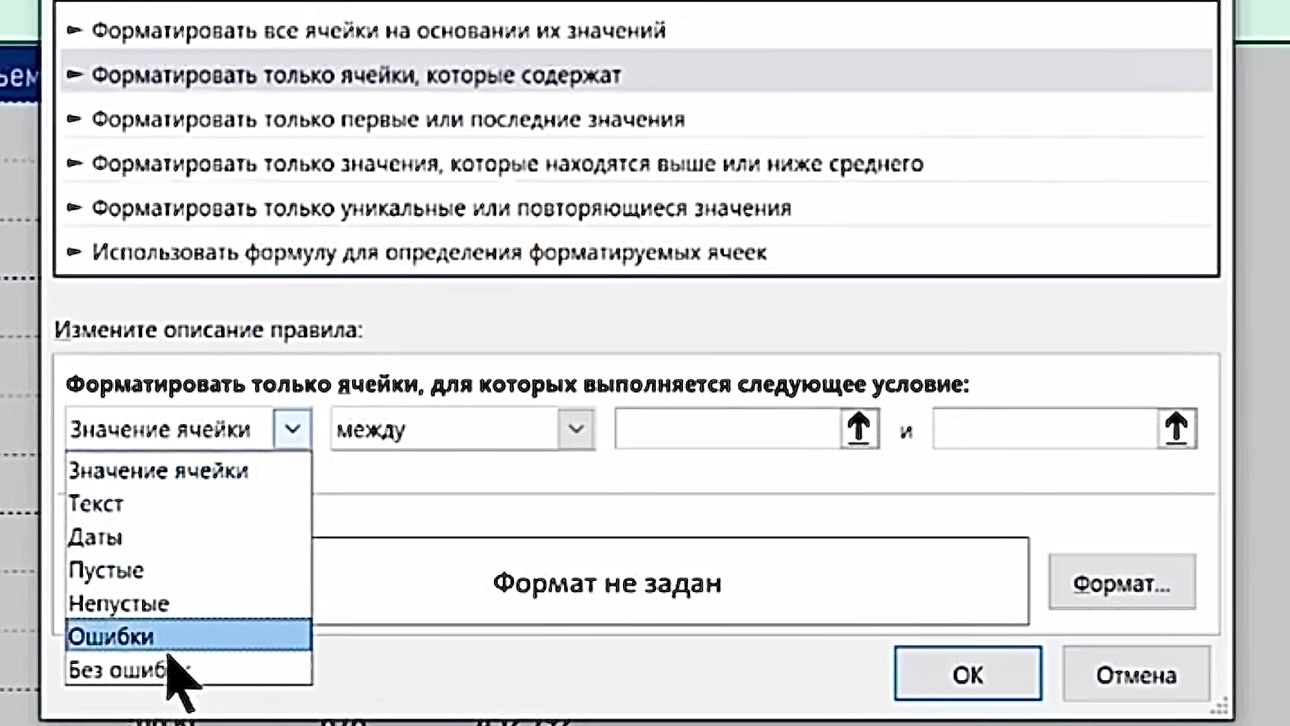
4. Нажмите кнопку «Формат», перейдите на вкладку «Шрифт» и выберите белый цвет.
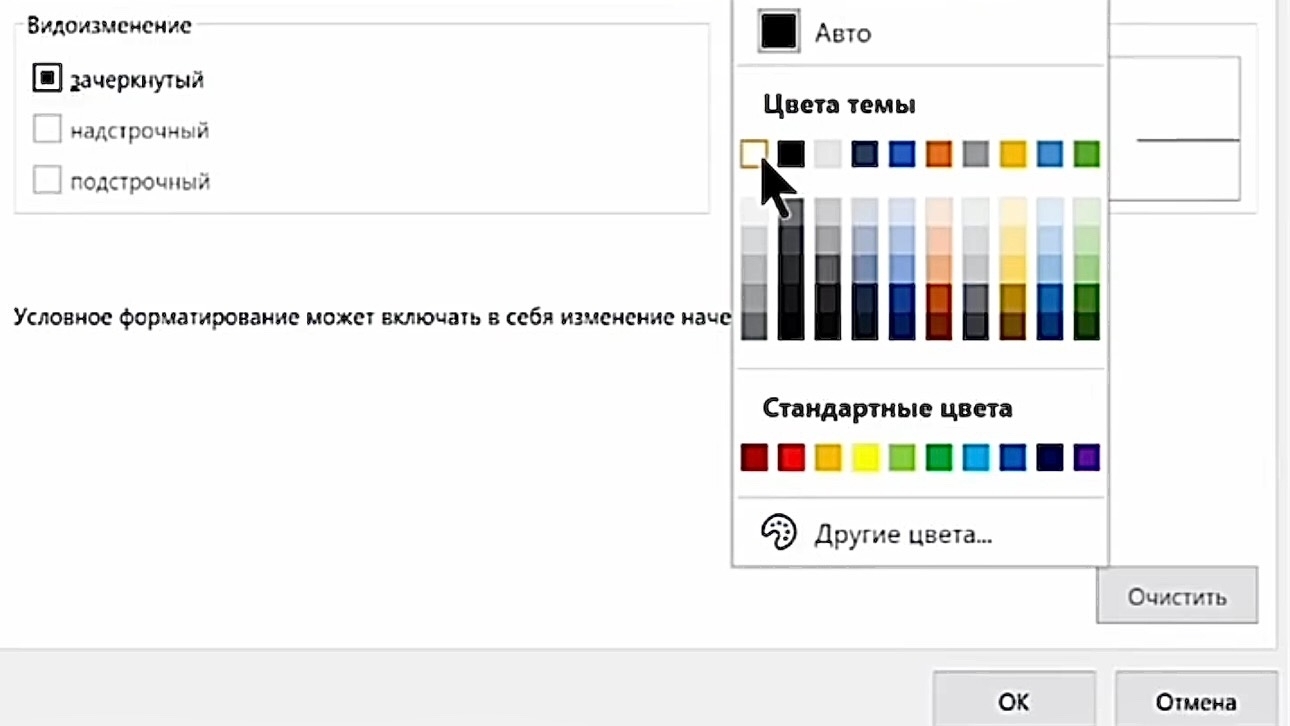
5. Нажмите «ОК» в окне выбора формата, затем ещё раз «ОК» для применения правила.
Шаг 3: Создаём правило для скрытия нулей
Шаг 3: Создаём правило для скрытия нулей
- Снова нажмите «Условное форматирование» → «Создать правило».
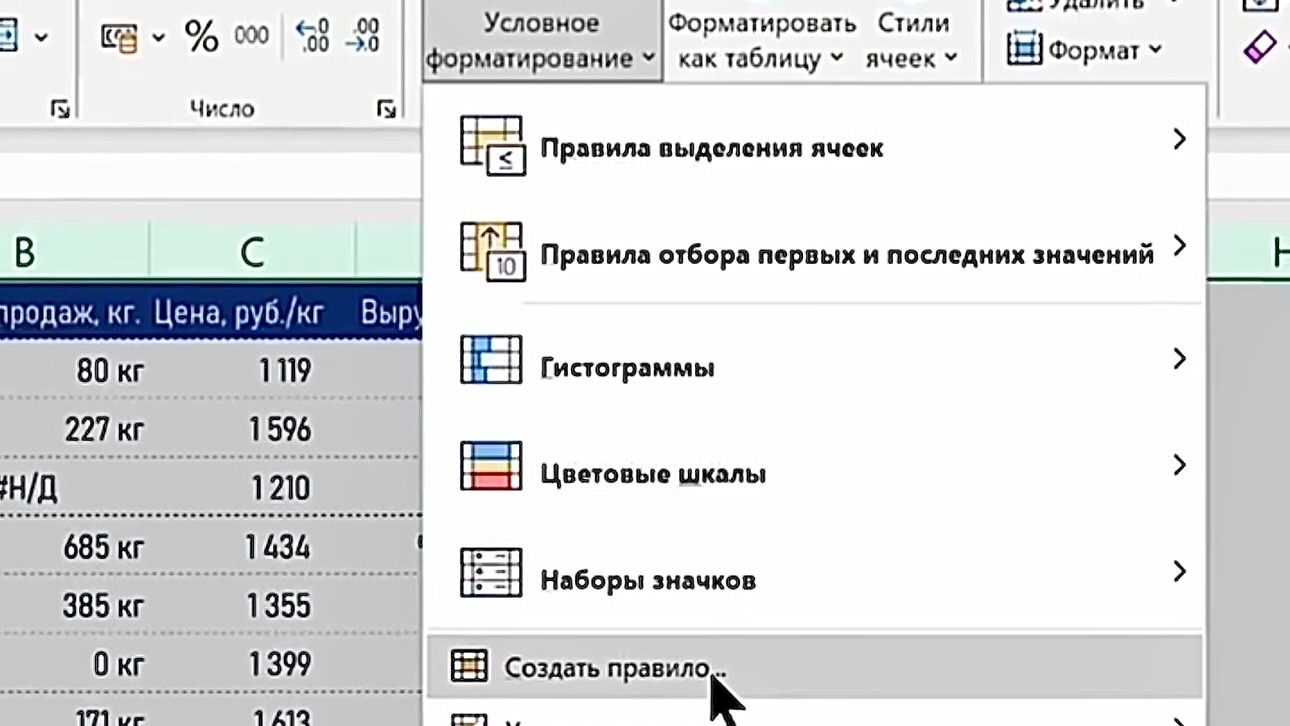
2. Выберите «Форматировать только ячейки, которые содержат».
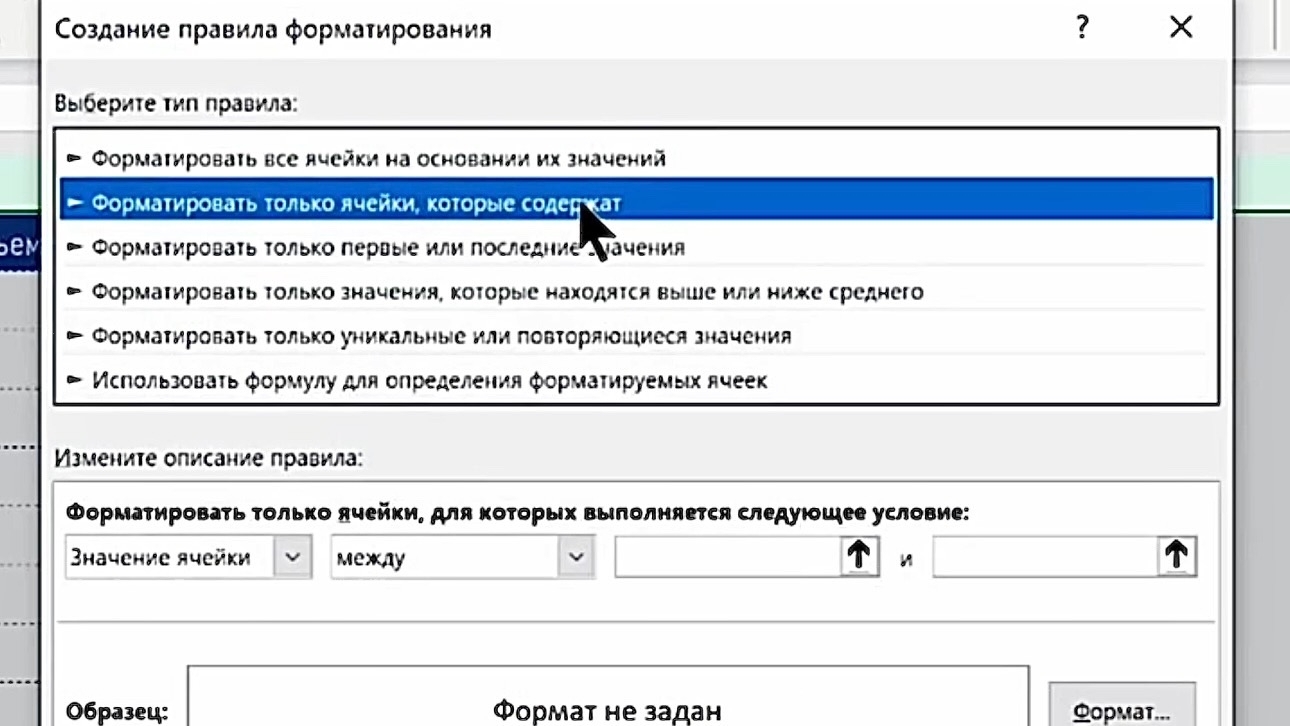
3. В первом выпадающем списке оставьте «Значение ячейки», во втором выберите «равно», в поле справа введите 0.
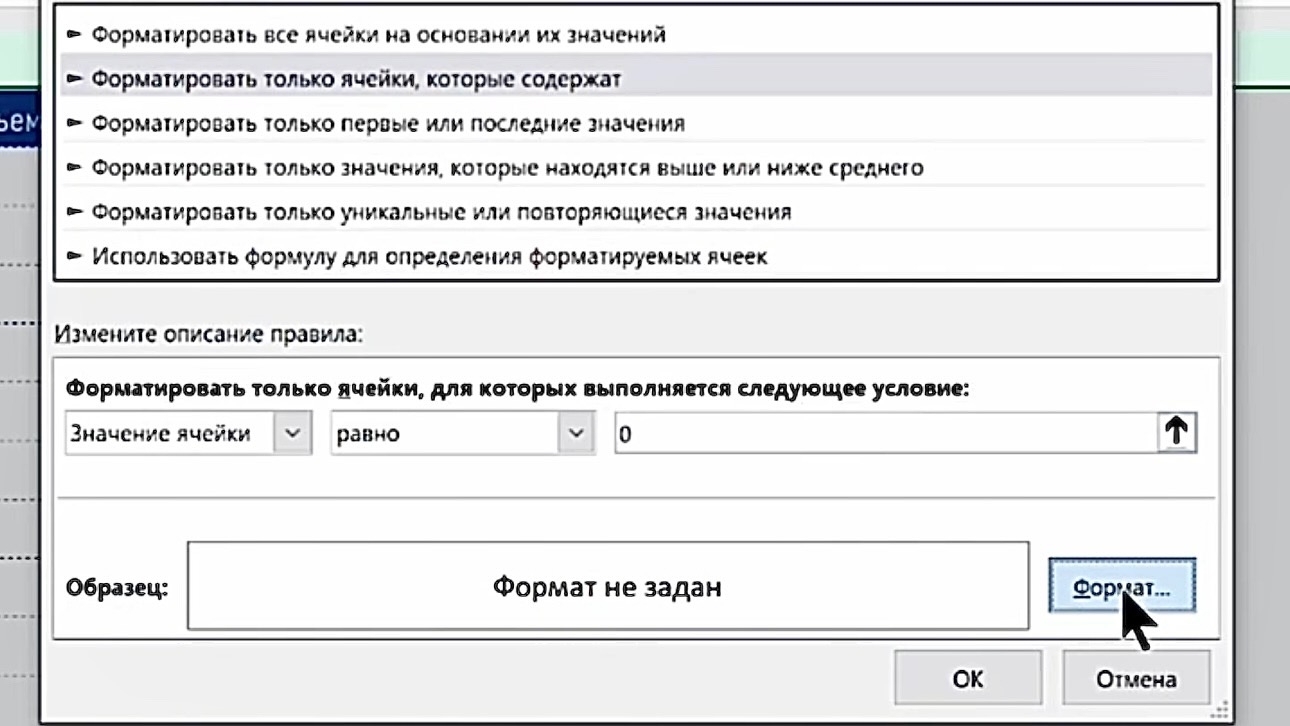
4. Нажмите «Формат», на вкладке «Шрифт» выберите белый цвет.
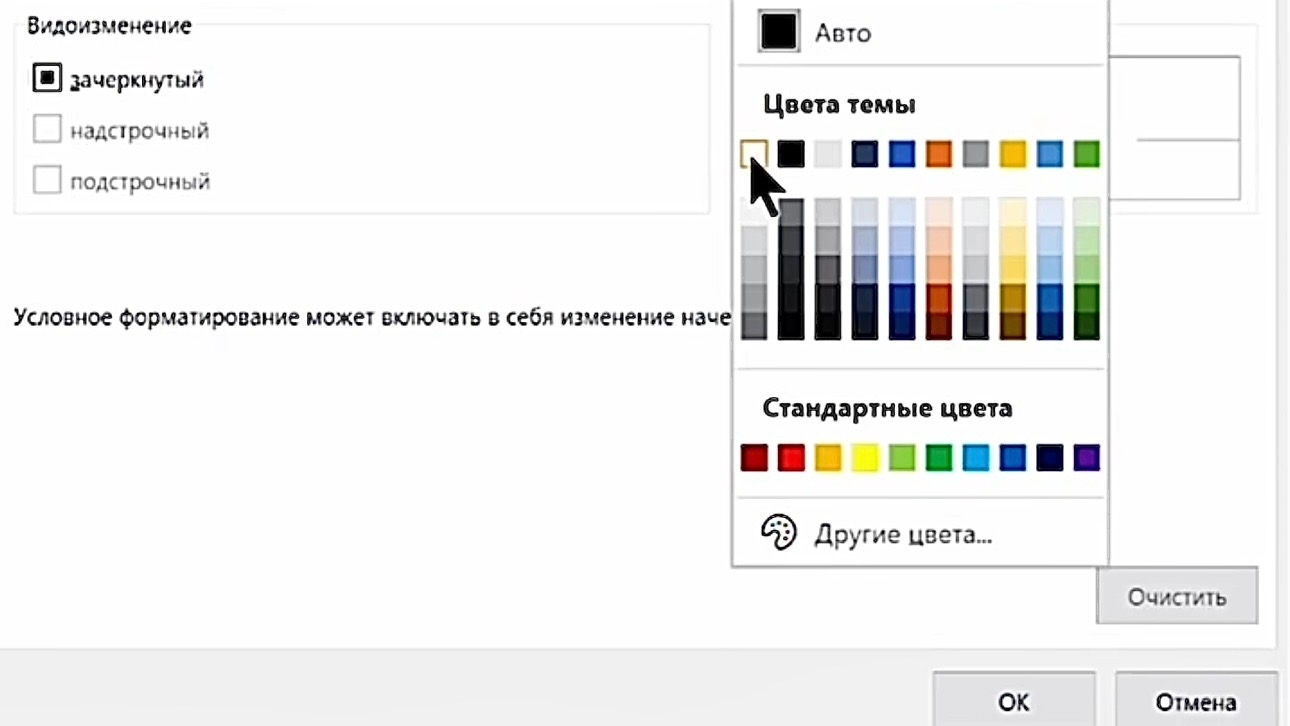
5. Подтвердите выбор кнопкой «ОК» и закройте окно создания правила.
Шаг 4: Возврат исходного отображения
Если потребуется снова увидеть скрытые значения:
Шаг 4: Возврат исходного отображения
Если потребуется снова увидеть скрытые значения:
- Выделите диапазон, где применялись правила.
- Перейдите в «Условное форматирование» → «Удалить правила» → «Удалить правила из выделенных ячеек».
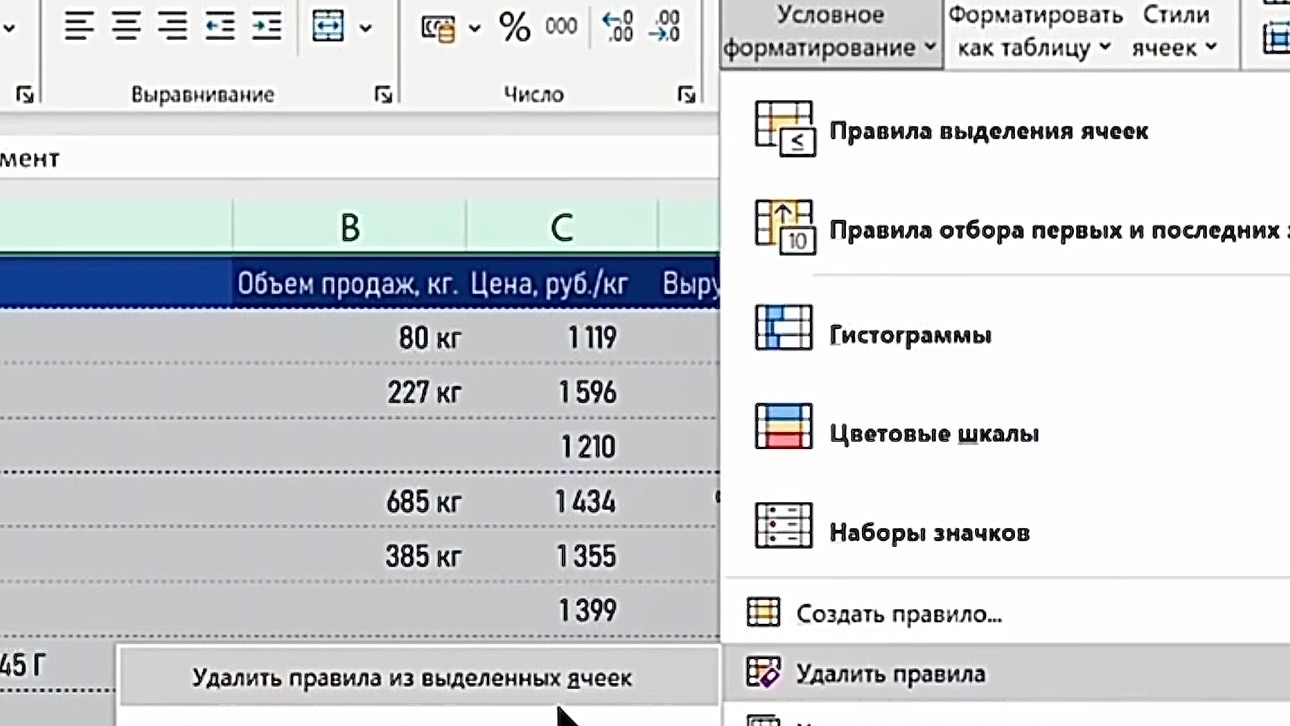
3. Все ячейки вернутся к стандартному отображению с чёрным шрифтом.
Хотите увидеть этот процесс вживую и узнать ещё больше лайфхаков?
Смотрите наглядный пример в нашем Telegram-канале: https://t.me/Natalia_ProExcel/1369
Заключение
Скрытие ошибок и нулей через условное форматирование — простой и эффективный способ привести отчёт в презентабельный вид без потери данных и работоспособности формул. Этот приём особенно полезен при подготовке материалов для коллег или руководства, где важна чистота визуального восприятия.
Освоение таких приёмов входит в программу курса «С Excel На ты». Мы учим не просто отдельным функциям, а комплексным методам создания профессиональных, аккуратных и надёжных отчётов.
Превратите ваши таблицы в аккуратные отчёты, узнав подробнее о курсе «С Excel На ты».
Возникли вопросы?
Пишите нашей команде поддержки: @ProfUpgrade_Support
Хотите увидеть этот процесс вживую и узнать ещё больше лайфхаков?
Смотрите наглядный пример в нашем Telegram-канале: https://t.me/Natalia_ProExcel/1369
Заключение
Скрытие ошибок и нулей через условное форматирование — простой и эффективный способ привести отчёт в презентабельный вид без потери данных и работоспособности формул. Этот приём особенно полезен при подготовке материалов для коллег или руководства, где важна чистота визуального восприятия.
Освоение таких приёмов входит в программу курса «С Excel На ты». Мы учим не просто отдельным функциям, а комплексным методам создания профессиональных, аккуратных и надёжных отчётов.
Превратите ваши таблицы в аккуратные отчёты, узнав подробнее о курсе «С Excel На ты».
Возникли вопросы?
Пишите нашей команде поддержки: @ProfUpgrade_Support





