


При работе с большими файлами, содержащими тысячи формул, каждое изменение в ячейке может вызывать пересчёт всей книги. Excel начинает «тормозить», курсор превращается в песочные часы, а работа превращается в ожидание.
Это особенно заметно, когда вы вносите много изменений подряд: после каждого ввода данных Excel пересчитывает все зависимые формулы. Решение есть — временно отключить автоматический пересчёт, внести все изменения, а затем включить его обратно.
Шаг 1: Переключаем режим вычислений на ручной
Это особенно заметно, когда вы вносите много изменений подряд: после каждого ввода данных Excel пересчитывает все зависимые формулы. Решение есть — временно отключить автоматический пересчёт, внести все изменения, а затем включить его обратно.
Шаг 1: Переключаем режим вычислений на ручной
- Перейдите на вкладку «Формулы».
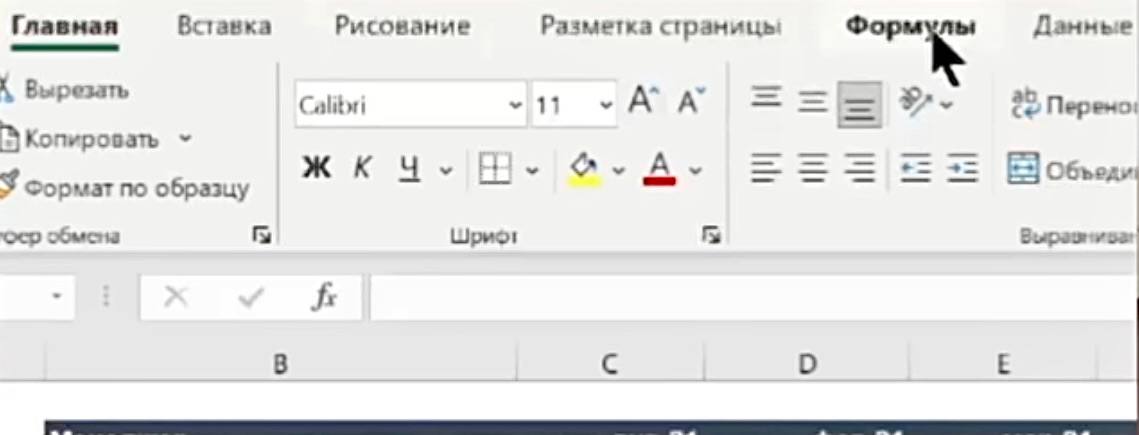
2.В группе «Параметры вычислений» нажмите на кнопку «Параметры вычислений».
3.В выпадающем меню выберите «Вручную».
3.В выпадающем меню выберите «Вручную».
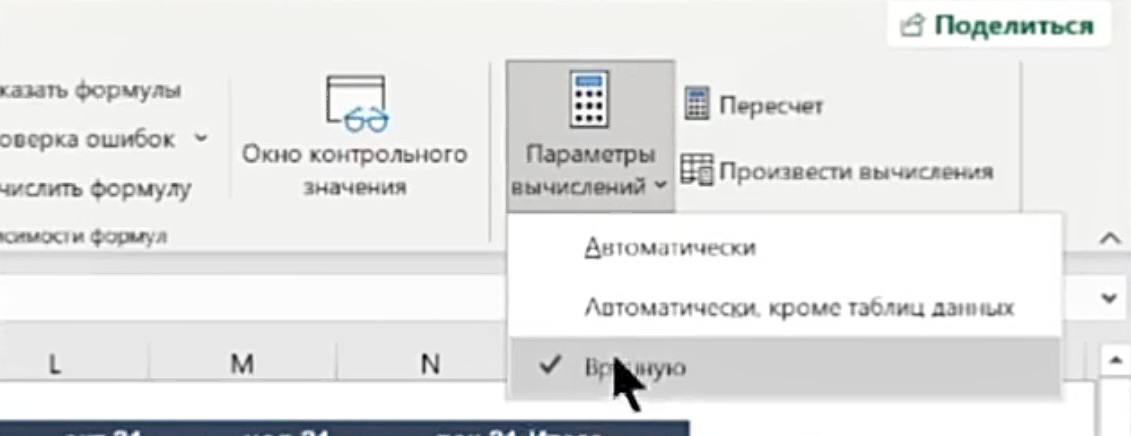
4.Теперь Excel не будет пересчитывать формулы при каждом изменении данных.
Шаг 2: Вносим все изменения в таблицу
Шаг 3: Обновляем результаты вручную
После того как все изменения внесены, нужно обновить расчёты. Есть несколько способов:
Шаг 4: Включаем автоматический пересчёт обратно
Хотите увидеть этот процесс вживую и узнать ещё больше полезных советов?
Смотрите наглядный пример в нашем Telegram-канале: https://t.me/Natalia_ProExcel/196
Заключение
Отключение автоматического пересчёта формул — это простой, но эффективный способ ускорить работу с тяжёлыми файлами. Внесите все данные, затем одним нажатием обновите результаты.
Освоить все способы оптимизации работы с большими файлами в Excel можно на курсе «С Excel На ты». Мы показываем, как управлять производительностью и не тратить время на ожидание.
Ускорьте работу с Excel в разы, узнав подробнее о курсе «С Excel На ты».
Возникли вопросы?
Пишите нашей команде поддержки: @ProfUpgrade_Support
Шаг 2: Вносим все изменения в таблицу
- Редактируйте данные, добавляйте новые строки, меняйте значения.
- Формулы не пересчитываются, поэтому файл работает быстро и не зависает.
Шаг 3: Обновляем результаты вручную
После того как все изменения внесены, нужно обновить расчёты. Есть несколько способов:
- Нажать клавишу F9 — пересчитать все формулы во всех открытых книгах.
- Нажать Shift + F9 — пересчитать только текущий лист.
- Нажать Ctrl + Alt + F9 — полный пересчёт всех формул (даже тех, которые не изменились).
- На вкладке «Формулы» → «Вычислить сейчас» (для всей книги) или «Вычислить лист» (для активного листа).
Шаг 4: Включаем автоматический пересчёт обратно
- После завершения всех правок снова перейдите на вкладку «Формулы».
- В группе «Параметры вычислений» выберите «Автоматически».
- Excel вернётся к обычному режиму работы.
Хотите увидеть этот процесс вживую и узнать ещё больше полезных советов?
Смотрите наглядный пример в нашем Telegram-канале: https://t.me/Natalia_ProExcel/196
Заключение
Отключение автоматического пересчёта формул — это простой, но эффективный способ ускорить работу с тяжёлыми файлами. Внесите все данные, затем одним нажатием обновите результаты.
Освоить все способы оптимизации работы с большими файлами в Excel можно на курсе «С Excel На ты». Мы показываем, как управлять производительностью и не тратить время на ожидание.
Ускорьте работу с Excel в разы, узнав подробнее о курсе «С Excel На ты».
Возникли вопросы?
Пишите нашей команде поддержки: @ProfUpgrade_Support





