


В отчётах, проектных планах и базах данных часто нужно узнать, сколько дней прошло с какой-то даты до текущего момента. Или сколько дней осталось до срока сдачи. Например, сколько дней сотрудник работает в компании, сколько прошло с момента последнего контакта с клиентом или сколько времени осталось до окончания контракта.
Excel позволяет сделать это одной простой формулой, которая всегда показывает актуальный результат — сегодняшняя дата подставляется автоматически.
Способ 1: Простая разница в днях
Шаг 1: Записываем формулу
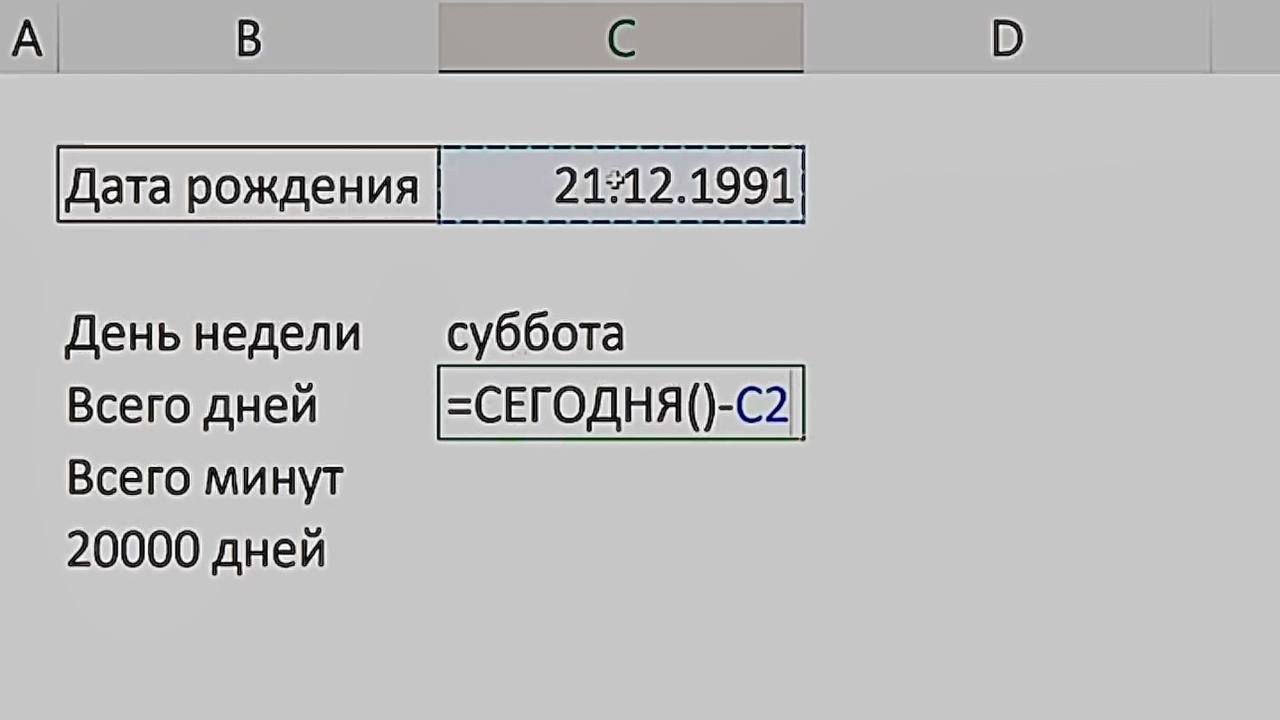
В ячейку, где должен отобразиться результат, введите: =СЕГОДНЯ() - A2
Где A2 — ячейка с исходной датой.
Шаг 2: Проверяем результат
Если сегодня 20 июня 2026 года, а в A2 записано 01.06.2026, формула вернёт 19 — количество дней, прошедших с указанной даты до сегодня.
Если нужно посчитать, сколько дней осталось до будущей даты:
=A2 - СЕГОДНЯ
Excel позволяет сделать это одной простой формулой, которая всегда показывает актуальный результат — сегодняшняя дата подставляется автоматически.
Способ 1: Простая разница в днях
Шаг 1: Записываем формулу
В ячейку, где должен отобразиться результат, введите: =СЕГОДНЯ() - A2
Где A2 — ячейка с исходной датой.
Шаг 2: Проверяем результат
Если сегодня 20 июня 2026 года, а в A2 записано 01.06.2026, формула вернёт 19 — количество дней, прошедших с указанной даты до сегодня.
Если нужно посчитать, сколько дней осталось до будущей даты:
=A2 - СЕГОДНЯ
Способ 2: Разница в годах, месяцах и днях (с помощью РАЗНДАТ)
Шаг 1: Записываем формулу РАЗНДАТ
=РАЗНДАТ(A2; СЕГОДНЯ(); "d")
Где:
Шаг 2: Меняем единицу измерения
Вместо "d" можно подставить:
Хотите увидеть этот процесс вживую и узнать ещё больше полезных советов?
Смотрите наглядный пример в нашем Телеграм-канале: https://t.me/Natalia_ProExcel/384
Заключение
Рассчитать разницу между датой и сегодняшним днём в Excel можно за секунды. Формулы делают это автоматически, обновляя результат каждый день. Идеально для контроля сроков, стажа, возраста и любых других расчётов, где важна актуальная дата.
Освоить все функции работы с датами в Excel можно на курсе «С Excel На ты». Мы показываем, как быстро и точно решать любые задачи с временными периодами.
Считайте разницу в данных мгновенно, узнав подробнее о курсе «С Excel На ты».
Возникли вопросы?
Пишите нашей команде поддержки: @ProfUpgrade_Support
Шаг 1: Записываем формулу РАЗНДАТ
=РАЗНДАТ(A2; СЕГОДНЯ(); "d")
Где:
- A2 — начальная дата.
- СЕГОДНЯ() — текущая дата.
- "d" — параметр, указывающий, что нужно вернуть разницу в днях.
Шаг 2: Меняем единицу измерения
Вместо "d" можно подставить:
- "m" — разница в полных месяцах.
- "y" — разница в полных годах.
- "ym" — месяцы без учёта лет (например, 1 год и 3 месяца → 3).
- "md" — дни без учёта месяцев и лет.
Хотите увидеть этот процесс вживую и узнать ещё больше полезных советов?
Смотрите наглядный пример в нашем Телеграм-канале: https://t.me/Natalia_ProExcel/384
Заключение
Рассчитать разницу между датой и сегодняшним днём в Excel можно за секунды. Формулы делают это автоматически, обновляя результат каждый день. Идеально для контроля сроков, стажа, возраста и любых других расчётов, где важна актуальная дата.
Освоить все функции работы с датами в Excel можно на курсе «С Excel На ты». Мы показываем, как быстро и точно решать любые задачи с временными периодами.
Считайте разницу в данных мгновенно, узнав подробнее о курсе «С Excel На ты».
Возникли вопросы?
Пишите нашей команде поддержки: @ProfUpgrade_Support





