


Работа с международными отчётами, зарубежными поставщиками или клиентами часто требует быстрого перевода терминов, названий или целых фраз. Постоянное переключение между Excel и браузером с онлайн-переводчиком замедляет работу и отвлекает от анализа.
Однако многие пользователи не догадываются, что в Excel есть встроенная функция мгновенного перевода, доступная по комбинации клавиш. Она позволяет получить перевод, не покидая рабочую книгу, экономя время и сохраняя фокус на данных.
Шаг 1: Активация панели переводчика
Однако многие пользователи не догадываются, что в Excel есть встроенная функция мгновенного перевода, доступная по комбинации клавиш. Она позволяет получить перевод, не покидая рабочую книгу, экономя время и сохраняя фокус на данных.
Шаг 1: Активация панели переводчика
- Выделите ячейку, содержащую текст, который нужно перевести. Можно также выделить часть текста прямо в строке формул.
- Нажмите сочетание клавиш Alt + Shift + F7.
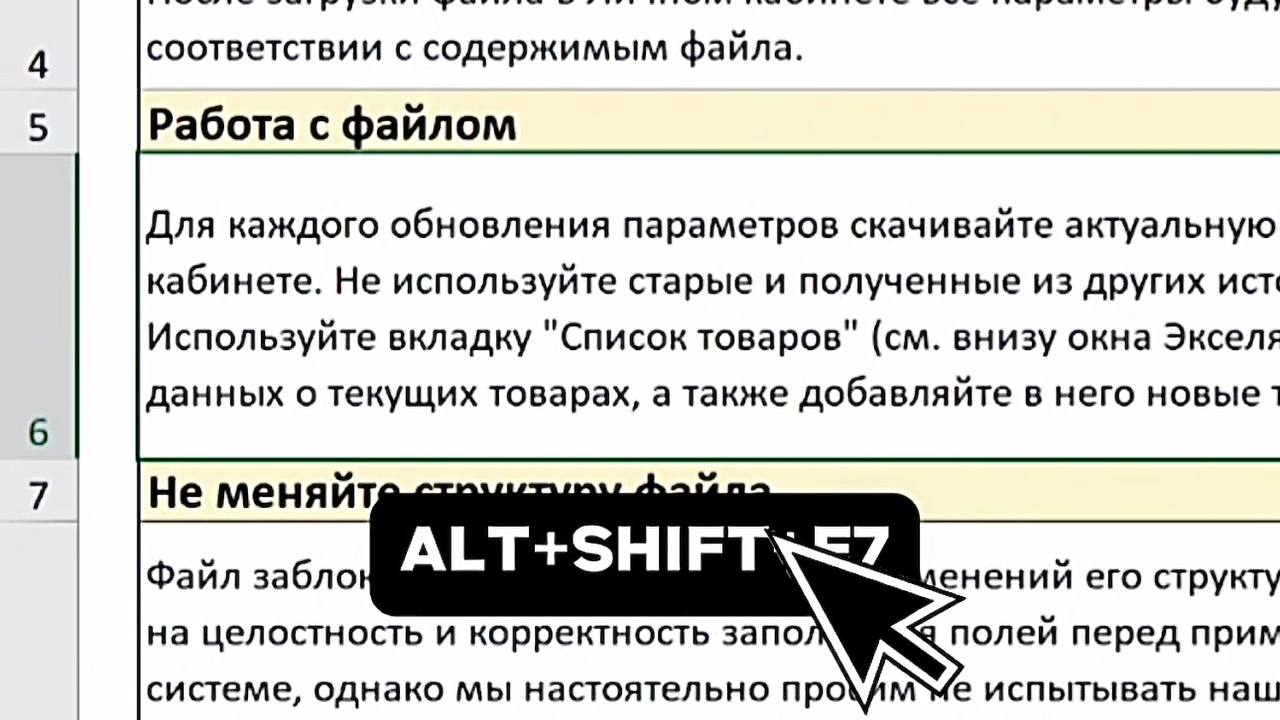
3. В правой части окна Excel моментально появится панель «Переводчик».
Шаг 2: Настройка языков и получение перевода
Шаг 2: Настройка языков и получение перевода
- На панели «Переводчик» система автоматически определит исходный язык..
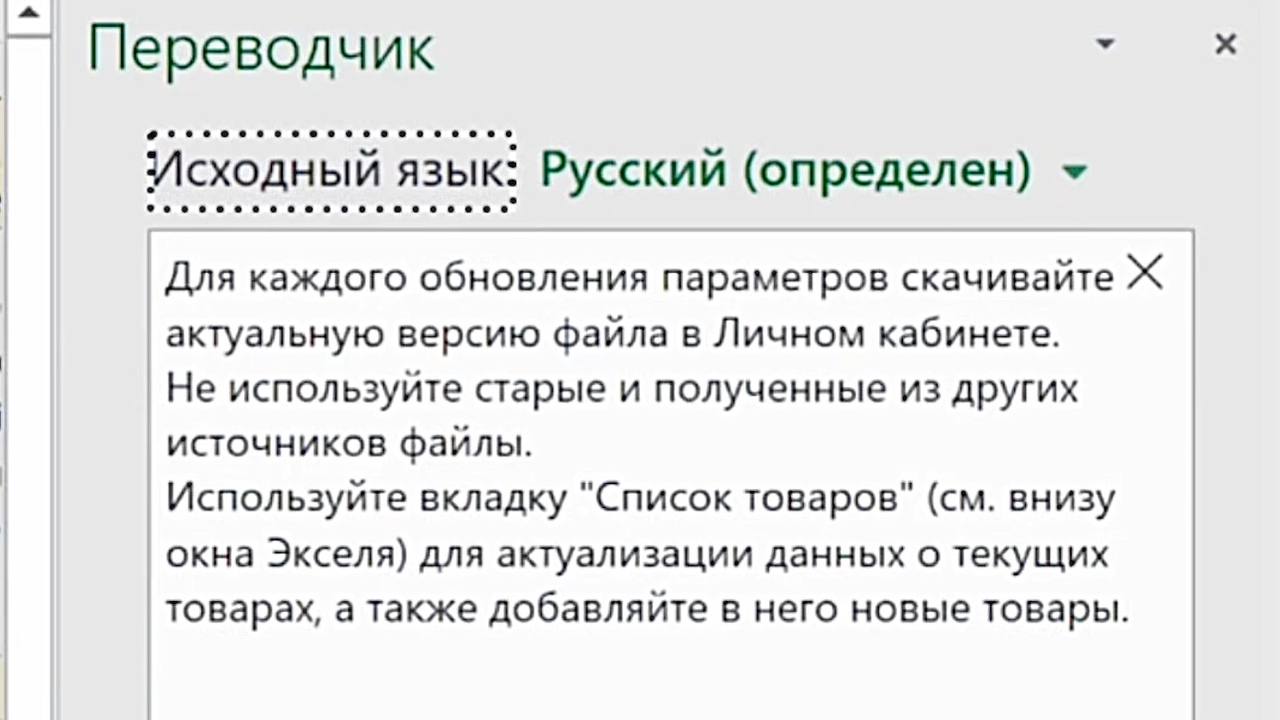
2. В поле «Язык перевода» выберите из выпадающего списка язык, на который нужно перевести текст (например, Английский, Немецкий, Китайский и т.д.).
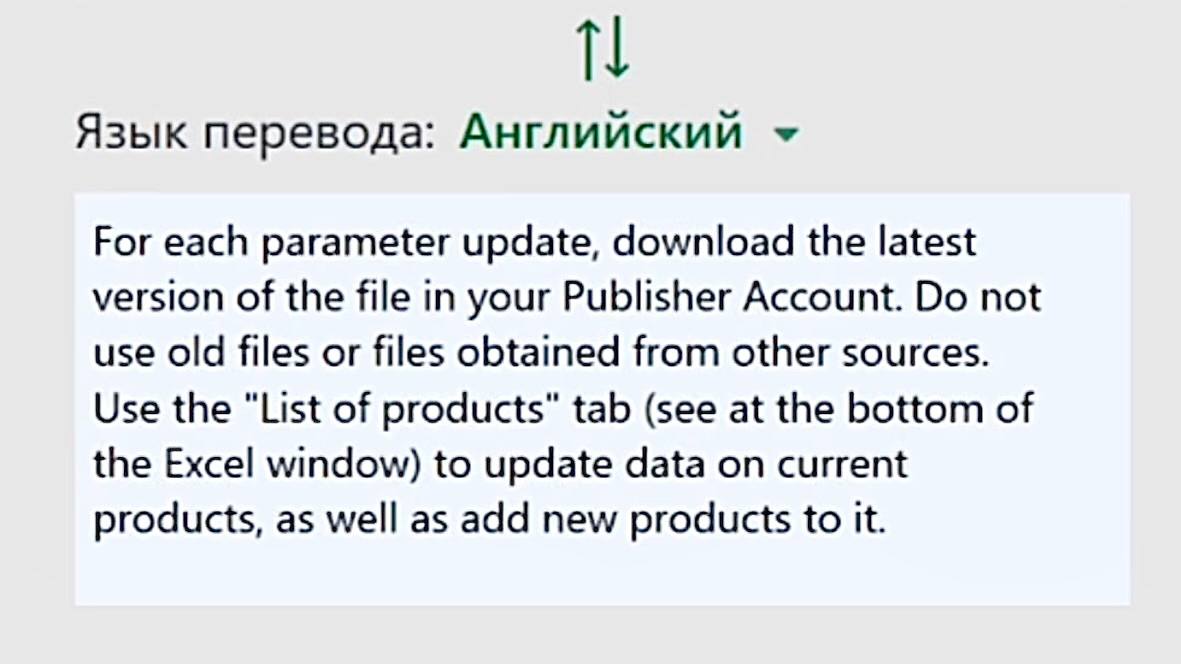
3. Перевод появится в поле ниже автоматически. Для длинных текстов может потребоваться пара секунд.
Шаг 3: Использование результата
Полученный перевод можно:
Хотите увидеть этот процесс вживую и узнать ещё больше лайфхаков?
Смотрите наглядный пример в нашем Telegram-канале: https://t.me/Natalia_ProExcel/1433
Заключение
Использование встроенного переводчика через — это пример того, как можно оптимизировать рабочий процесс, используя скрытые возможности программы.
Это лишь один из многих инструментов, которые делают работу в Excel эффективнее. Чтобы освоить не только эту, но и другие продвинутые функции для анализа, визуализации и автоматизации, приглашаем на курс «С Excel на ты». Вы научитесь использовать Excel как мощную комплексную среду для решения бизнес-задач.
Расширьте свои возможности работы с данными, узнав подробнее о курсе «С Excel На ты».
Возникли вопросы?
Пишите нашей команде поддержки: @ProfUpgrade_Support
Шаг 3: Использование результата
Полученный перевод можно:
- Просто прочитать в панели.
- Скопировать, выделив текст в поле перевода и нажав Ctrl+C, а затем вставить в любую ячейку или документ.
- В некоторых версиях доступна кнопка «Вставить», которая заменит содержимое исходной ячейки на перевод.
Хотите увидеть этот процесс вживую и узнать ещё больше лайфхаков?
Смотрите наглядный пример в нашем Telegram-канале: https://t.me/Natalia_ProExcel/1433
Заключение
Использование встроенного переводчика через — это пример того, как можно оптимизировать рабочий процесс, используя скрытые возможности программы.
Это лишь один из многих инструментов, которые делают работу в Excel эффективнее. Чтобы освоить не только эту, но и другие продвинутые функции для анализа, визуализации и автоматизации, приглашаем на курс «С Excel на ты». Вы научитесь использовать Excel как мощную комплексную среду для решения бизнес-задач.
Расширьте свои возможности работы с данными, узнав подробнее о курсе «С Excel На ты».
Возникли вопросы?
Пишите нашей команде поддержки: @ProfUpgrade_Support





