


Вы открываете файл Excel, а внизу — пусто. Ярлычки листов, которые обычно перечислены слева над строкой состояния, исчезли. Непонятно, на каком листе вы находитесь, и как переключиться на другой.
Паника? Не спешите. Листы никуда не делись — они либо скрыты, либо полоса прокрутки листов сдвинута. Восстановить их видимость можно за несколько секунд.
Шаг 1: Проверяем полосу прокрутки листов
В левом нижнем углу окна Excel находятся стрелки для прокрутки списка листов и пустое пространство между ними.
Паника? Не спешите. Листы никуда не делись — они либо скрыты, либо полоса прокрутки листов сдвинута. Восстановить их видимость можно за несколько секунд.
Шаг 1: Проверяем полосу прокрутки листов
В левом нижнем углу окна Excel находятся стрелки для прокрутки списка листов и пустое пространство между ними.
- Наведите курсор на троеточие правее стрелок.
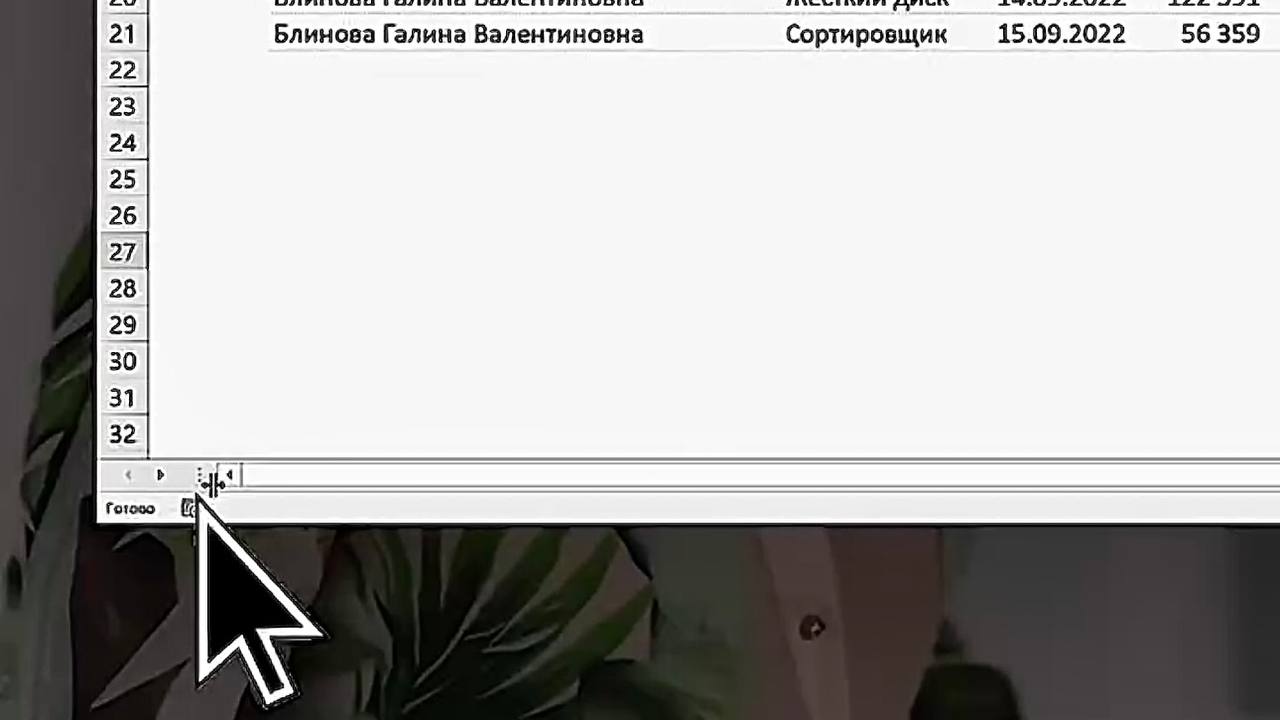
2.Зажмите левую кнопку мыши и потяните вправо. Вы увидите, как из-за края появится список ярлычков.
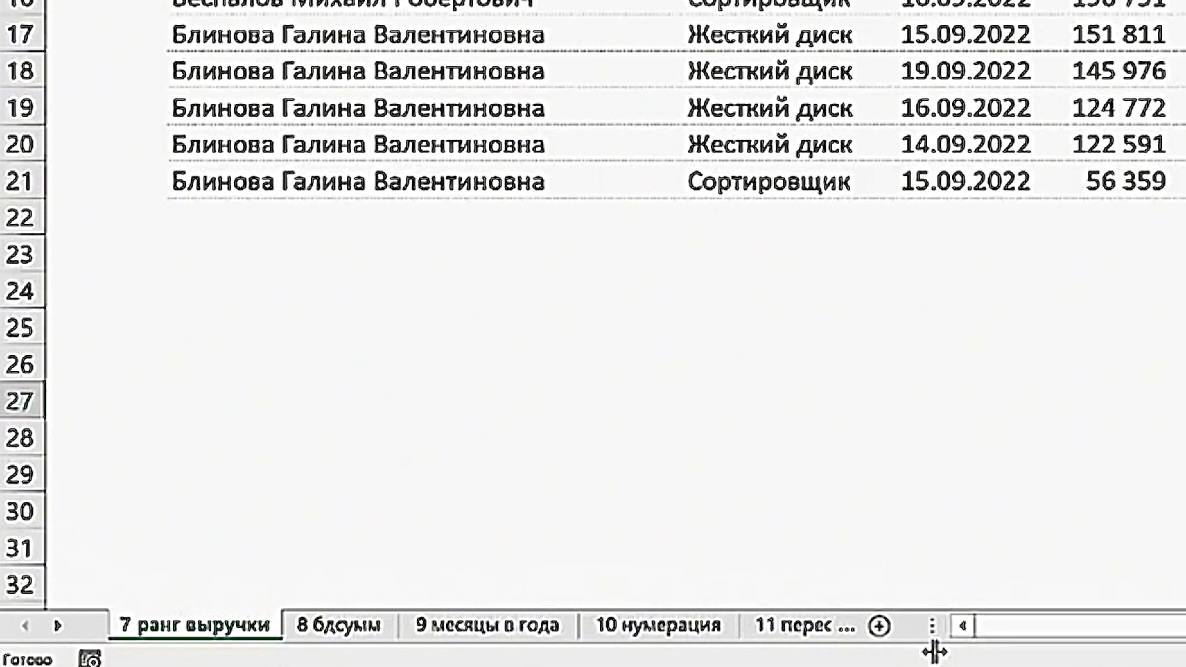
3.Отпустите кнопку, когда все листы станут видны.
Шаг 2: Если полоса прокрутки не помогает — ищем скрытые листы
Шаг 3: Отображаем все скрытые листы
Шаг 4: Альтернативный способ — через контекстное меню самого листа
Шаг 2: Если полоса прокрутки не помогает — ищем скрытые листы
- Наведите курсор на любую видимую область навигации по листам (между стрелками, на сами стрелки или на видимый лист).
- Нажмите правую кнопку мыши. Откроется контекстное меню.
- Посмотрите на список в меню. Если некоторые пункты (листы) отсутствуют, а внизу списка есть команда «Показать», значит, в книге есть скрытые листы.
Шаг 3: Отображаем все скрытые листы
- В контекстном меню (открытом правой кнопкой мыши по стрелкам или пустому месту) выберите «Показать».
- Откроется диалоговое окно «Отображение листа» со списком всех скрытых листов.
- Выберите необходимый лист из списка и нажмите «ОК». Лист появится внизу.
Шаг 4: Альтернативный способ — через контекстное меню самого листа
- Если хотя бы один ярлычок листа виден, щёлкните по нему правой кнопкой мыши.
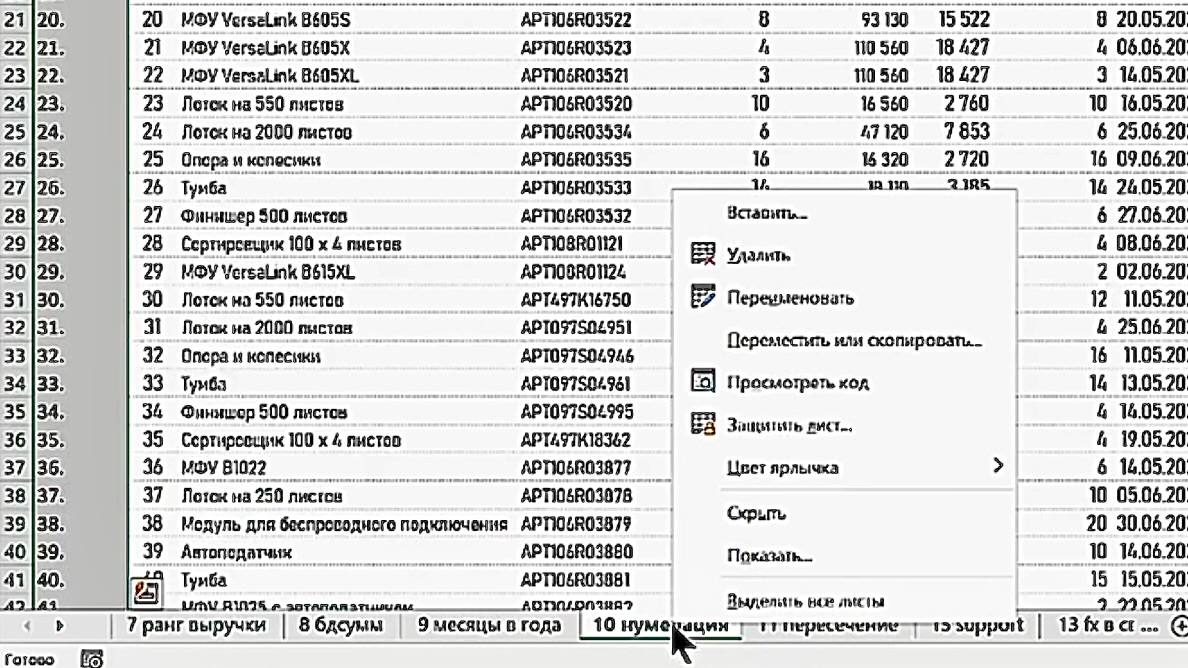
2.В контекстном меню выберите «Показать».
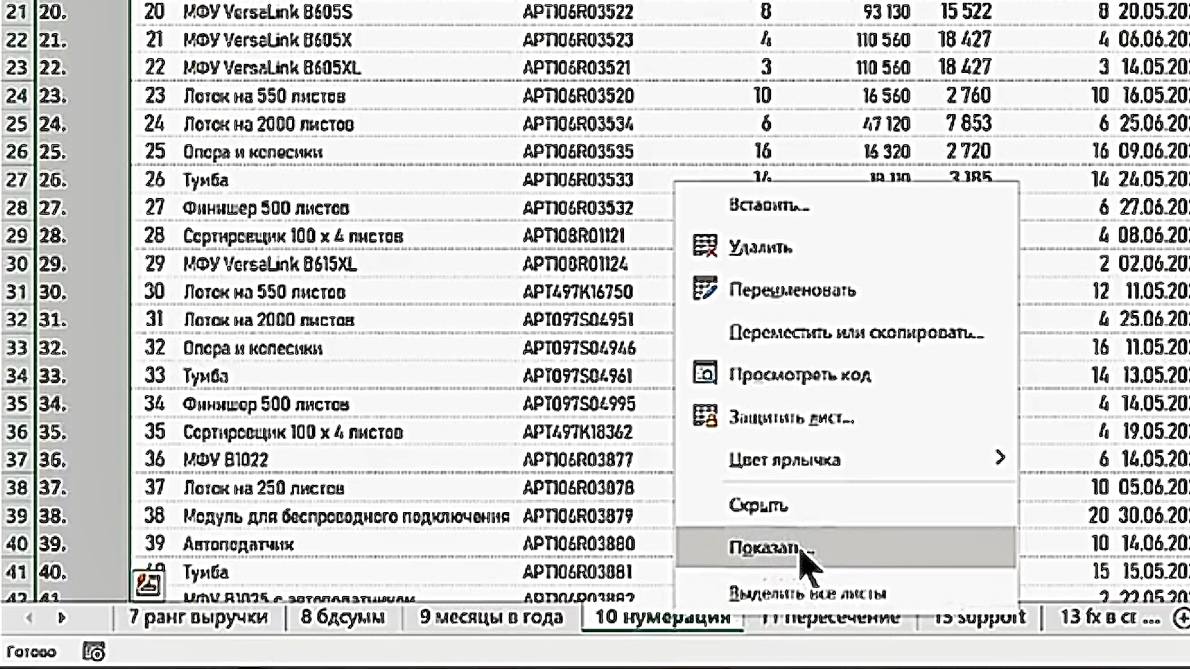
3.В диалоговом окне выберите нужные скрытые листы, если их несколько, и нажмите «ОК».
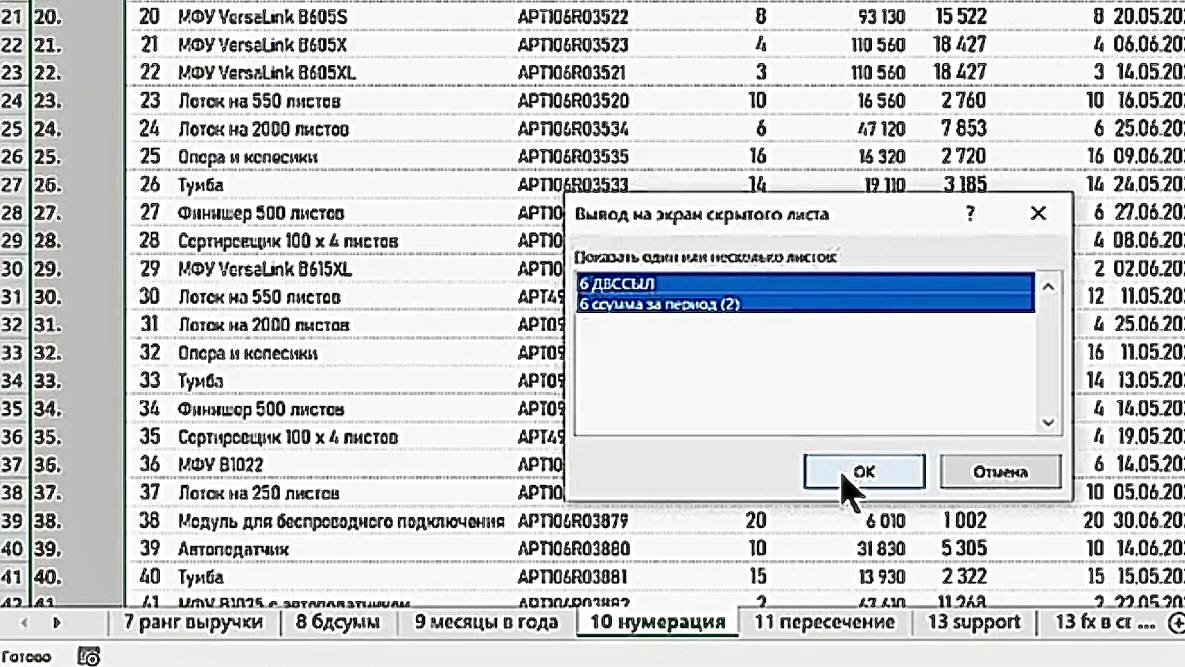
Хотите увидеть этот процесс вживую и узнать ещё больше полезных советов?
Смотрите наглядный пример в нашем Telegram-канале: https://t.me/Natalia_ProExcel/513
Заключение
Пропавшие ярлычки листов — не страшно. Чаще всего проблема решается простым сдвигом полосы прокрутки влево или показом скрытых листов через контекстное меню. Никакие данные не теряются, и файл остаётся целым.
Освоить все способы навигации и настройки панели управления Excel можно на курсе «С Excel На ты». Мы показываем, как управлять программой в любых ситуациях.
Работайте в Excel уверенно, узнав подробнее о курсе «С Excel На ты».
Возникли вопросы?
Пишите нашей команде поддержки: @ProfUpgrade_Support
Смотрите наглядный пример в нашем Telegram-канале: https://t.me/Natalia_ProExcel/513
Заключение
Пропавшие ярлычки листов — не страшно. Чаще всего проблема решается простым сдвигом полосы прокрутки влево или показом скрытых листов через контекстное меню. Никакие данные не теряются, и файл остаётся целым.
Освоить все способы навигации и настройки панели управления Excel можно на курсе «С Excel На ты». Мы показываем, как управлять программой в любых ситуациях.
Работайте в Excel уверенно, узнав подробнее о курсе «С Excel На ты».
Возникли вопросы?
Пишите нашей команде поддержки: @ProfUpgrade_Support





