


Функция ВПР долгое время была стандартным инструментом для вертикального поиска. Но у неё есть ограничения: ищет только справа от ключевого столбца, требует точного соблюдения структуры и часто выдаёт ошибки при добавлении новых данных.
В современных версиях Excel появилась новая функция, которая решает все эти проблемы — ПРОСМОТРХ (XLOOKUP). Она проще, гибче и практически не даёт сбоев. Если вы ещё не перешли на неё, самое время научиться — это займёт ровно одну минуту.
Как это работает
Функция ПРОСМОТРХ получает на вход четыре основных аргумента: что ищем, где ищем, откуда берём результат и что показывать, если ничего не найдено. В отличие от ВПР, ей не важно, в каком столбце относительно искомого находится результат. Она может искать и влево, и вправо, и даже в несмежных диапазонах.
Шаг 1: Понимаем синтаксис функции
Откройте окно с аргументами или просто запомните структуру:
=ПРОСМОТРХ(искомое_значение; просматриваемый_массив; возвращаемый_массив; [если_ничего_не_найдено]; [режим_сопоставления]; [режим_поиска])
Для 90% задач достаточно первых трёх аргументов и четвёртого для подстраховки. Пятый и шестой используются реже.
Шаг 2: Вводим формулу для подтягивания данных
Представьте ситуацию: у вас есть таблица-справочник с артикулами и ценами. В основной таблице нужно подтянуть цены по артикулам.
В современных версиях Excel появилась новая функция, которая решает все эти проблемы — ПРОСМОТРХ (XLOOKUP). Она проще, гибче и практически не даёт сбоев. Если вы ещё не перешли на неё, самое время научиться — это займёт ровно одну минуту.
Как это работает
Функция ПРОСМОТРХ получает на вход четыре основных аргумента: что ищем, где ищем, откуда берём результат и что показывать, если ничего не найдено. В отличие от ВПР, ей не важно, в каком столбце относительно искомого находится результат. Она может искать и влево, и вправо, и даже в несмежных диапазонах.
Шаг 1: Понимаем синтаксис функции
Откройте окно с аргументами или просто запомните структуру:
=ПРОСМОТРХ(искомое_значение; просматриваемый_массив; возвращаемый_массив; [если_ничего_не_найдено]; [режим_сопоставления]; [режим_поиска])
Для 90% задач достаточно первых трёх аргументов и четвёртого для подстраховки. Пятый и шестой используются реже.
Шаг 2: Вводим формулу для подтягивания данных
Представьте ситуацию: у вас есть таблица-справочник с артикулами и ценами. В основной таблице нужно подтянуть цены по артикулам.
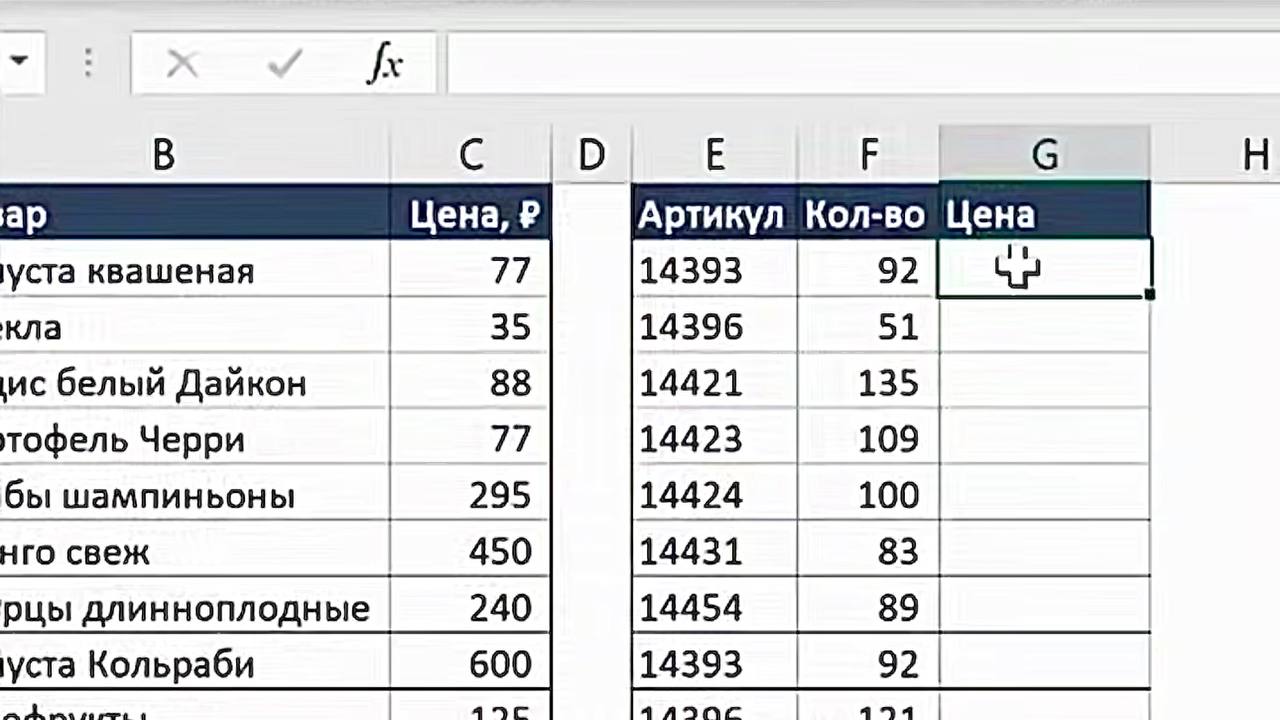
- Встаньте в пустую ячейку основной таблицы, куда хотите подтянуть цену (например, напротив первого артикула).
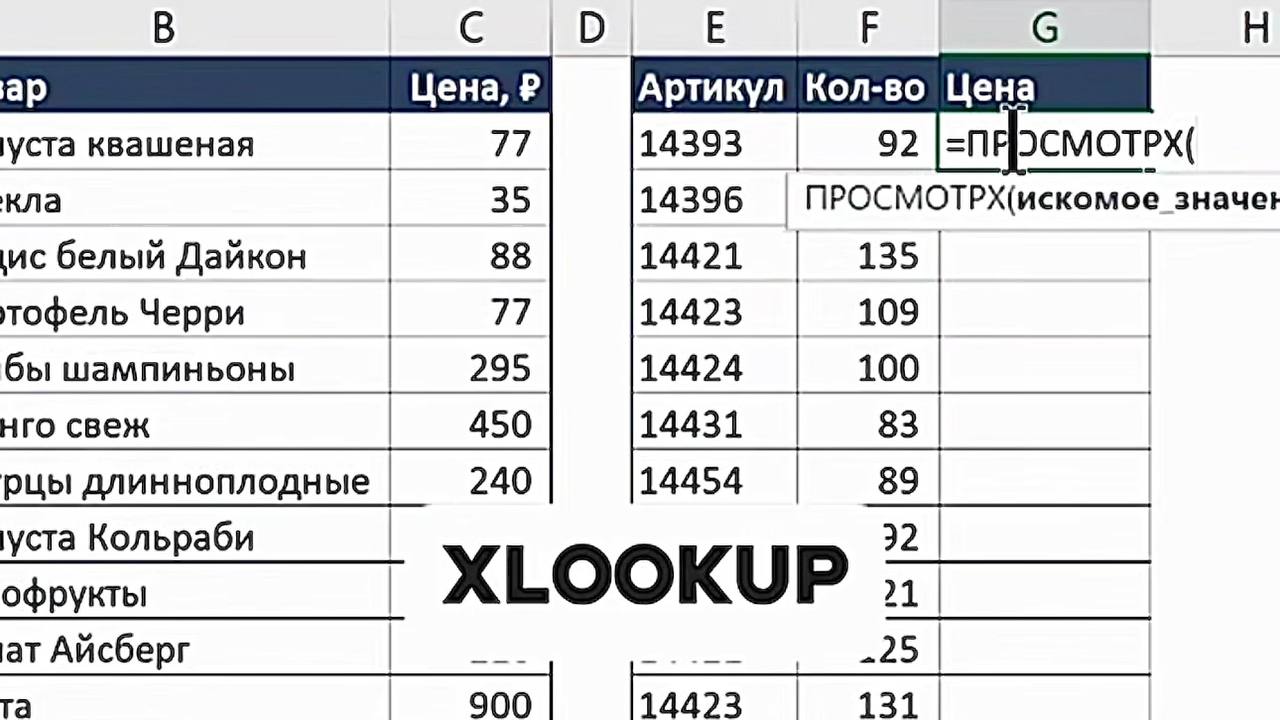
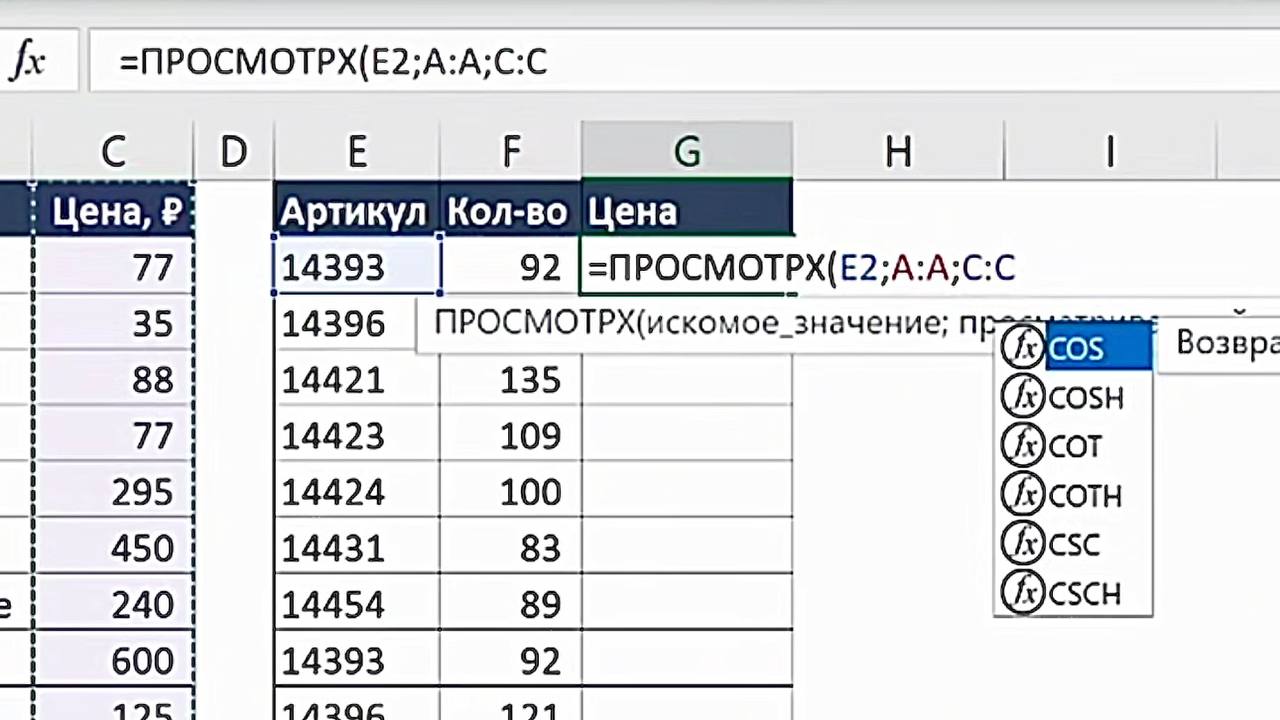
2. Начните вводить: =ПРОСМОТРХ(
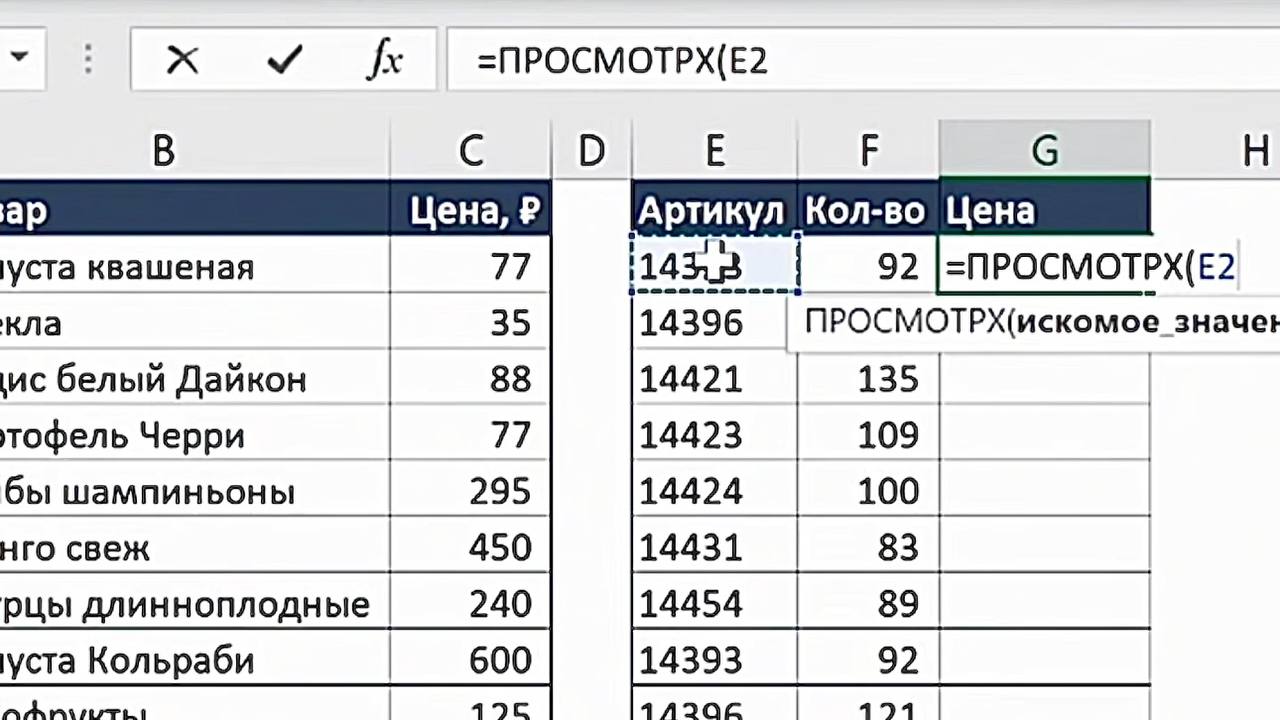
3. Укажите искомое значение — это артикул из основной таблицы (например, ячейка E2).
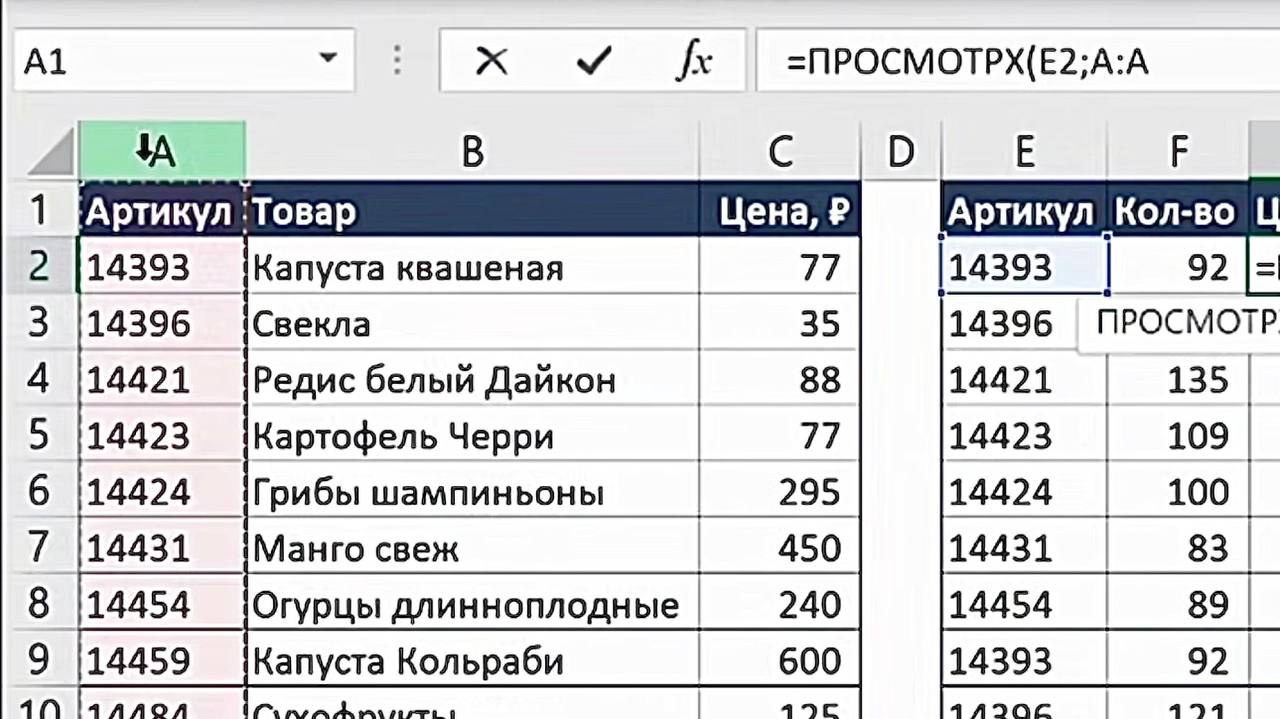
4. Поставьте точку с запятой и укажите просматриваемый массив — это столбец с артикулами в таблице-справочнике (например, A:A).
5. Поставьте точку с запятой и укажите возвращаемый массив — это столбец с ценами в таблице-справочнике (например, C:C).
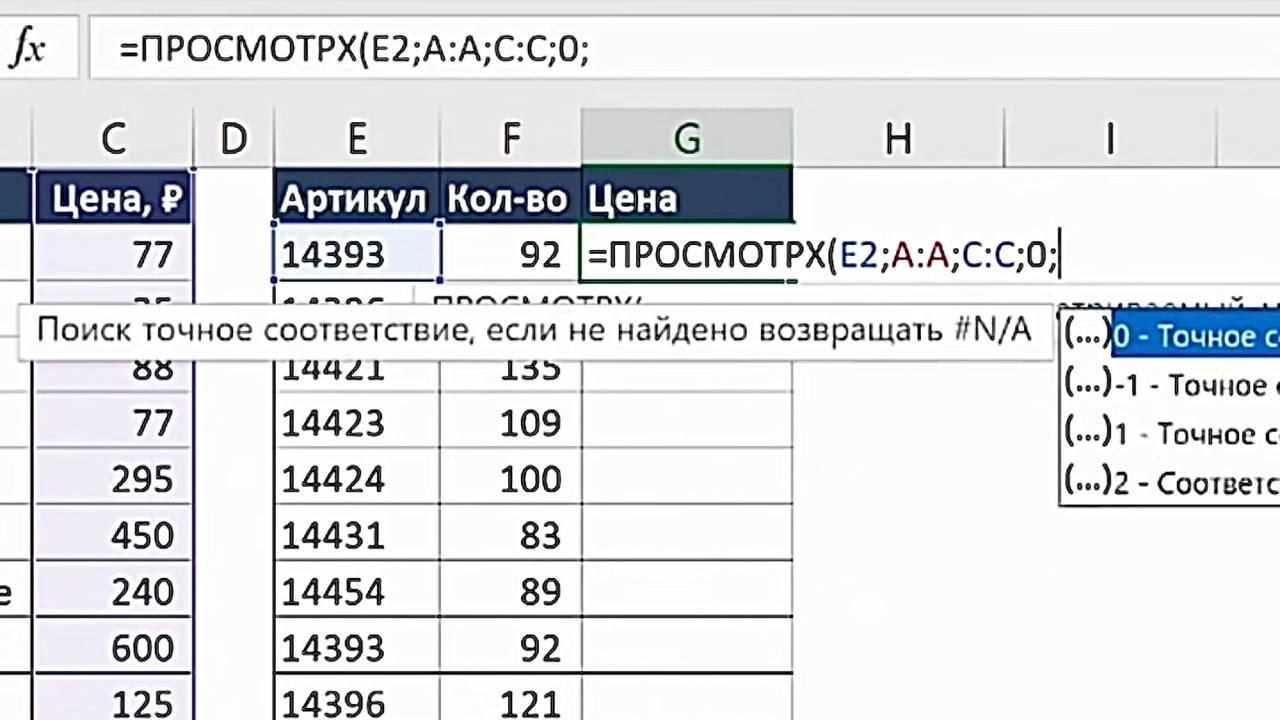
6. Добавьте аргумент «если ничего не найдено». Чтобы вместо ошибки #Н/Д отображался понятный ноль, поставьте точку с запятой и введите 0.
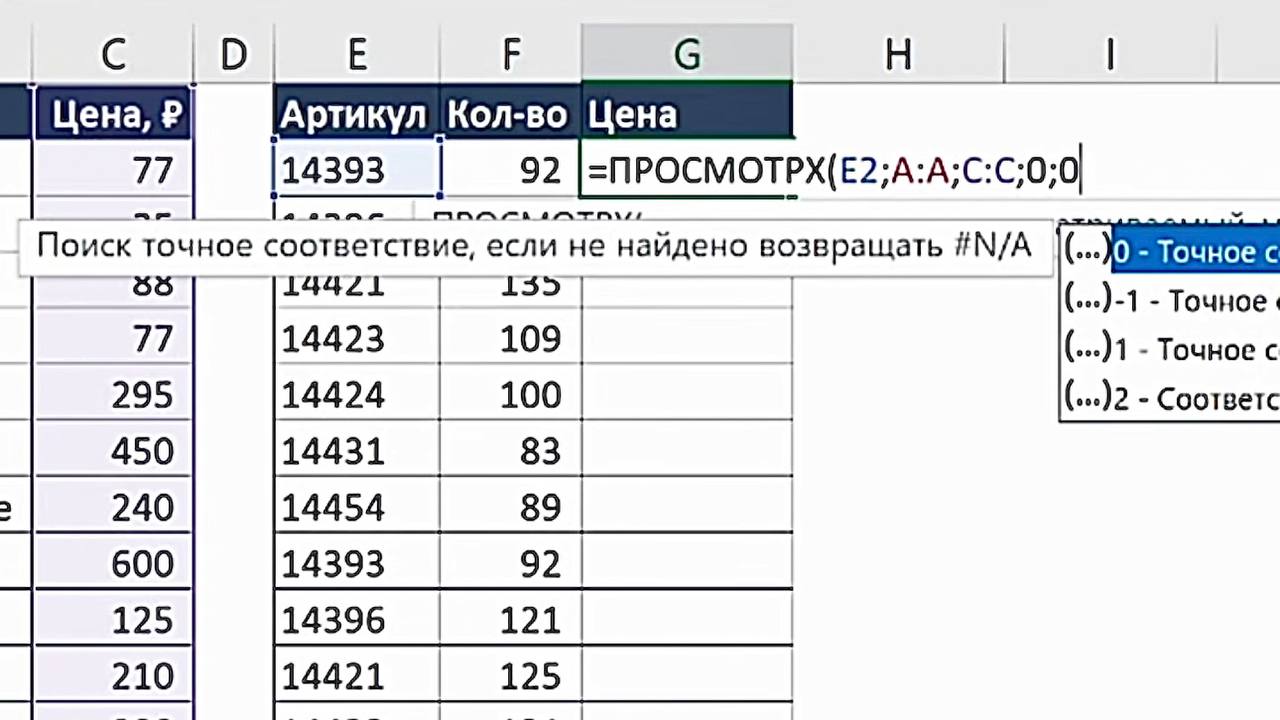
7. Чтобы результат точно соответствовал запрашиваемому значению, поставьте точку с запятой и введите 0 («точное совпадение»).
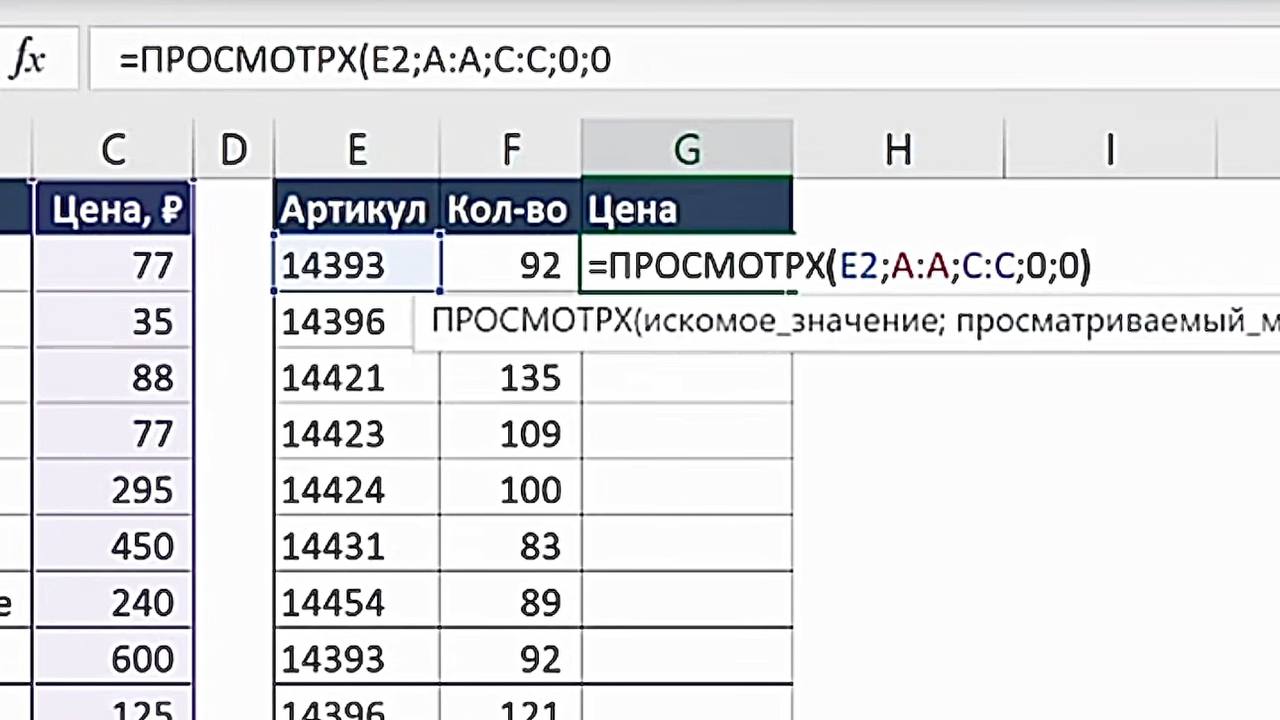
8. Закройте скобку и нажмите Enter.
Итоговая формула будет выглядеть так:
=ПРОСМОТРХ(E2; A:A; C:C; 0; 0)
Итоговая формула будет выглядеть так:
=ПРОСМОТРХ(E2; A:A; C:C; 0; 0)
Шаг 3: Протягиваем формулу на весь столбец
- Наведите курсор на правый нижний угол ячейки с формулой.
- Дважды кликните левой кнопкой мыши или протяните курсор вниз до конца списка.
- Формула скопируется, и для каждого артикула подтянется соответствующая цена. Если артикул не найден — будет стоять 0.
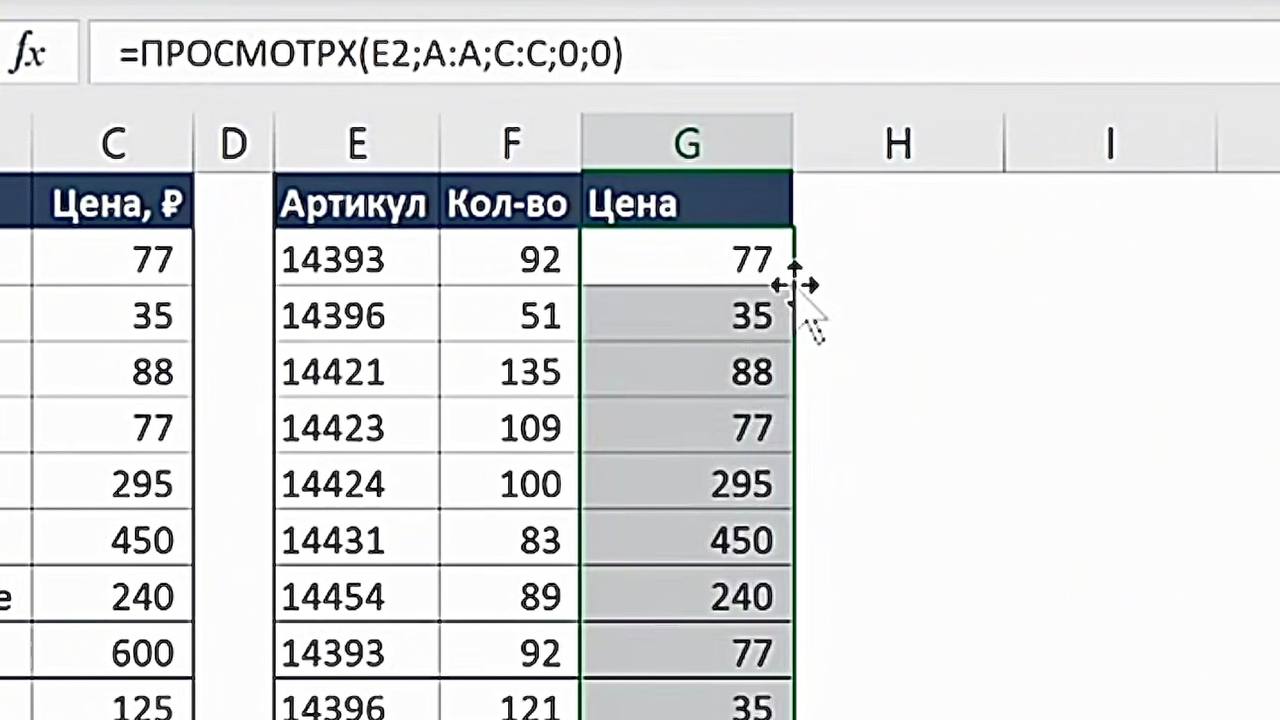
Хотите увидеть этот процесс вживую и узнать ещё больше лайфхаков?
Смотрите наглядный пример в нашем Telegram-канале: https://t.me/Natalia_ProExcel/2197
Заключение
ПРОСМОТРХ — более гибкая и устойчивая альтернатива ВПР. Функция упрощает поиск данных и снижает вероятность ошибок при изменении структуры таблиц. Рекомендуем использовать её как основной инструмент для вертикального поиска.
Эта функция является примером современных инструментов Excel, которые мы подробно разбираем на курсе «С Excel На ты». Если вы хотите работать с таблицами быстро, уверенно и без лишних ошибок, присоединяйтесь к обучению. Мы научим вас не отдельным функциям, а системному подходу к решению задач.
Переходите на новый уровень работы с данными, узнав подробнее о курсе «С Excel На ты».
Возникли вопросы?
Пишите нашей команде поддержки: @ProfUpgrade_Support
Смотрите наглядный пример в нашем Telegram-канале: https://t.me/Natalia_ProExcel/2197
Заключение
ПРОСМОТРХ — более гибкая и устойчивая альтернатива ВПР. Функция упрощает поиск данных и снижает вероятность ошибок при изменении структуры таблиц. Рекомендуем использовать её как основной инструмент для вертикального поиска.
Эта функция является примером современных инструментов Excel, которые мы подробно разбираем на курсе «С Excel На ты». Если вы хотите работать с таблицами быстро, уверенно и без лишних ошибок, присоединяйтесь к обучению. Мы научим вас не отдельным функциям, а системному подходу к решению задач.
Переходите на новый уровень работы с данными, узнав подробнее о курсе «С Excel На ты».
Возникли вопросы?
Пишите нашей команде поддержки: @ProfUpgrade_Support





