


В прайс‑листах, списках задач или отчётах часто нужна нумерация с точкой: 1., 2., 3. и так далее. Вручную ставить точку после каждого номера — долго и неудобно, особенно если строк сотни. Excel умеет нумеровать строки автоматически, но точки он не добавляет. Однако это легко исправить одной простой формулой. Нумерация остаётся гибкой, а точка добавляется автоматически.
Шаг 1: Создаём нумерацию без точки
Шаг 1: Создаём нумерацию без точки
- В первой ячейке столбца (например, B2) напишите 1.
- Во второй ячейке (ячейка B3) напишите 2.
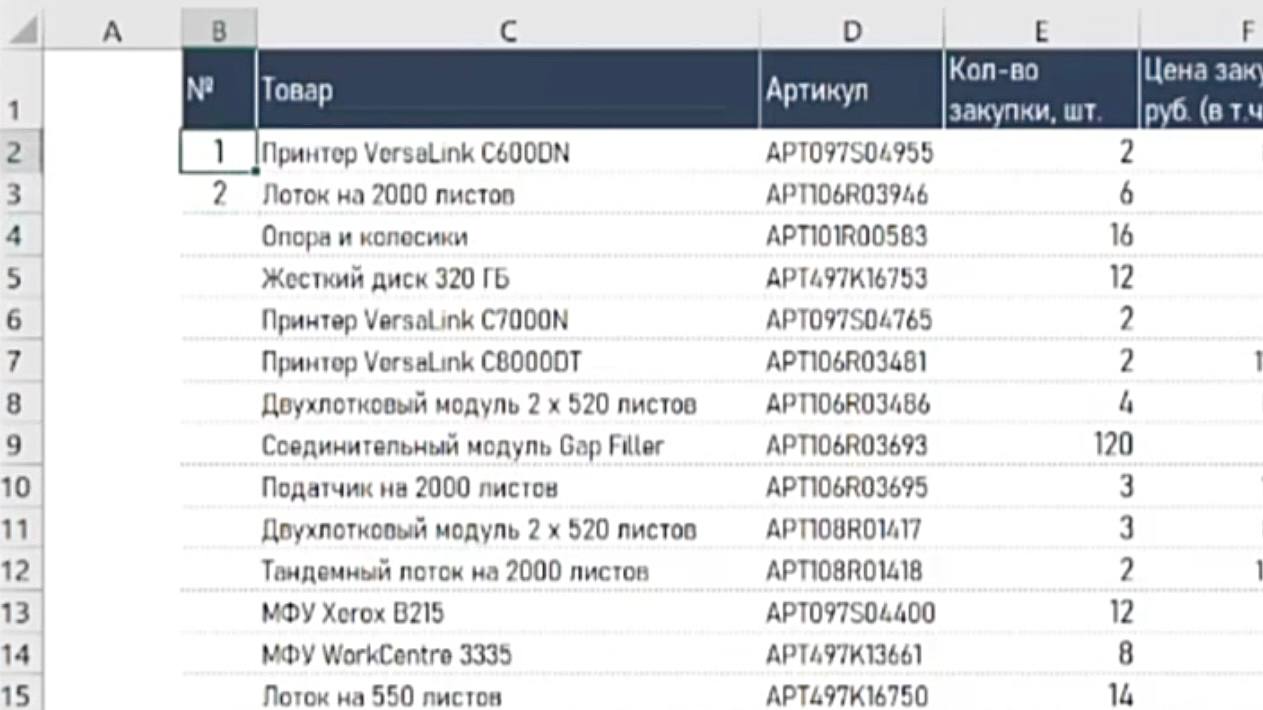
3.Выделите обе ячейки (B2:B3).
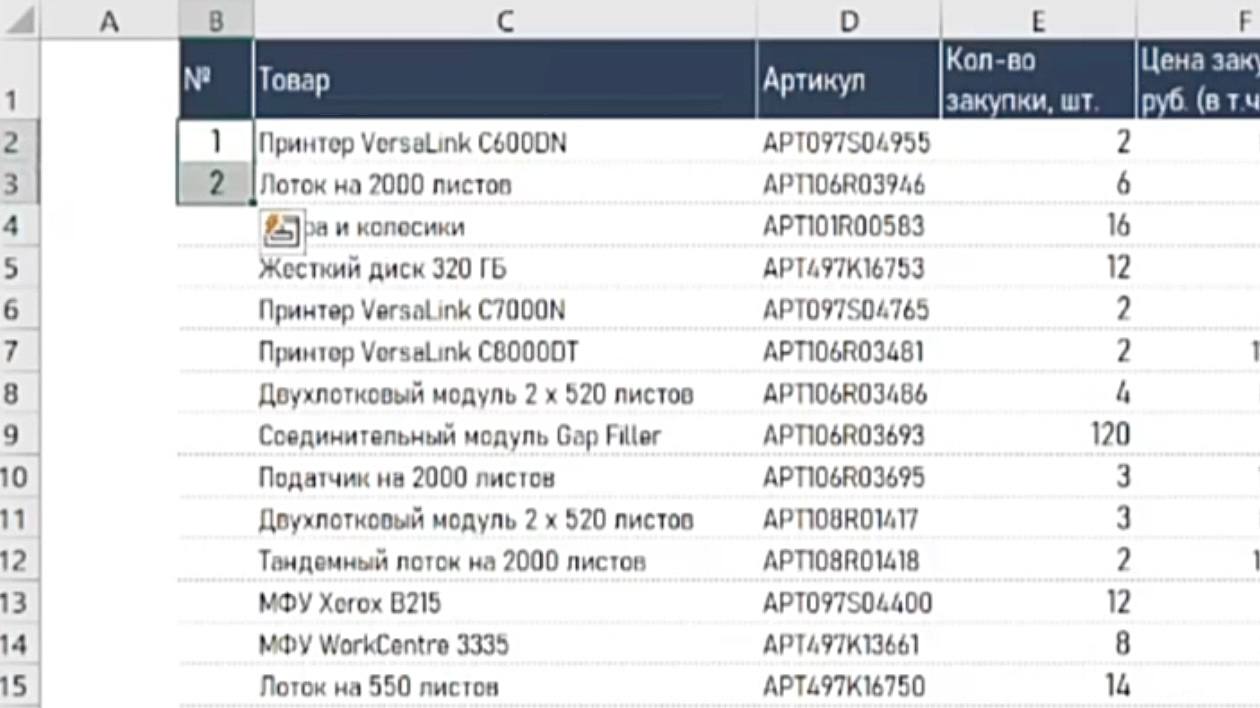
4.Наведите курсор на правый нижний угол выделения — появится чёрный крестик.
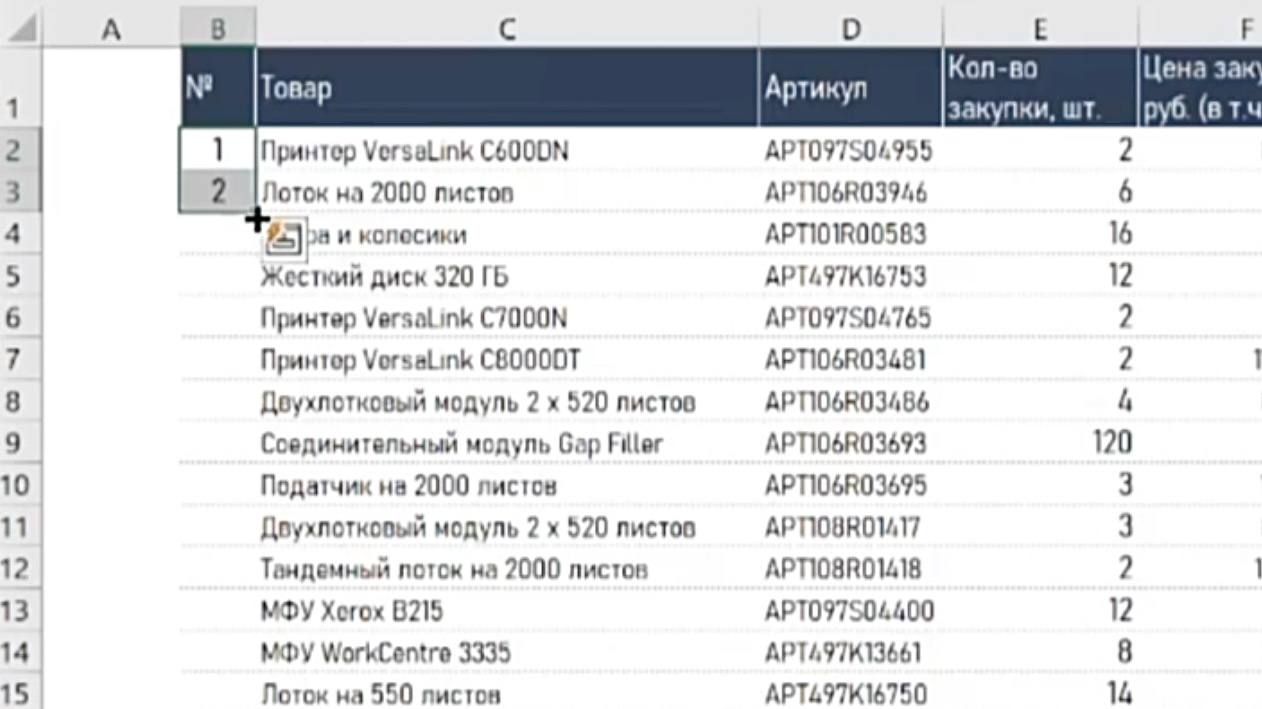
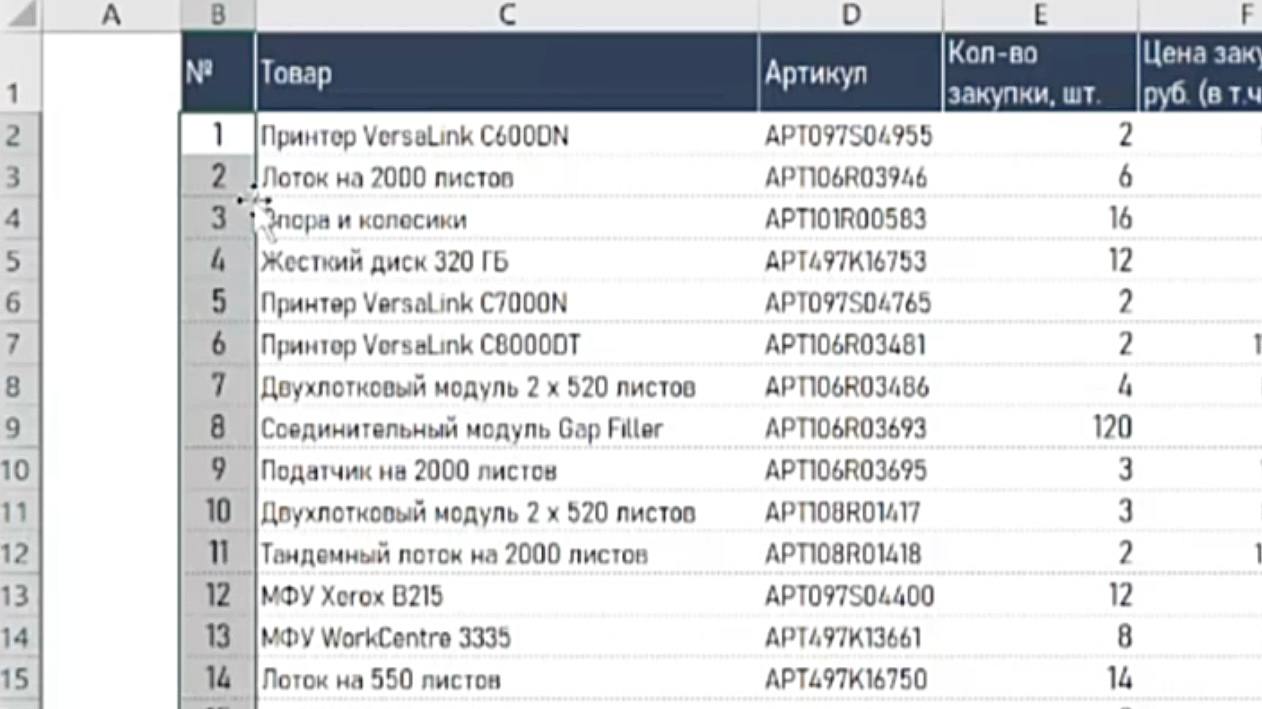
5.Дважды нажмите по этому крестику. Excel автоматически заполнит столбец числами до конца таблицы.
Шаг 2: Пишем формулу с точкой
=B2&"."
Где B2 — ячейка с номером, а "." — точка в кавычках.
- В соседнем пустом столбце (например, A2) введите формулу:
=B2&"."
Где B2 — ячейка с номером, а "." — точка в кавычках.
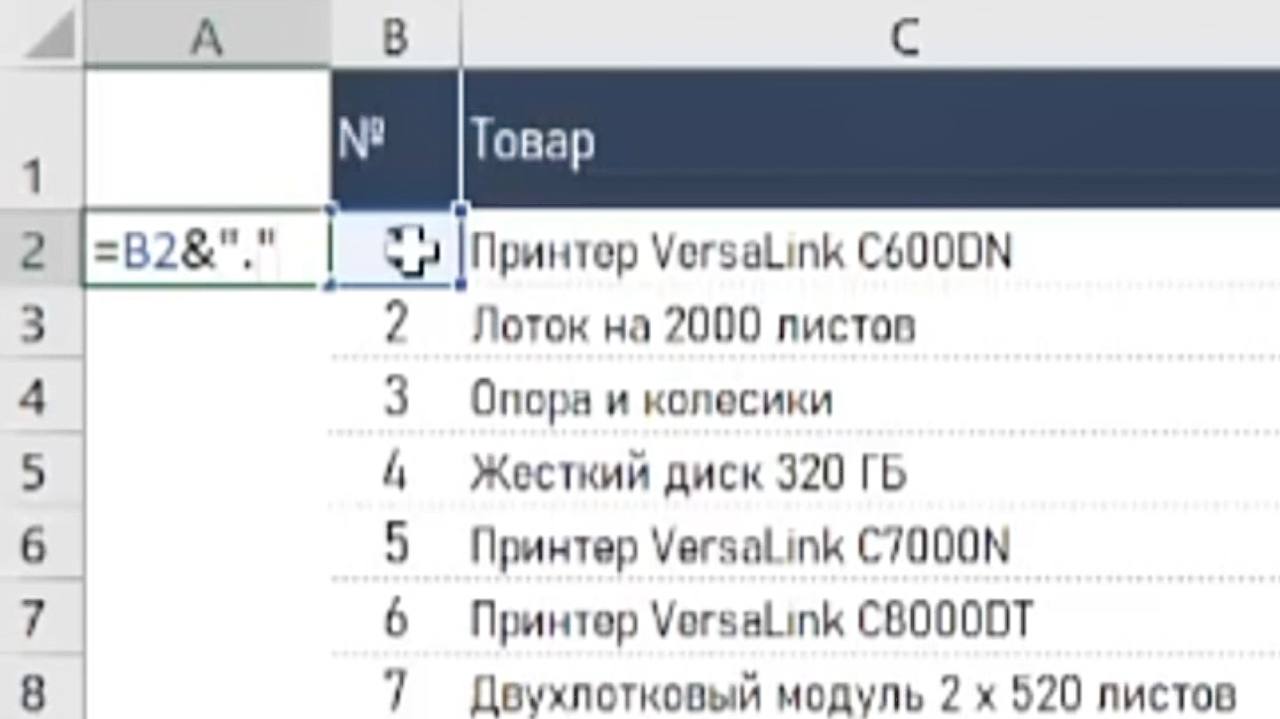
2.Нажмите Enter.
Шаг 3: Применяем формулу ко всем строкам
Шаг 3: Применяем формулу ко всем строкам
- Наведите курсор на правый нижний угол ячейки A2.
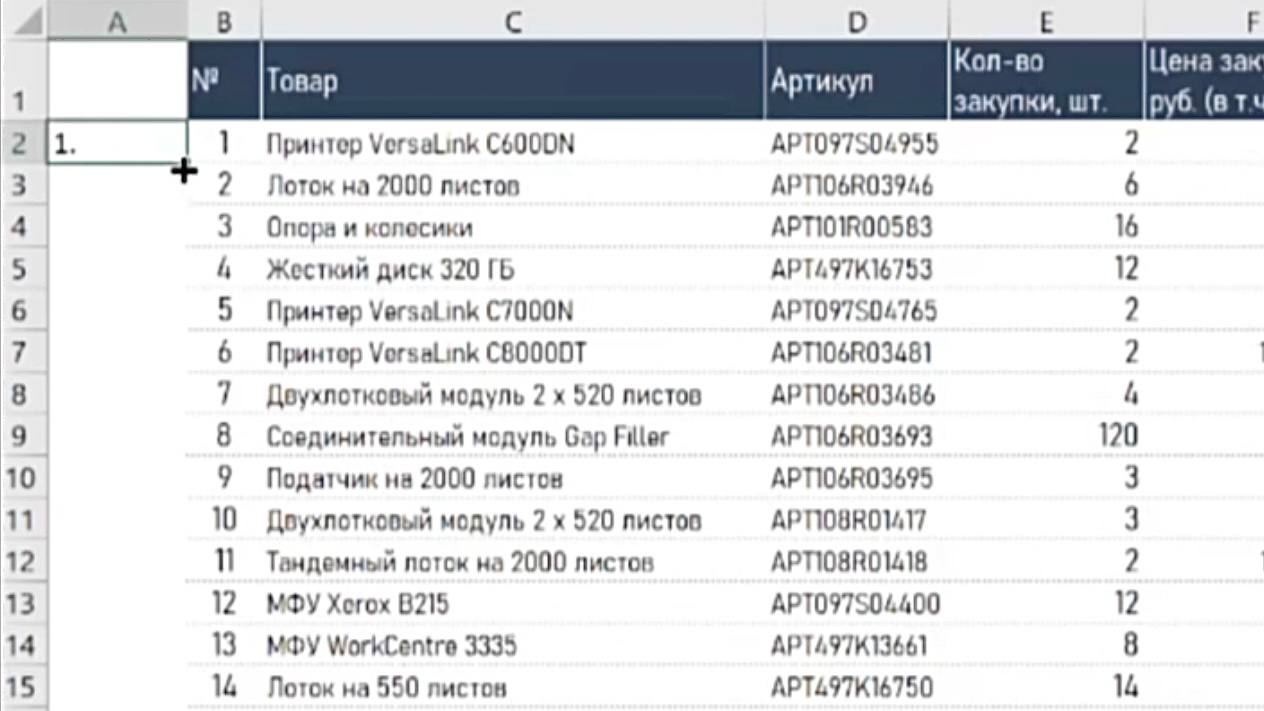
2.Дважды нажмите по маркеру заполнения (чёрному крестику). Формула скопируется до конца таблицы, и в каждой строке появится номер с точкой.
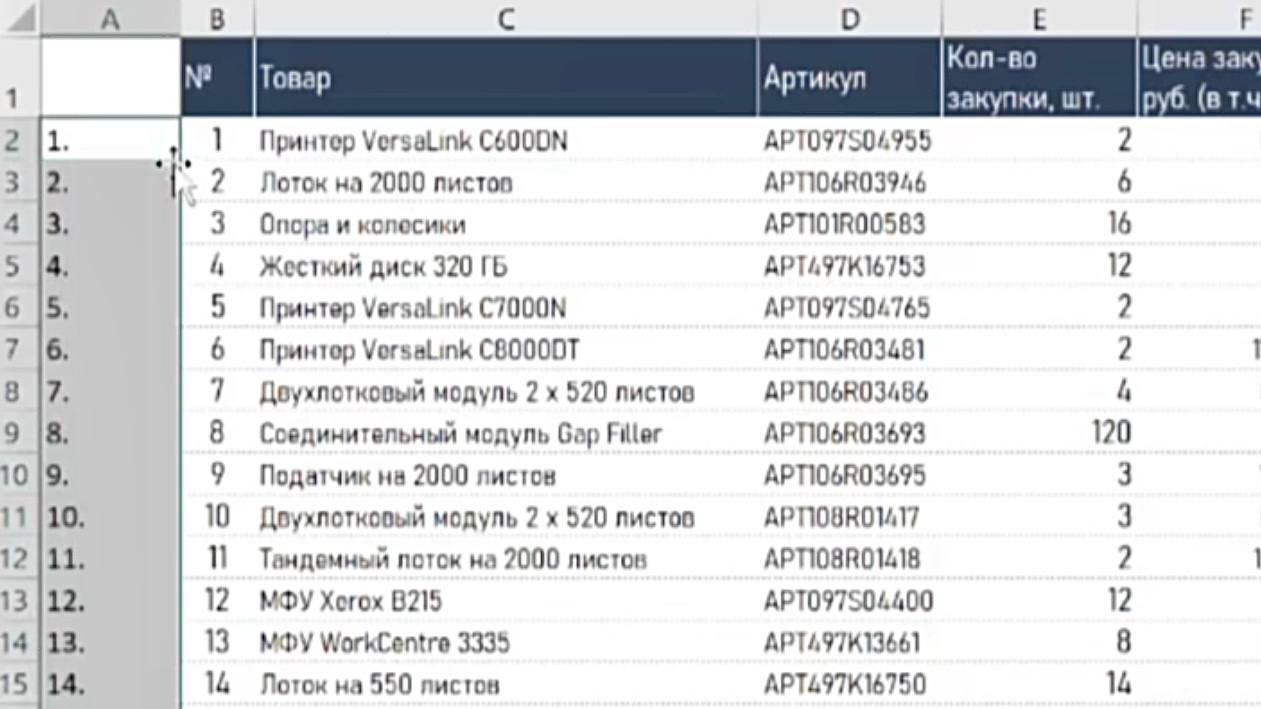
Шаг 4: Превращаем формулы в значения (если нужно)
Если вы планируете убрать исходный столбец с числами, преобразуйте формулы в статические значения:
Хотите увидеть этот процесс вживую и узнать ещё больше полезных советов?
Смотрите наглядный пример в нашем Telegram-канале: https://t.me/Natalia_ProExcel/201
Заключение
Добавить точку после номера в Excel можно за пару нажатий. Всё просто, без макросов и лишних настроек.
Освоить все способы работы с текстом и нумерацией в Excel можно на курсе «С Excel На ты». Мы показываем, как быстро оформлять любые списки и таблицы.
Оформляйте таблицы как профессионалы, узнав подробнее о курсе «С Excel На ты».
Возникли вопросы?
Пишите нашей команде поддержки: @ProfUpgrade_Support
Если вы планируете убрать исходный столбец с числами, преобразуйте формулы в статические значения:
- Выделите столбец A.
- Нажмите Ctrl + C.
- Правой кнопкой → «Специальная вставка» → «Значения».
- После этого можно удалить столбец B и поставить на его место столбец A.
Хотите увидеть этот процесс вживую и узнать ещё больше полезных советов?
Смотрите наглядный пример в нашем Telegram-канале: https://t.me/Natalia_ProExcel/201
Заключение
Добавить точку после номера в Excel можно за пару нажатий. Всё просто, без макросов и лишних настроек.
Освоить все способы работы с текстом и нумерацией в Excel можно на курсе «С Excel На ты». Мы показываем, как быстро оформлять любые списки и таблицы.
Оформляйте таблицы как профессионалы, узнав подробнее о курсе «С Excel На ты».
Возникли вопросы?
Пишите нашей команде поддержки: @ProfUpgrade_Support





