


Стандартные линейные графики в Excel соединяют точки данных прямыми отрезками. Это даёт точное представление о значениях, но иногда выглядит излишне «рваным». Если нужно показать не фактическую динамику, а общую тенденцию, сгладить резкие перепады или сделать визуализацию более эстетичной, Excel позволяет преобразовать обычный график в гладкий. Всего один параметр — и ломаная линия превращается в плавную кривую.
Шаг 1: Создаём обычный график
Шаг 2: Открываем формат ряда данных
Шаг 1: Создаём обычный график
- Выделите данные (например, столбцы с датами и значениями).
- Перейдите на вкладку «Вставка».
- В группе «Диаграммы» выберите «График» → любой тип, например, «График с маркерами» или просто «График».
- На листе появится стандартный линейный график с прямыми отрезками между точками.
Шаг 2: Открываем формат ряда данных
- Кликните правой кнопкой мыши по линии графика (по любой точке или отрезку).
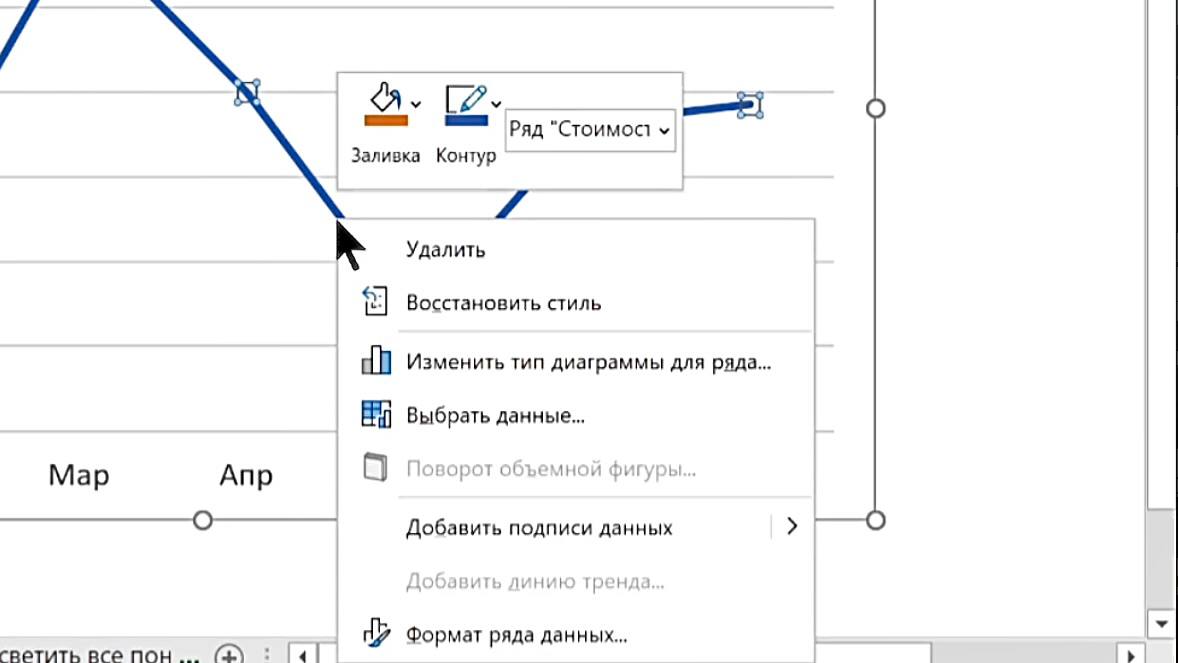
2.В контекстном меню выберите «Формат ряда данных».
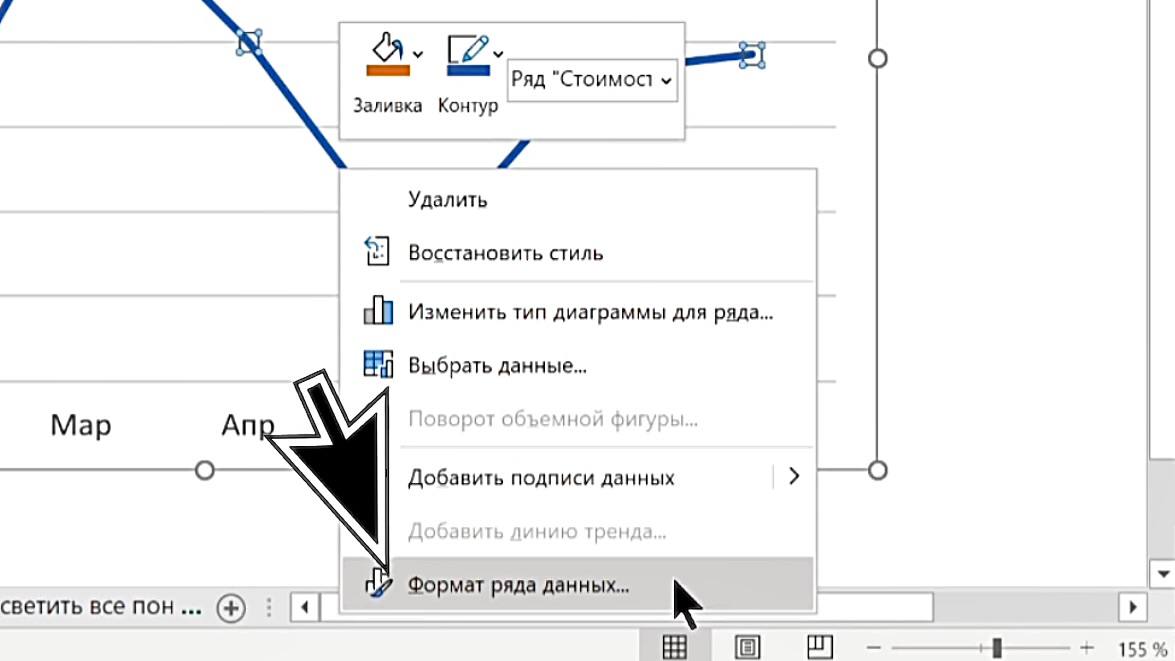
3.Справа откроется панель «Формат ряда данных».
Шаг 3: Включаем сглаживание линии
Шаг 3: Включаем сглаживание линии
- В панели «Формат ряда данных» найдите параметры, связанные с типом линии. Обычно это раздел «Заливка и границы.
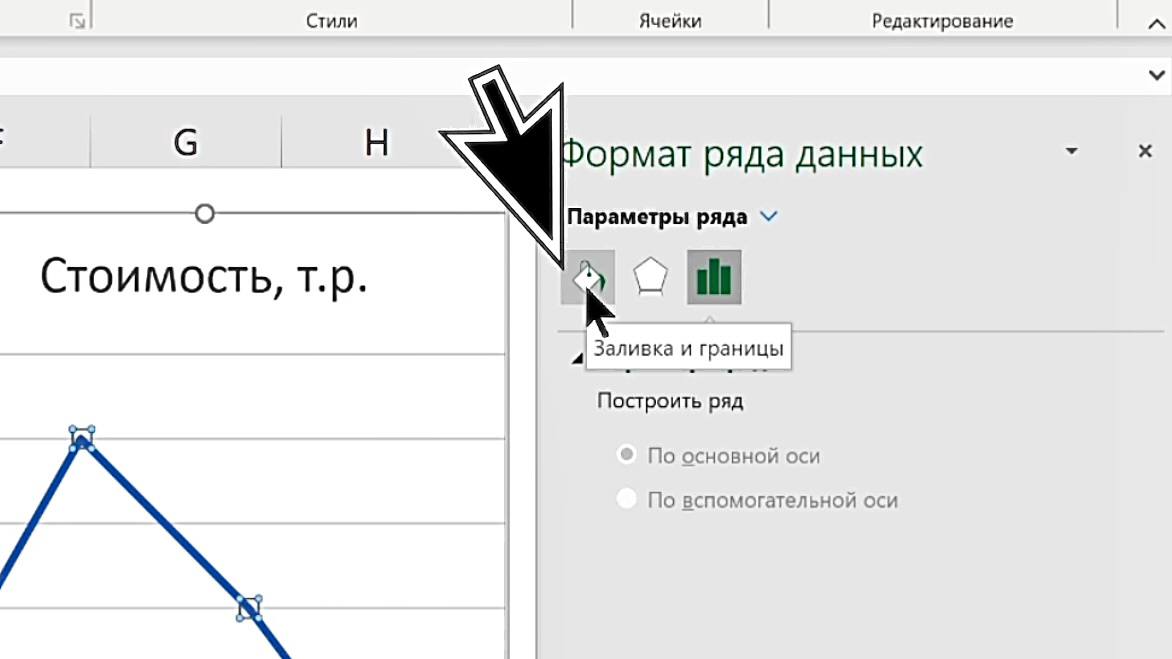
2.Прокрутите вниз или найдите опцию «Сглаженная линия» (в разных версиях Excel может называться «Сгладить», «Линия сглаживания»).
3.Поставьте галочку напротив этой опции.
3.Поставьте галочку напротив этой опции.
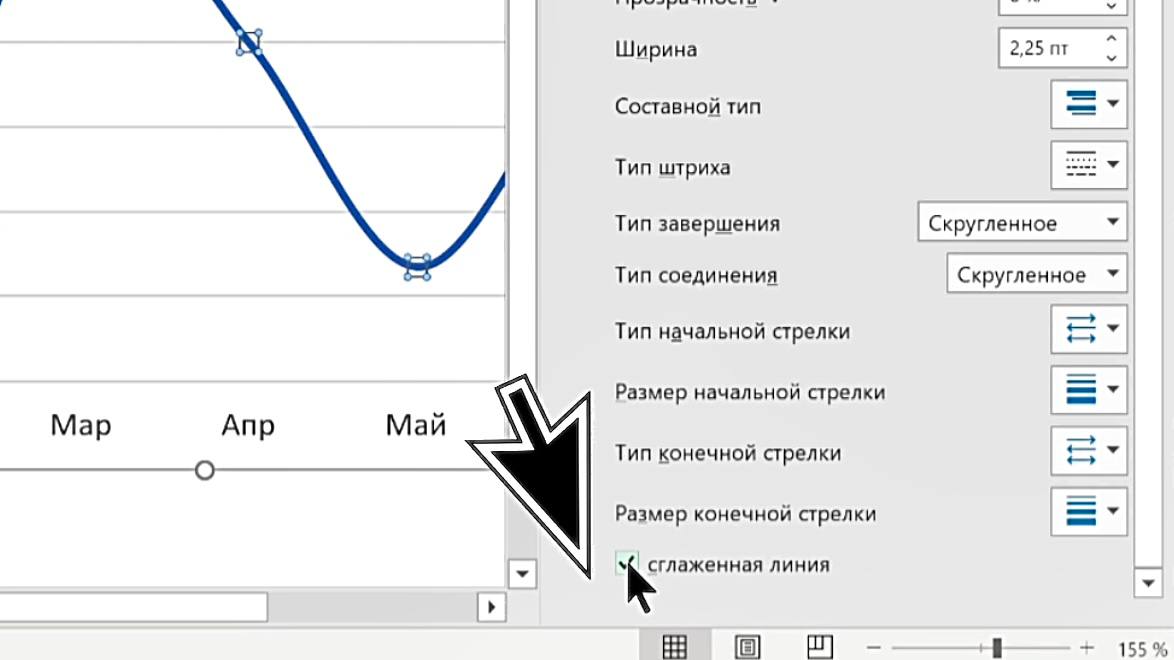
4.График сразу преобразуется в плавную кривую.
Шаг 4: Настраиваем внешний вид (по желанию)
Хотите увидеть этот процесс вживую и узнать ещё больше полезных советов?
Смотрите наглядный пример в нашем Телеграм-канале: https://t.me/Natalia_ProExcel/690
Заключение
Превратить ломаный график в плавную кривую — дело нескольких секунд. Одно нажатие правой кнопкой мыши, одна галочка в настройках — и график выглядит профессиональнее и эстетичнее. Особенно полезно для презентаций и дашбордов, где важна не только точность, но и визуальное восприятие.
Освоить все способы визуализации данных в Excel можно на курсе «С Excel На ты». Мы показываем, как делать отчёты не только точными, но и красивыми.
Делайте графики профессиональными, узнав подробнее о курсе «С Excel На ты».
Возникли вопросы?
Пишите нашей команде поддержки: @ProfUpgrade_Support
Шаг 4: Настраиваем внешний вид (по желанию)
- На вкладке «Заливка и линии» можно изменить толщину линии, цвет и тип маркеров.
- Если график стал слишком «гладким» и перестал точно отражать резкие скачки, можно снять галочку «Сглаженная линия» и вернуться к стандартному виду.
Хотите увидеть этот процесс вживую и узнать ещё больше полезных советов?
Смотрите наглядный пример в нашем Телеграм-канале: https://t.me/Natalia_ProExcel/690
Заключение
Превратить ломаный график в плавную кривую — дело нескольких секунд. Одно нажатие правой кнопкой мыши, одна галочка в настройках — и график выглядит профессиональнее и эстетичнее. Особенно полезно для презентаций и дашбордов, где важна не только точность, но и визуальное восприятие.
Освоить все способы визуализации данных в Excel можно на курсе «С Excel На ты». Мы показываем, как делать отчёты не только точными, но и красивыми.
Делайте графики профессиональными, узнав подробнее о курсе «С Excel На ты».
Возникли вопросы?
Пишите нашей команде поддержки: @ProfUpgrade_Support





