


В календарных планах, графиках поставок или журналах задач часто возникает необходимость визуально выделить определённые дни недели. Например, все понедельники — чтобы контролировать начало рабочих недель, или пятницы — для отслеживания дедлайнов. Просматривать даты вручную и раскрашивать их — долго и неэффективно. Условное форматирование позволяет автоматически подсветить нужные дни недели, анализируя даты в ячейках. Всё, что нужно, — одна формула.
Шаг 1: Выделяем диапазон с датами
Шаг 1: Выделяем диапазон с датами
- Выделите все ячейки, содержащие даты, в которых нужно выделить понедельники.
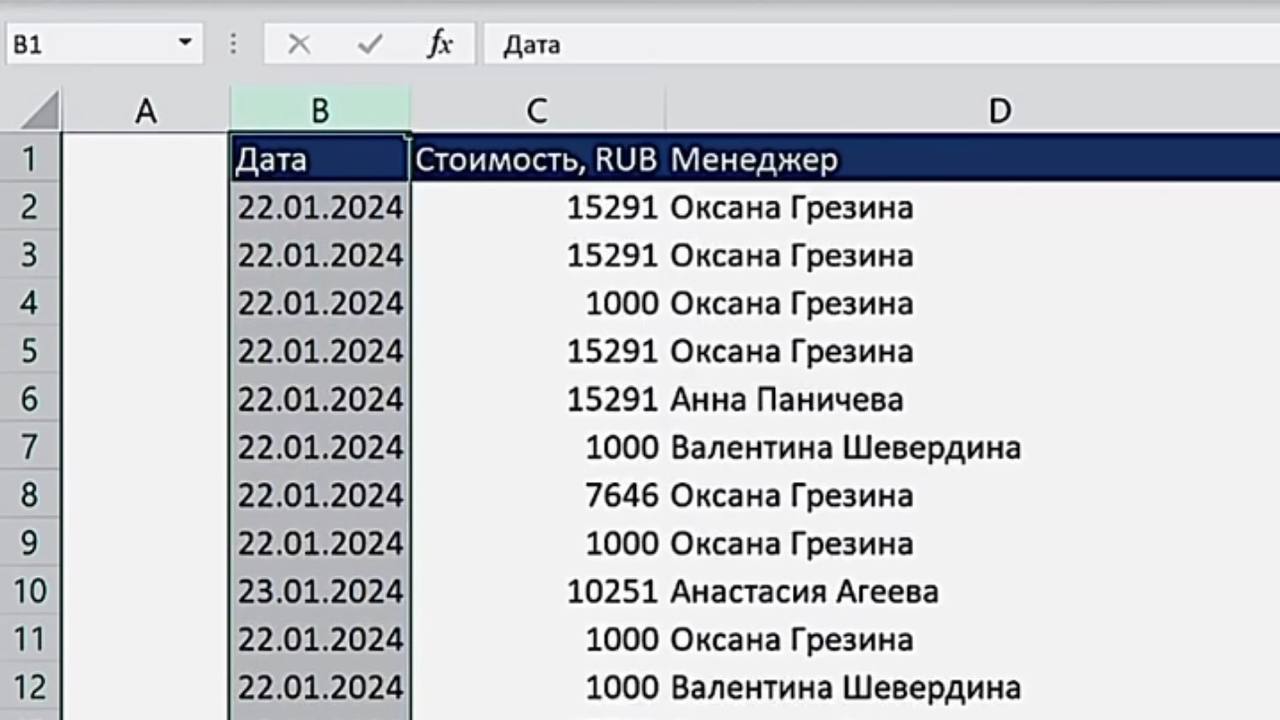
2.Убедитесь, что в выделении нет посторонних данных.
Шаг 2: Создаём правило условного форматирования
Шаг 2: Создаём правило условного форматирования
- Перейдите на вкладку «Главная».
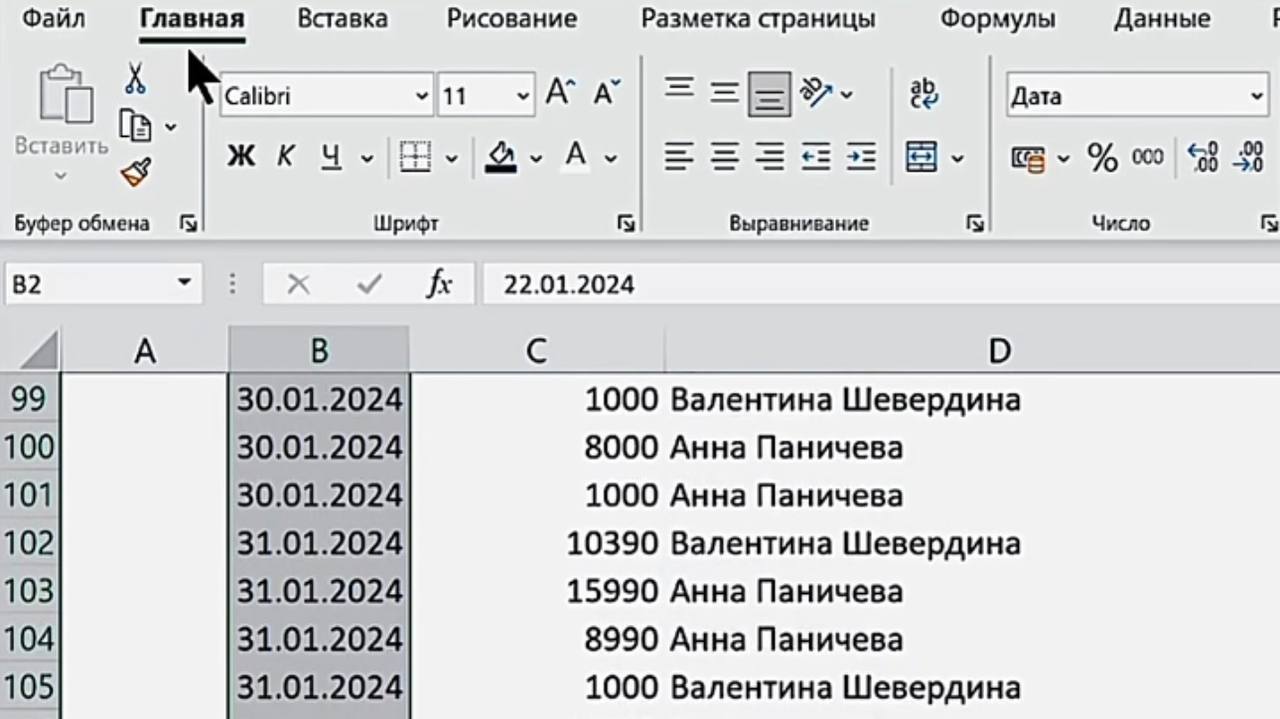
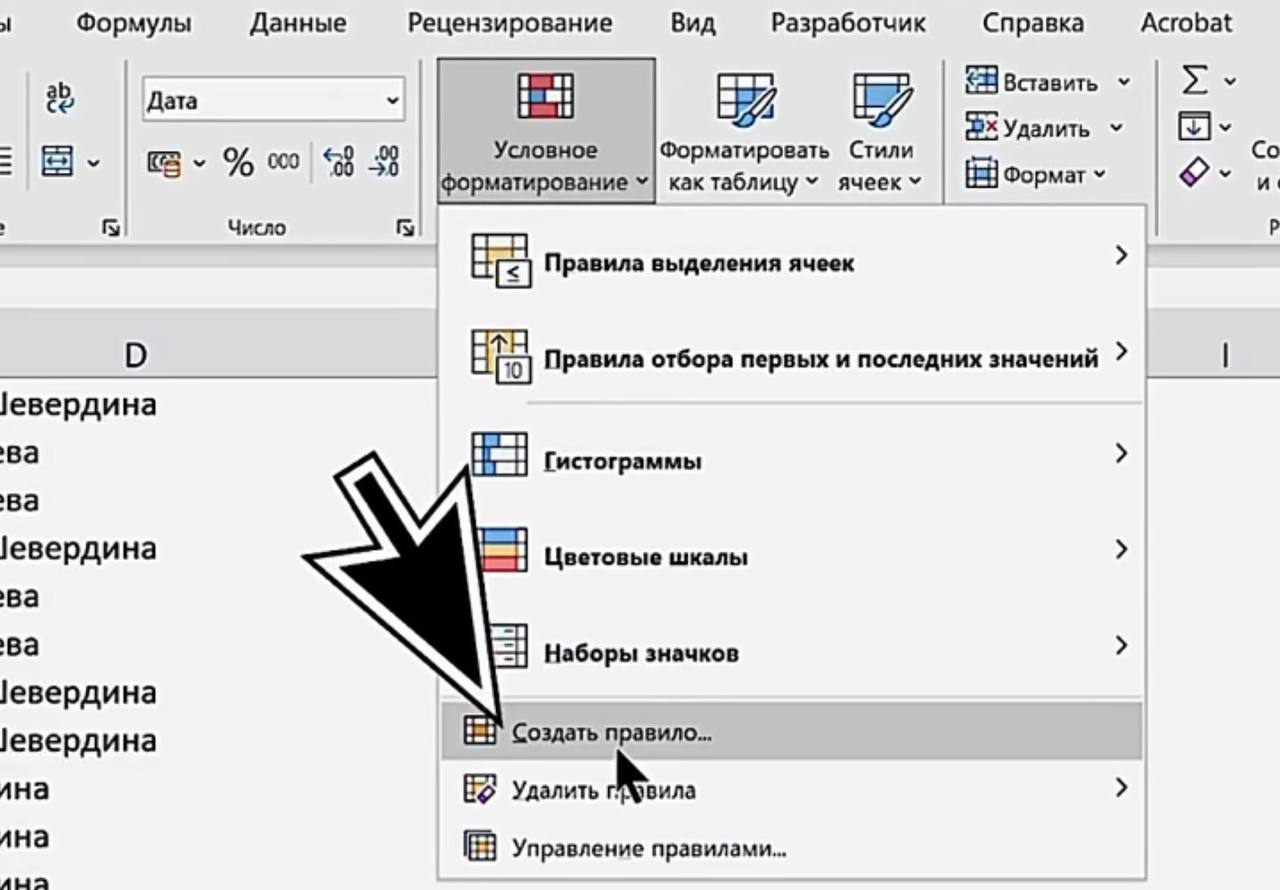
2.В группе «Стили» нажмите «Условное форматирование» → «Создать правило».
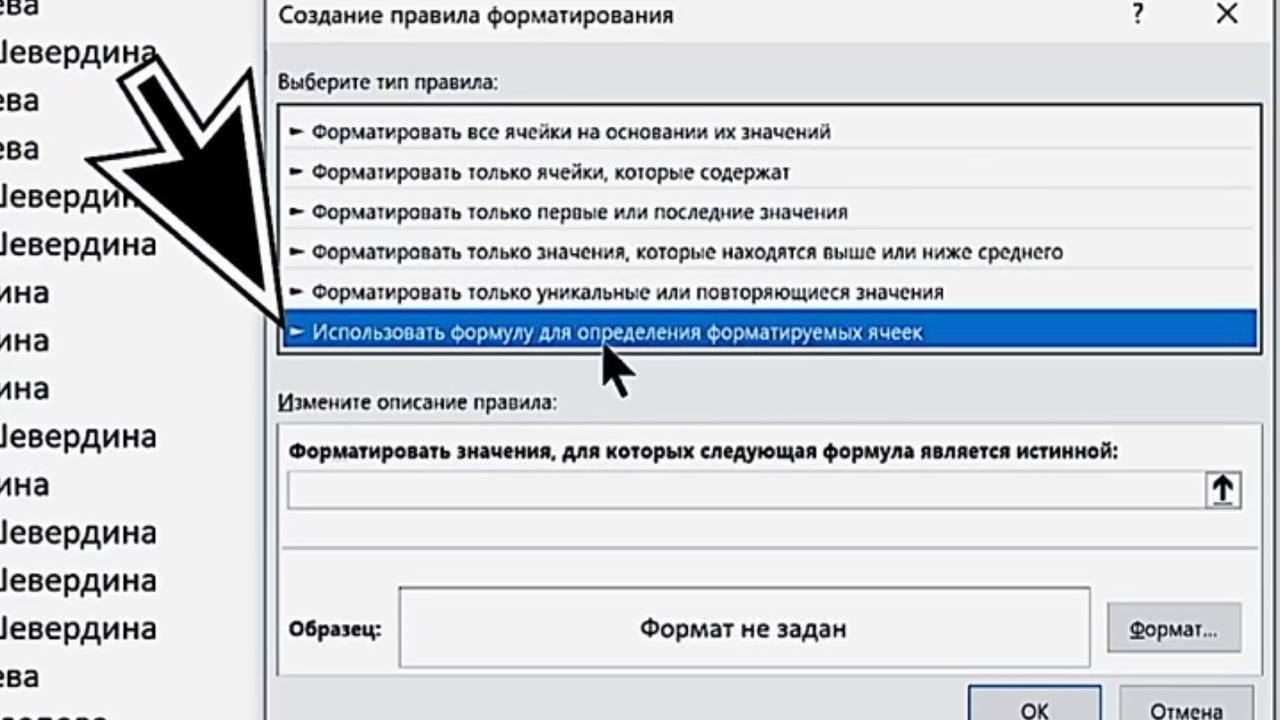
3.В открывшемся окне выберите тип правила: «Использовать формулу для определения форматируемых ячеек».
Шаг 3: Вводим формулу для определения понедельника
A2 — ссылка на первую дату вашего выделенного диапазона (измените, если ваш диапазон начинается с другой ячейки).
2 — второй аргумент указывает, что неделя начинается с понедельника.
=1 — проверяет, является ли день недели понедельником.
- В поле «Форматировать значения, для которых следующая формула является истинной» введите формулу, в зависимости от того, как Excel нумерует дни недели в вашей системе.
- Если неделя начинается с понедельника (понедельник = 1) =ДЕНЬНЕД(A2; 2)=1
A2 — ссылка на первую дату вашего выделенного диапазона (измените, если ваш диапазон начинается с другой ячейки).
2 — второй аргумент указывает, что неделя начинается с понедельника.
=1 — проверяет, является ли день недели понедельником.
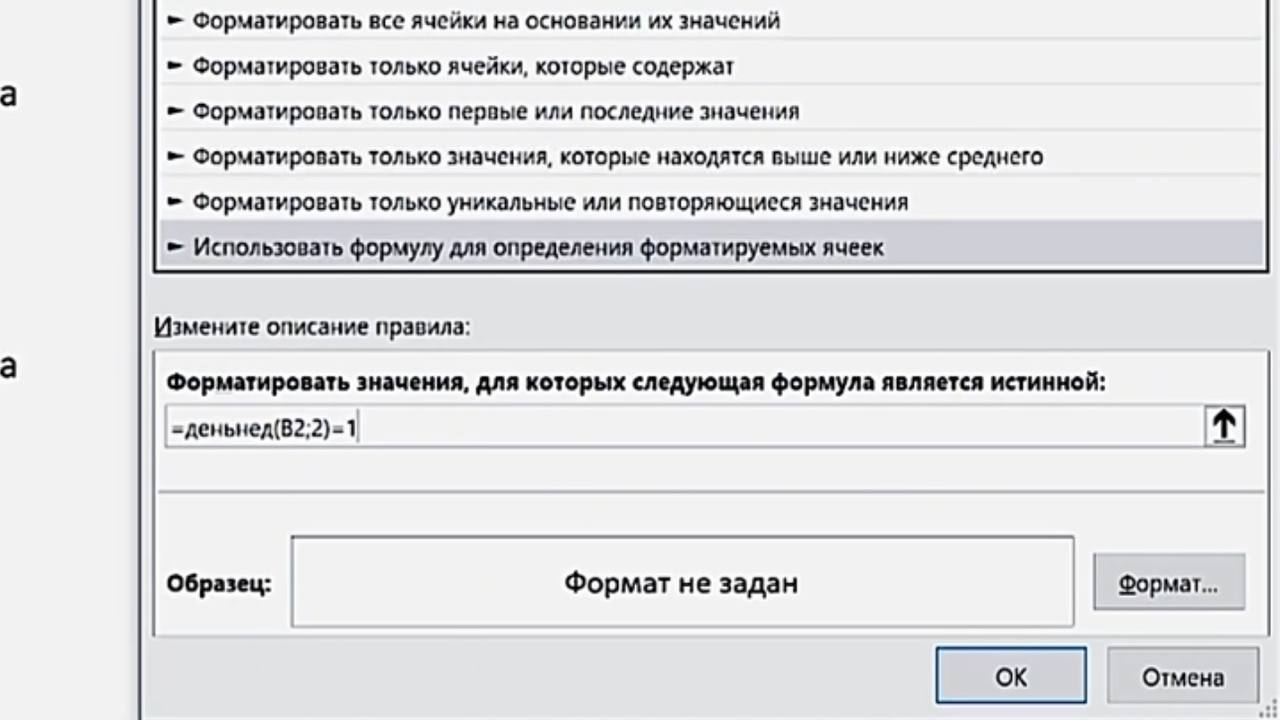
Шаг 4: Настраиваем формат выделения
- Нажмите кнопку «Формат».
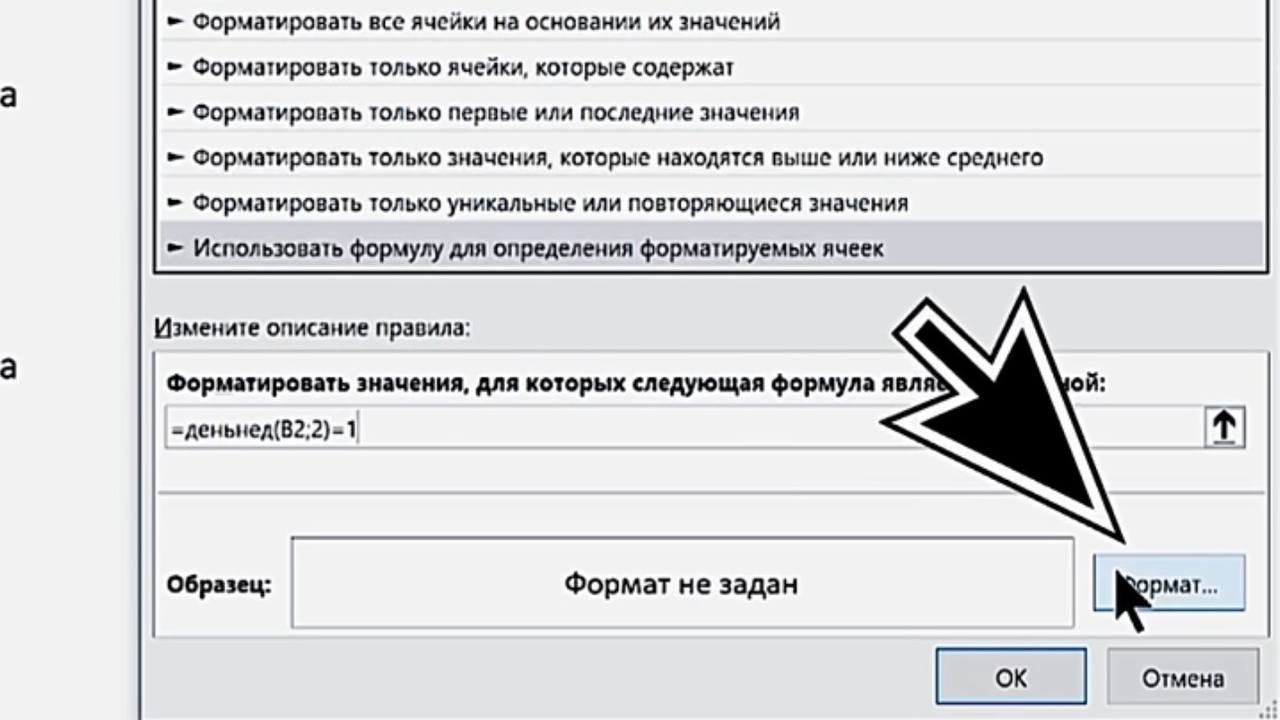
2.Выберите нужное оформление: на вкладке «Заливка» укажите цвет фона (например, светло-зелёный).
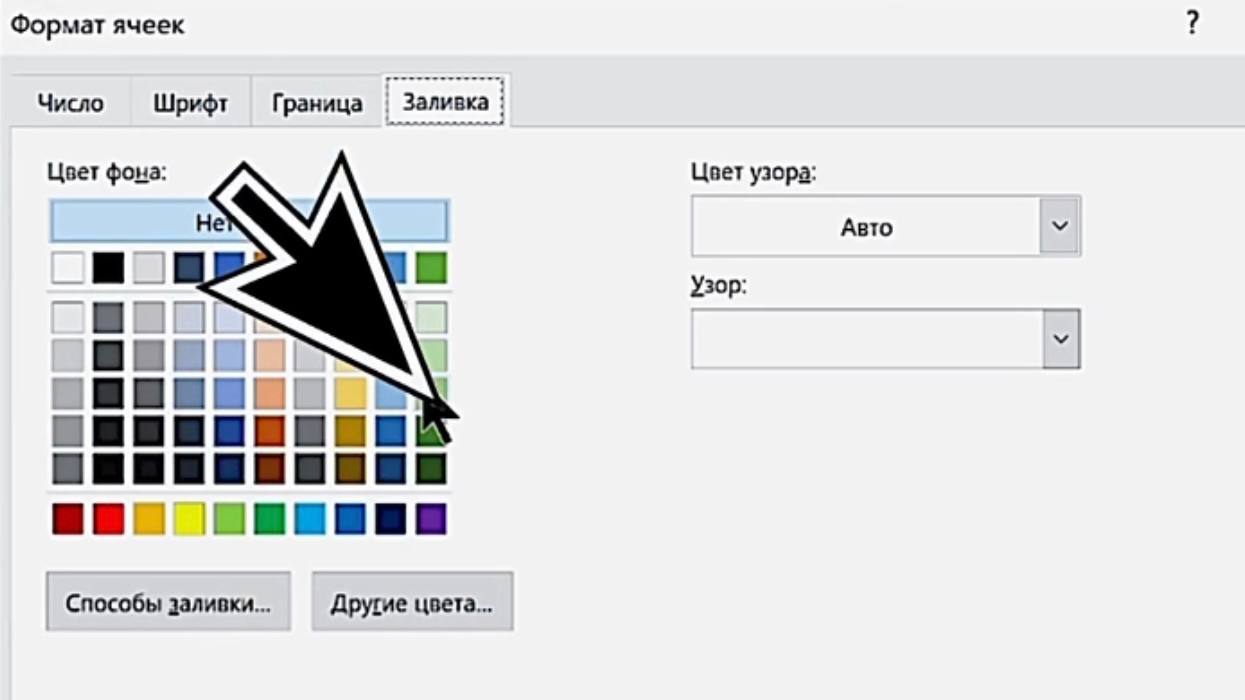
3.На вкладке «Шрифт» можно изменить цвет текста или сделать его полужирным.
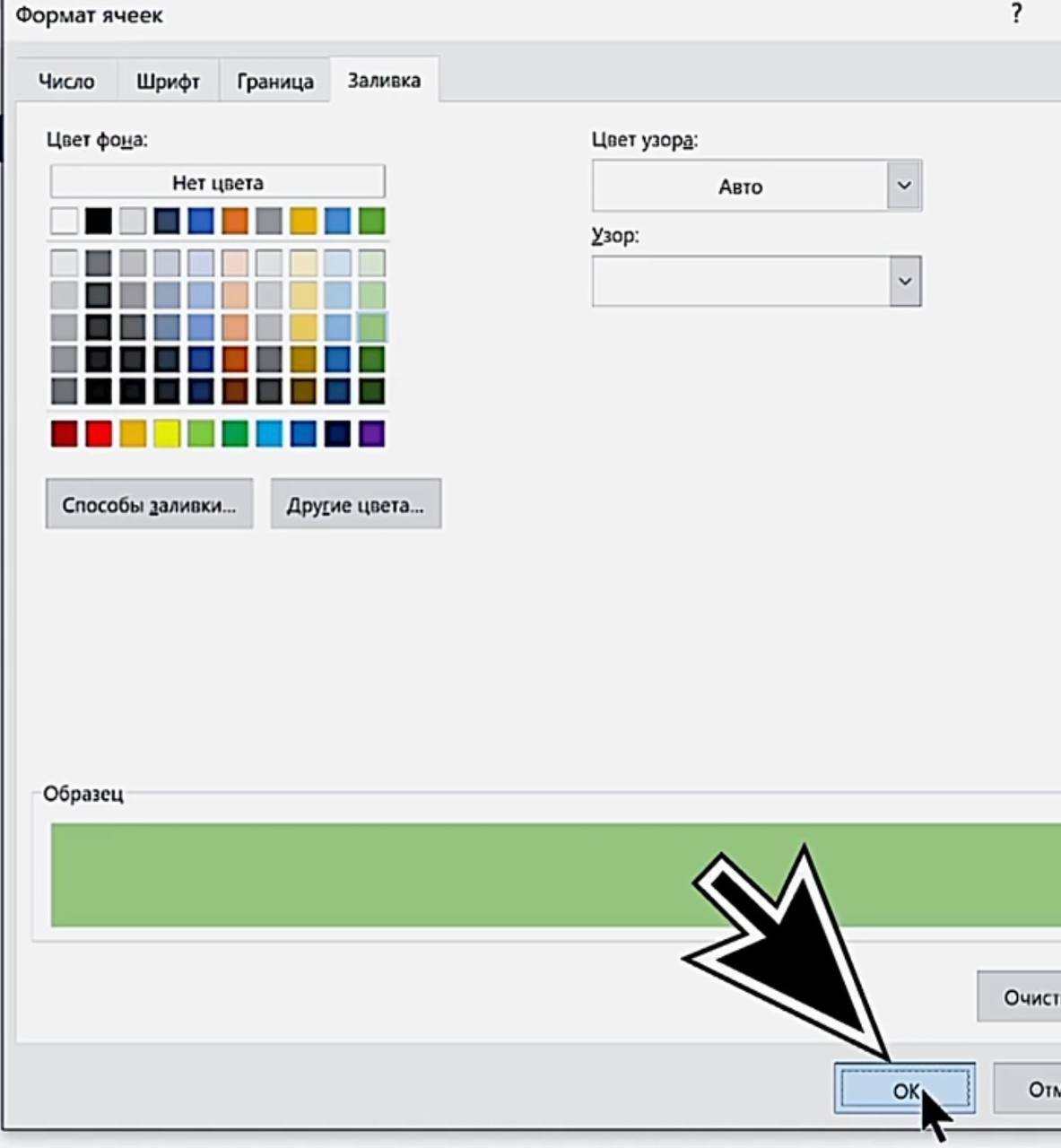
4.Нажмите «ОК» в окне выбора формата, затем ещё раз «ОК» для применения правила.
4.Нажмите «ОК» в окне выбора формата, затем ещё раз «ОК» для применения правила.
Хотите увидеть этот процесс вживую и узнать ещё больше полезных советов?
Смотрите наглядный пример в нашем Телеграм-канале: https://t.me/Natalia_ProExcel/664
Заключение
Подсветка определённых дней недели с помощью условного форматирования — простой способ сделать календарные данные нагляднее. Он особенно полезен при планировании, анализе загрузки или подготовке отчётов с временной привязкой. Несколько минут на настройку — и таблица сама привлекает внимание к нужным датам.
Освоить условное форматирование и десятки других способов визуального анализа можно на курсе «С Excel На ты». Мы учим создавать отчёты, в которых важная информация видна сразу.
Подсвечивайте нужные дни автоматически, узнав подробнее о курсе «С Excel На ты».
Возникли вопросы?
Пишите нашей команде поддержки: @ProfUpgrade_Support
Смотрите наглядный пример в нашем Телеграм-канале: https://t.me/Natalia_ProExcel/664
Заключение
Подсветка определённых дней недели с помощью условного форматирования — простой способ сделать календарные данные нагляднее. Он особенно полезен при планировании, анализе загрузки или подготовке отчётов с временной привязкой. Несколько минут на настройку — и таблица сама привлекает внимание к нужным датам.
Освоить условное форматирование и десятки других способов визуального анализа можно на курсе «С Excel На ты». Мы учим создавать отчёты, в которых важная информация видна сразу.
Подсвечивайте нужные дни автоматически, узнав подробнее о курсе «С Excel На ты».
Возникли вопросы?
Пишите нашей команде поддержки: @ProfUpgrade_Support





