


Стандартное условное форматирование позволяет подсвечивать отдельные ячейки, которые соответствуют заданному условию. Но часто требуется выделить не одиночную ячейку, а всю строку целиком. Например, чтобы строка с просроченной задачей стала красной, а строка с выполненной — зелёной. Или чтобы подсвечивались все строки, где в столбце «Статус» стоит значение «Отгружено». В обычных настройках такой опции нет, но это легко реализовать с помощью формулы.
Шаг 1: Выделяем всю таблицу для форматирования
Шаг 1: Выделяем всю таблицу для форматирования
- Выделите диапазон, который нужно подсвечивать (включая все строки и столбцы таблицы). Например, A2:E100.
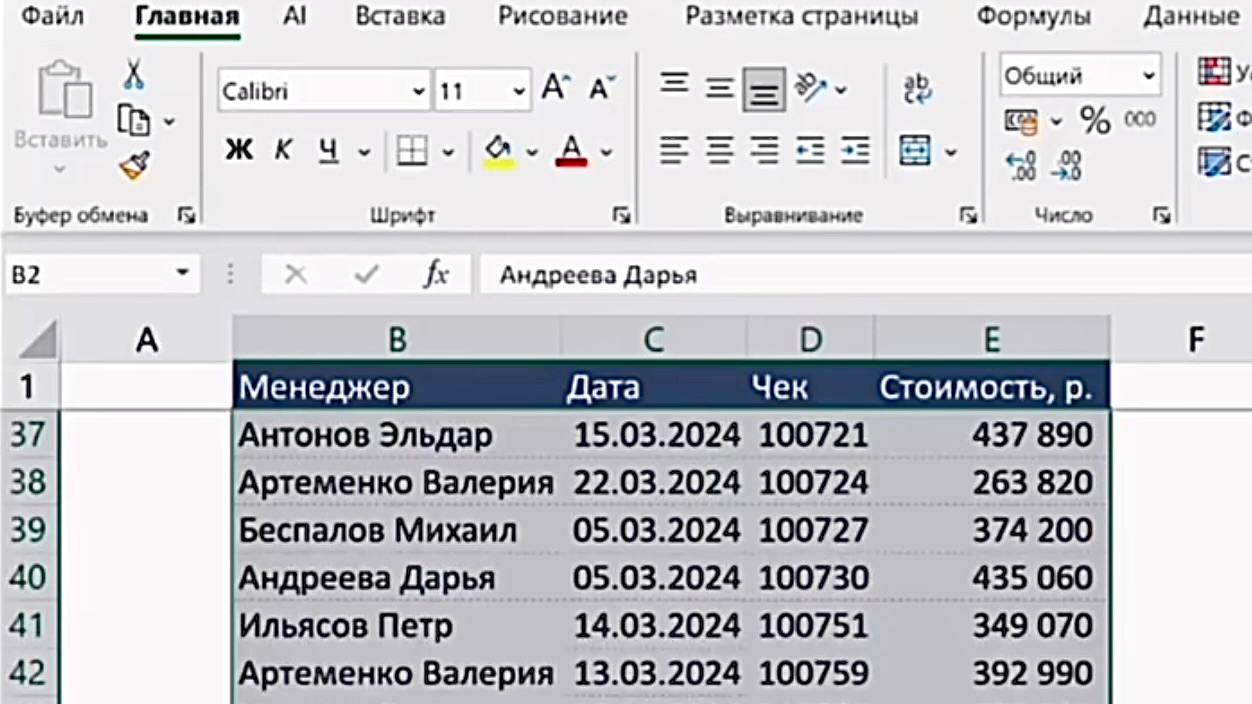
2.Первая строка с данными должна быть строкой 2 (строка 1 обычно занята заголовками).
Шаг 2: Создаём правило условного форматирования
Шаг 2: Создаём правило условного форматирования
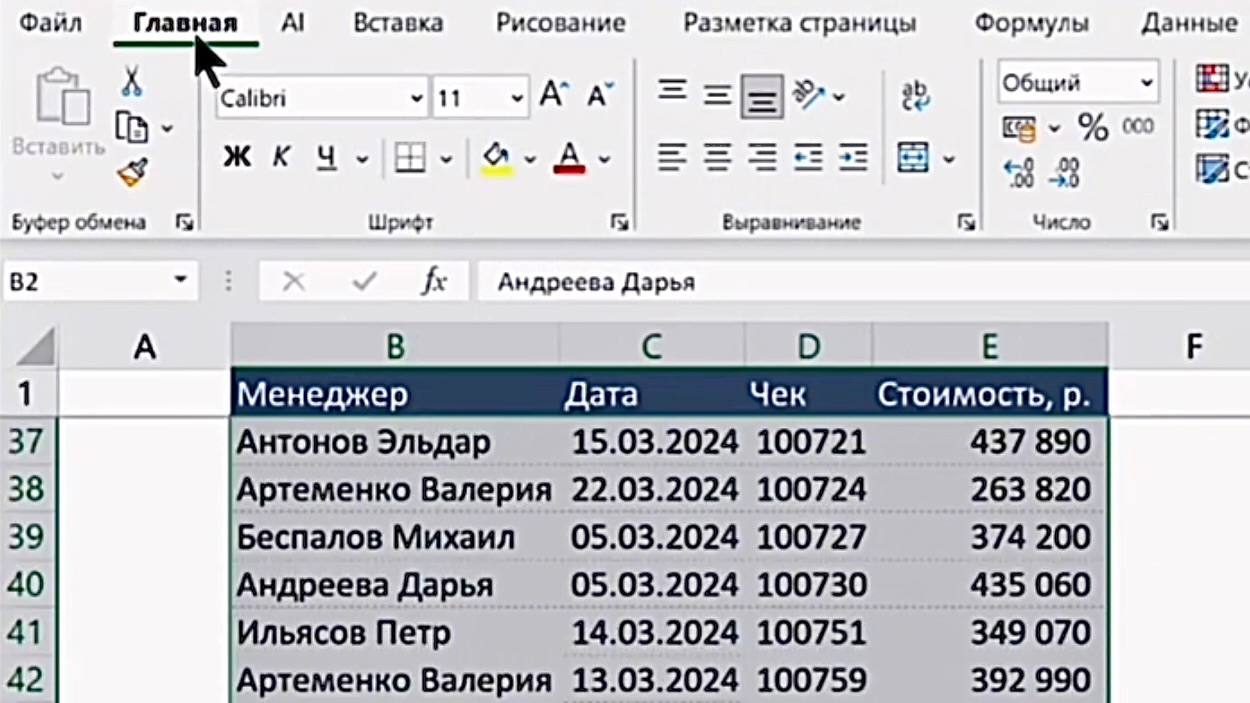
- Перейдите на вкладку «Главная».
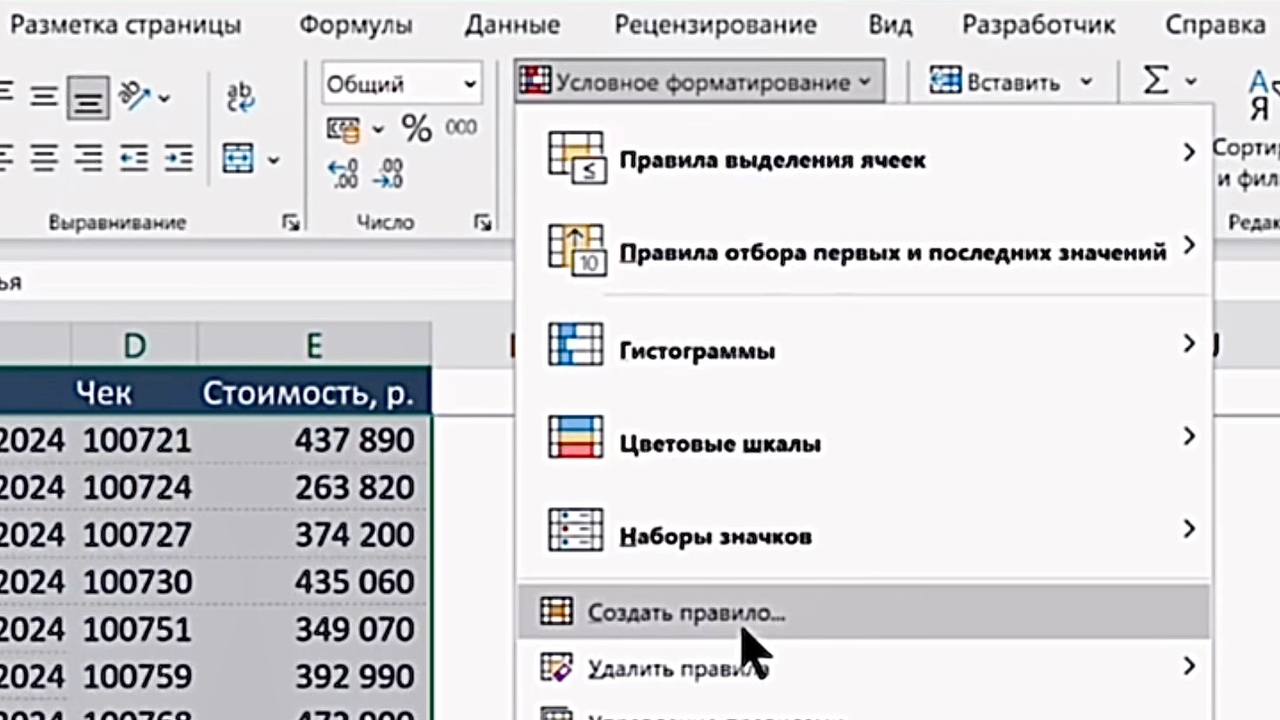
2.Нажмите «Условное форматирование» → «Создать правило».
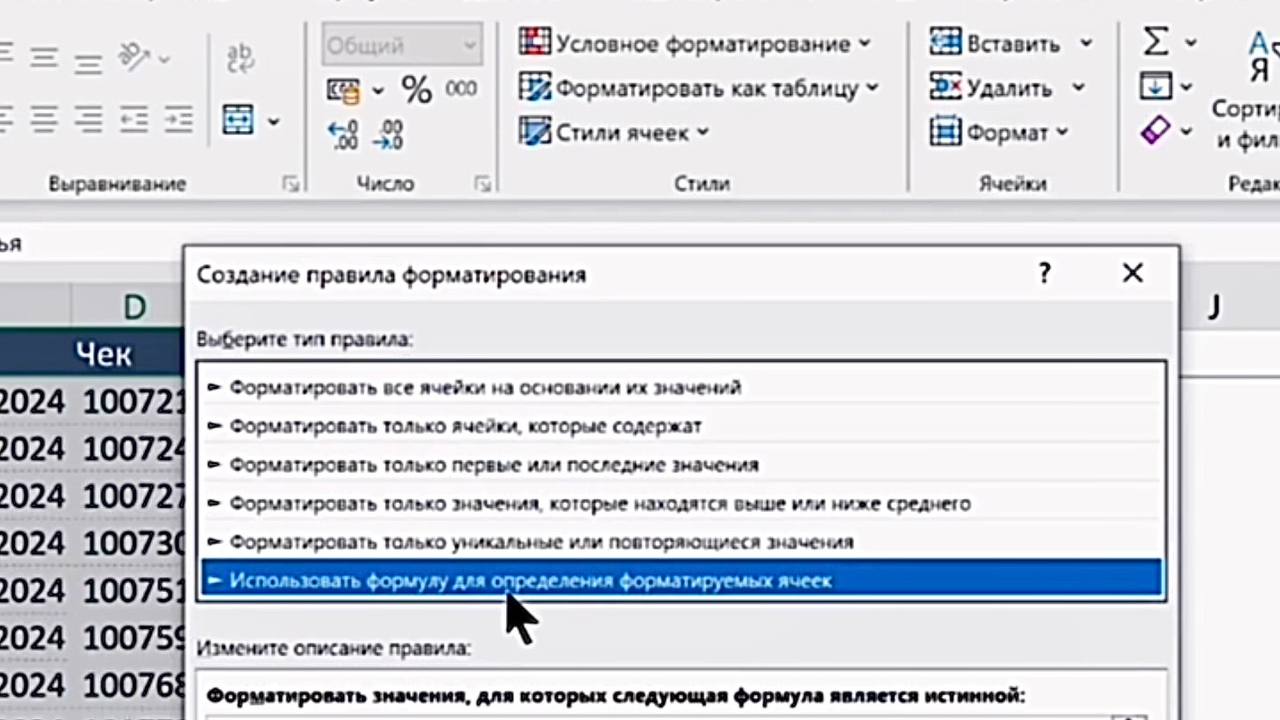
3.Выберите тип правила: «Использовать формулу для определения форматируемых ячеек».
Шаг 3: Вводим формулу для проверки условия
В поле «Форматировать значения, для которых следующая формула является истинной» введите формулу. Столбец, по которому проверяется условие, должен быть зафиксирован знаком $, а строка — относительной.
Примеры формул:
В поле «Форматировать значения, для которых следующая формула является истинной» введите формулу. Столбец, по которому проверяется условие, должен быть зафиксирован знаком $, а строка — относительной.
Примеры формул:
В поле «Форматировать значения, для которых следующая формула является истинной» введите формулу. Столбец, по которому проверяется условие, должен быть зафиксирован знаком $, а строка — относительной.
Примеры формул:
В поле «Форматировать значения, для которых следующая формула является истинной» введите формулу. Столбец, по которому проверяется условие, должен быть зафиксирован знаком $, а строка — относительной.
Примеры формул:
- Для проверки текста в столбце B (Статус = «Выполнено»): =$B2="Выполнено"
- Для проверки даты в столбце C (просрочена, меньше сегодняшней): =$C2<СЕГОДНЯ()
- Для проверки числа в столбце D (сумма больше 1000): =$D2>1000
- Для двух условий одновременно (статус не «Выполнено» и дата просрочена): =И($B2<>"Выполнено"; $C2<СЕГОДНЯ())
- Для подсчёта количества (например, менеджеры с более, чем 10 чеками за месяц): =СЧЁТЕСЛИ($B$2:$B$100; $B2)>10
- $B$2:$B$100 — весь диапазон с именами менеджеров (абсолютная ссылка, не меняется при проверке разных строк).
- $B2 — ячейка с именем менеджера в текущей строке (столбец зафиксирован, строка относительная).
- >10 — условие: количество чеков (вхождений менеджера в список) больше 10. Например, менеджер «Иванов» встречается 12 раз — условие истинно, все его строки подсветятся.
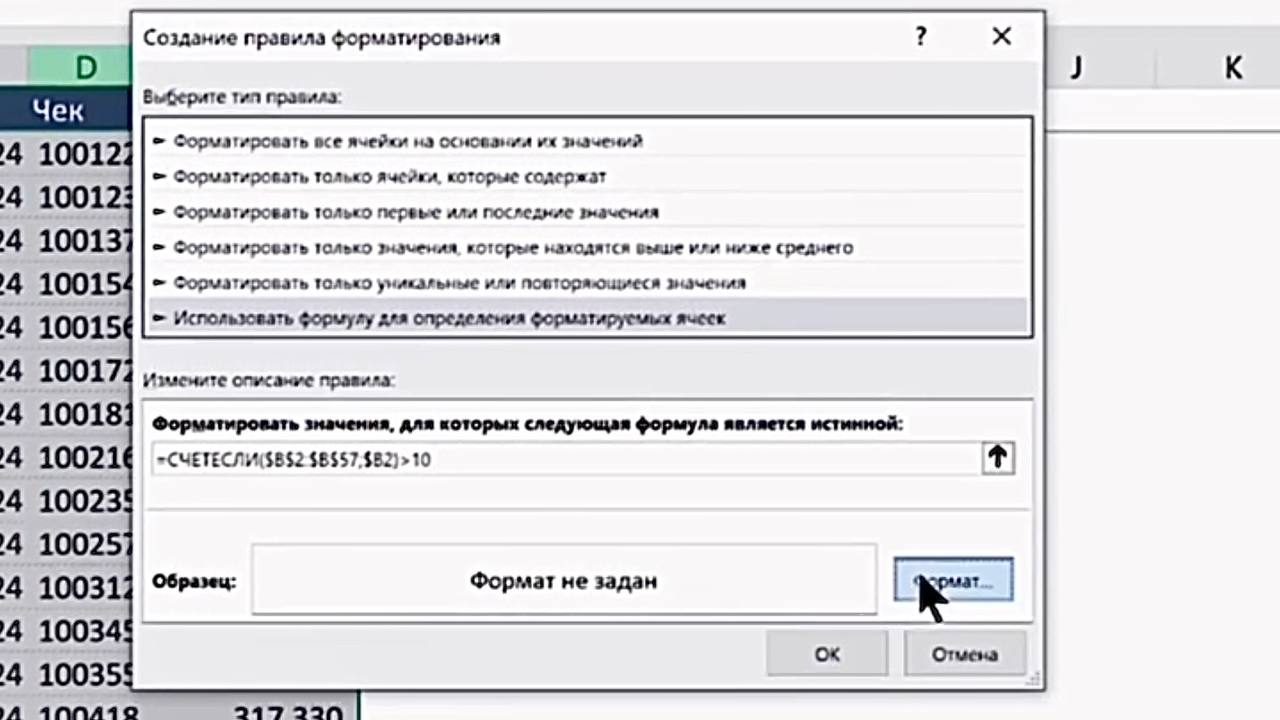
Где:
Шаг 4: Настраиваем формат выделения
- B2 — первая ячейка в строке 2 того столбца, где хранится условие.
- $B — абсолютная ссылка на столбец (фиксируется знаком $).
- 2 — относительная ссылка на строку (без знака $).
Шаг 4: Настраиваем формат выделения
- Нажмите кнопку «Формат».
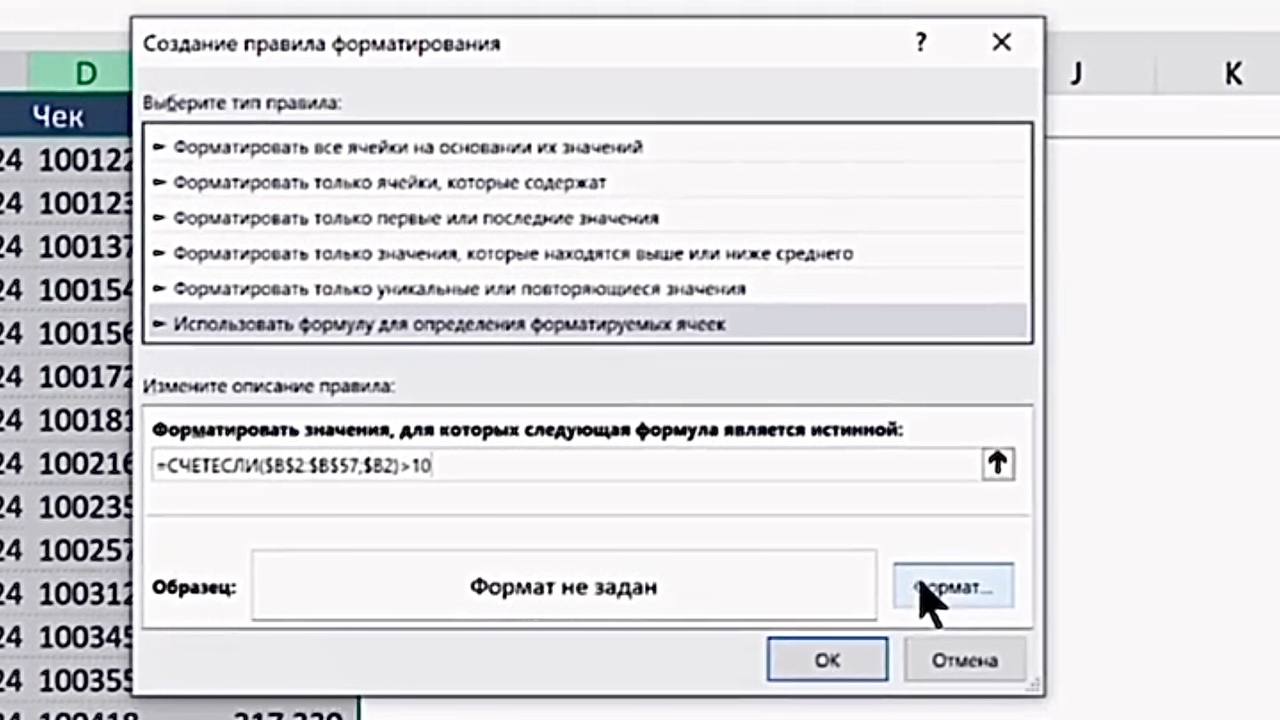
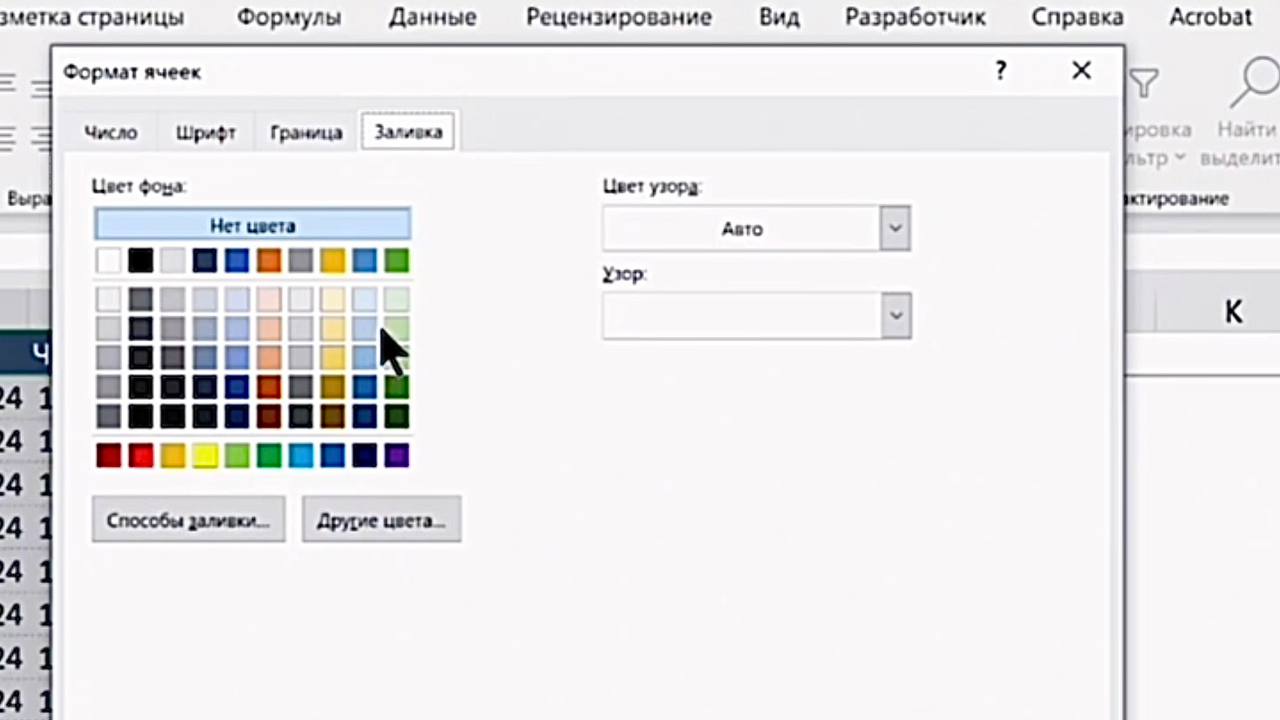
2.На вкладке «Заливка» выберите цвет фона строки.
3.На вкладке «Шрифт» при необходимости измените цвет текста или начертание.
4.Нажмите «ОК» в окне выбора формата, затем ещё раз «ОК».
4.Нажмите «ОК» в окне выбора формата, затем ещё раз «ОК».
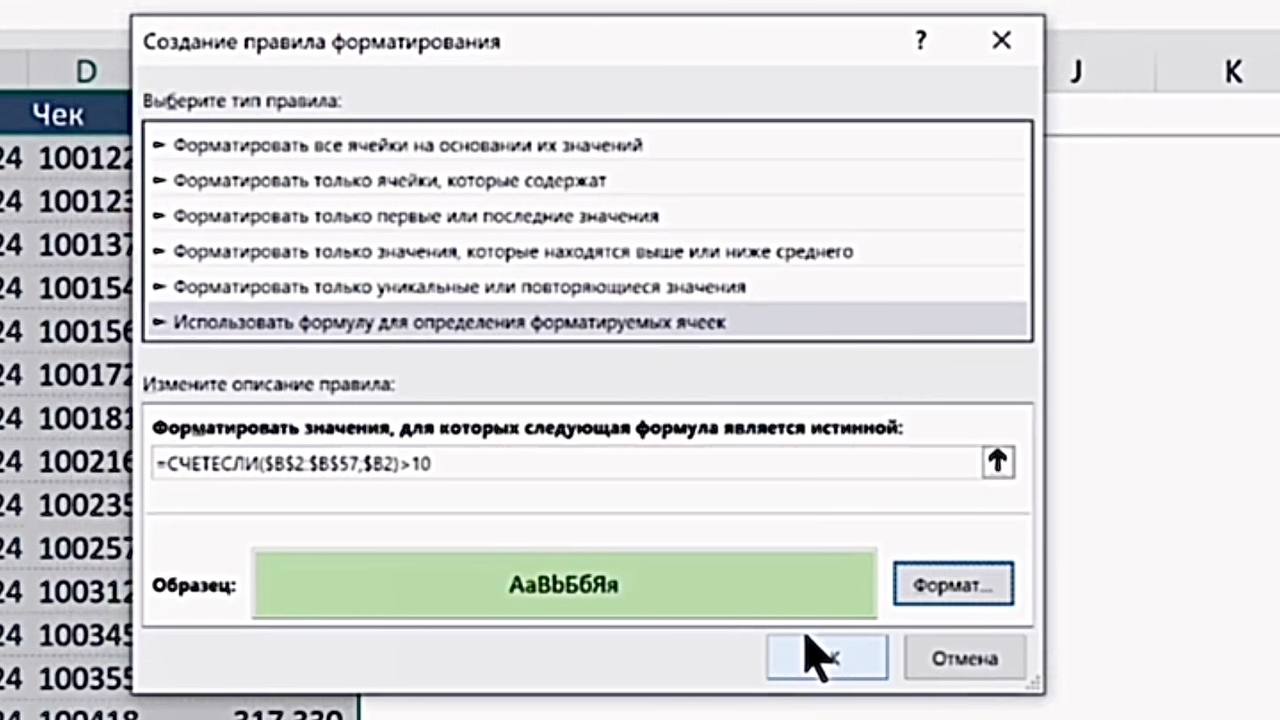
Шаг 5: Проверяем результат
Вся строка подсветится выбранным цветом, если условие в формуле выполняется.
Хотите увидеть этот процесс вживую и узнать ещё больше полезных советов?
Смотрите наглядный пример в нашем Telegram-канале: https://t.me/Natalia_ProExcel/781
Заключение
Выделение всей строки по условию делает таблицы визуально понятнее. Не нужно всматриваться в отдельные ячейки — цвет фона сам подсказывает, на какие строки обратить внимание. Просроченные задачи, выполненные заказы, клиенты с большим оборотом — всё видно сразу.
Освоить условное форматирование и десятки других способов визуального анализа можно на курсе «С Excel На ты». Мы показываем, как сделать таблицы не только точными, но и наглядными.
Управляйте восприятием данных, узнав подробнее о курсе «С Excel На ты».
Возникли вопросы?
Пишите нашей команде поддержки: @ProfUpgrade_Support
Вся строка подсветится выбранным цветом, если условие в формуле выполняется.
Хотите увидеть этот процесс вживую и узнать ещё больше полезных советов?
Смотрите наглядный пример в нашем Telegram-канале: https://t.me/Natalia_ProExcel/781
Заключение
Выделение всей строки по условию делает таблицы визуально понятнее. Не нужно всматриваться в отдельные ячейки — цвет фона сам подсказывает, на какие строки обратить внимание. Просроченные задачи, выполненные заказы, клиенты с большим оборотом — всё видно сразу.
Освоить условное форматирование и десятки других способов визуального анализа можно на курсе «С Excel На ты». Мы показываем, как сделать таблицы не только точными, но и наглядными.
Управляйте восприятием данных, узнав подробнее о курсе «С Excel На ты».
Возникли вопросы?
Пишите нашей команде поддержки: @ProfUpgrade_Support





