


В больших таблицах легко запутаться, где введены данные вручную, а где работают формулы. Особенно когда файл передают коллеги или вы сами давно не открывали отчёт. Найти все ячейки без формул вручную — почти невозможно, если строк очень много.
Excel умеет выделять все ячейки, которые не содержат формул, за пару кликов. Это помогает быстро проверить, где данные введены вручную, и не сломать случайно расчёты.
Шаг 1: Выделяем весь лист или нужный диапазон
Excel умеет выделять все ячейки, которые не содержат формул, за пару кликов. Это помогает быстро проверить, где данные введены вручную, и не сломать случайно расчёты.
Шаг 1: Выделяем весь лист или нужный диапазон
- Если хотите проверить весь лист, нажмите Ctrl + A (дважды в некоторых версиях).
- Если только конкретную область, выделите её мышью.
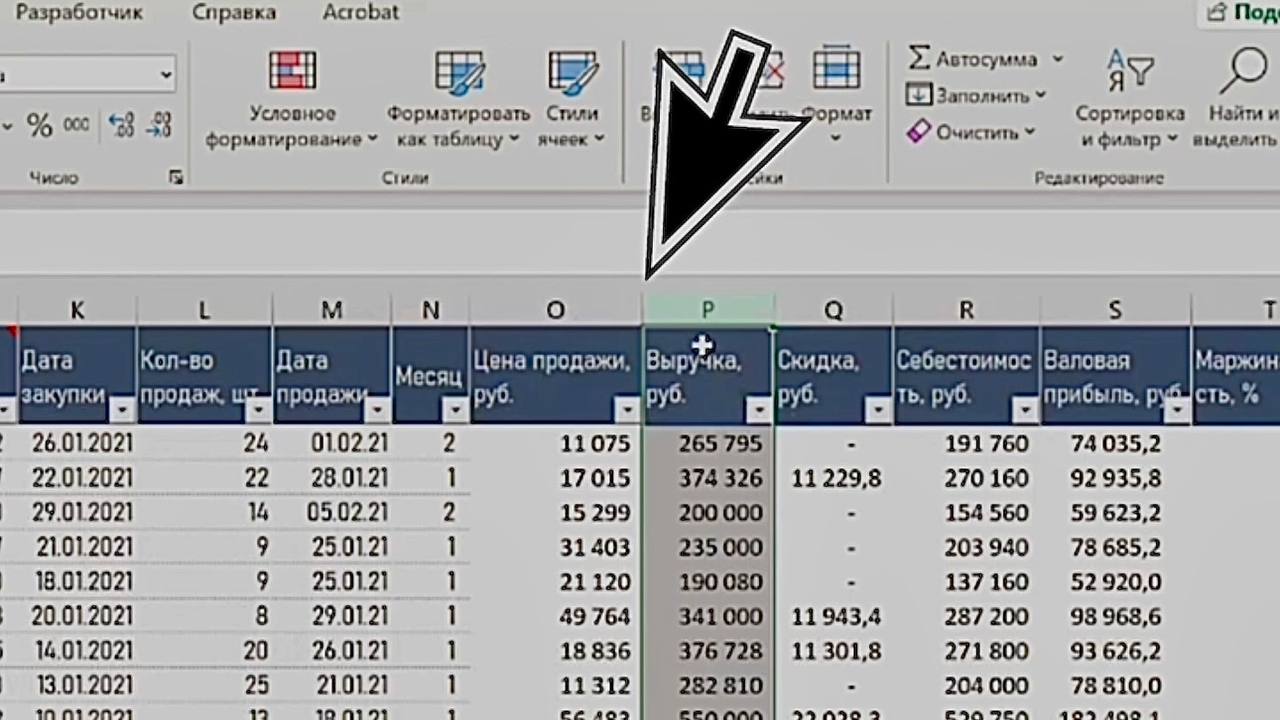
Шаг 2: Открываем окно «Выделение группы ячеек»
- Перейдите на вкладку «Главная».
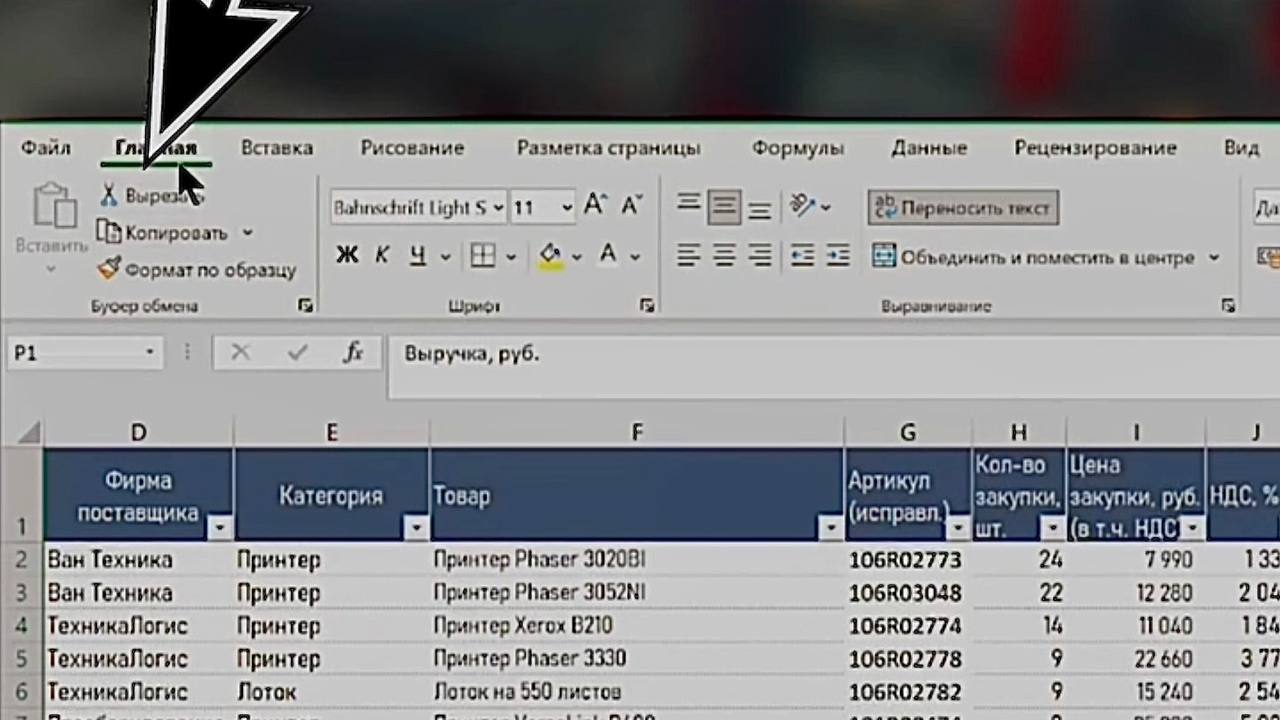
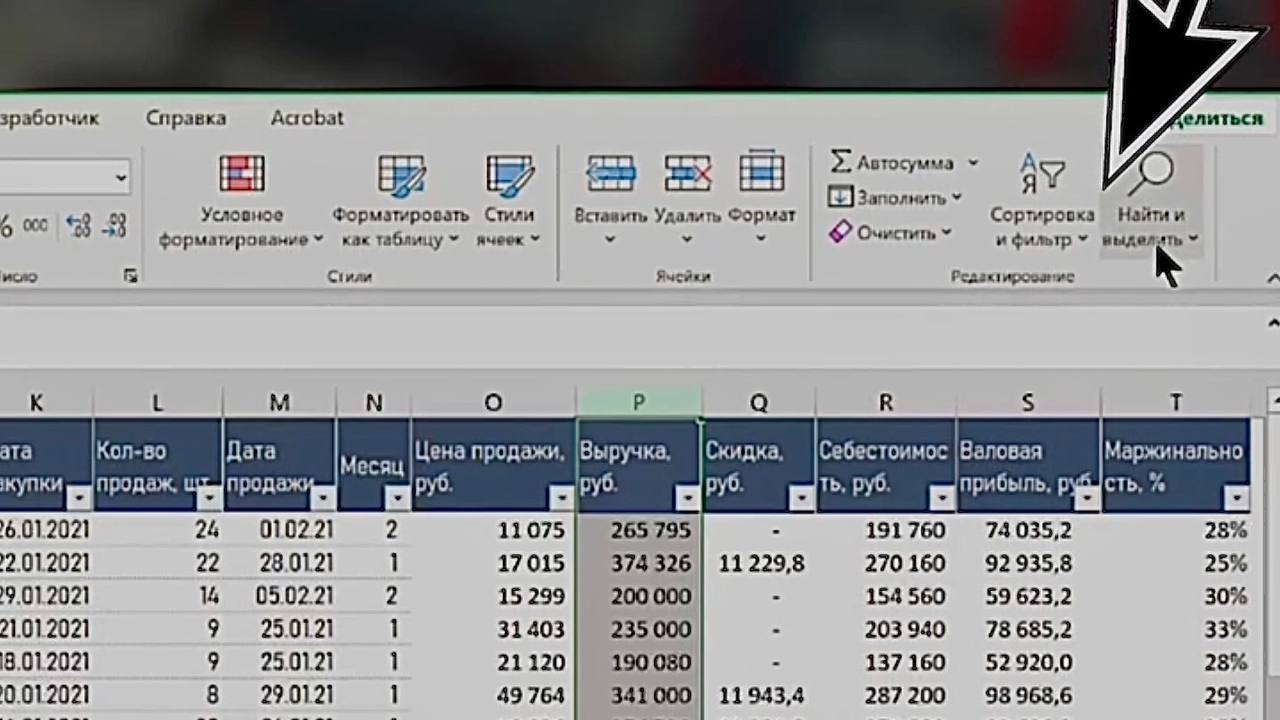
2.В группе «Редактирование» (справа) нажмите кнопку «Найти и выделить» (значок с лупой).
3.В выпадающем меню выберите пункт «Выделить группу ячеек…». Откроется диалоговое окно с настройками выделения.
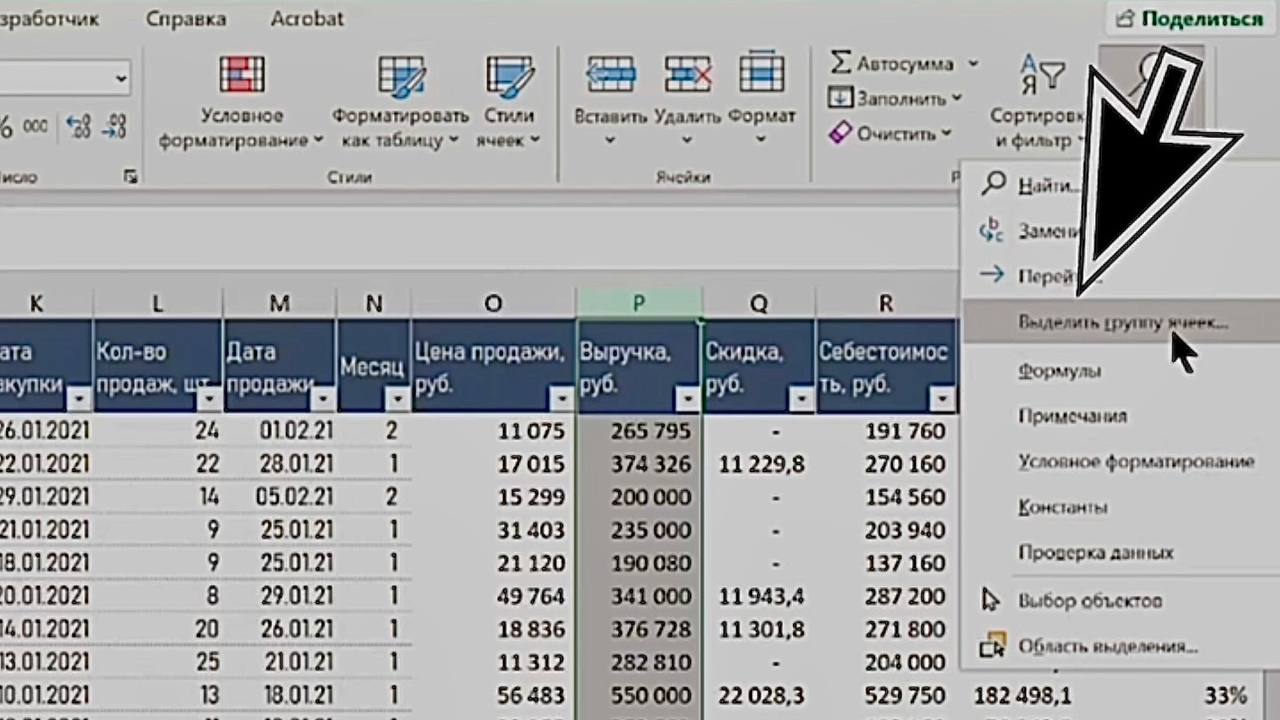
Шаг 3: Выбираем «Константы»
- В диалоговом окне «Выделить группы ячеек» выберите переключатель «Константы».
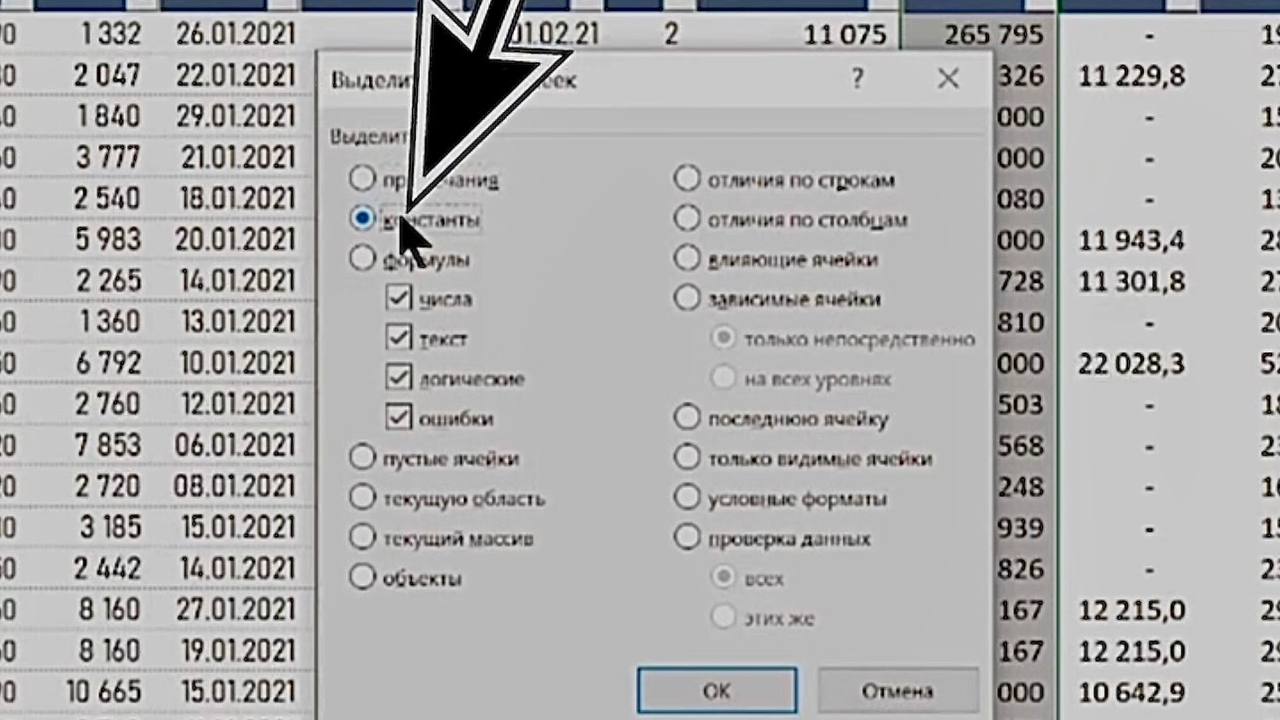
2.Excel автоматически поставит галочки под ним: «Числа», «Текст», «Логические», «Ошибки». Можно оставить всё или отметить только нужные типы данных.
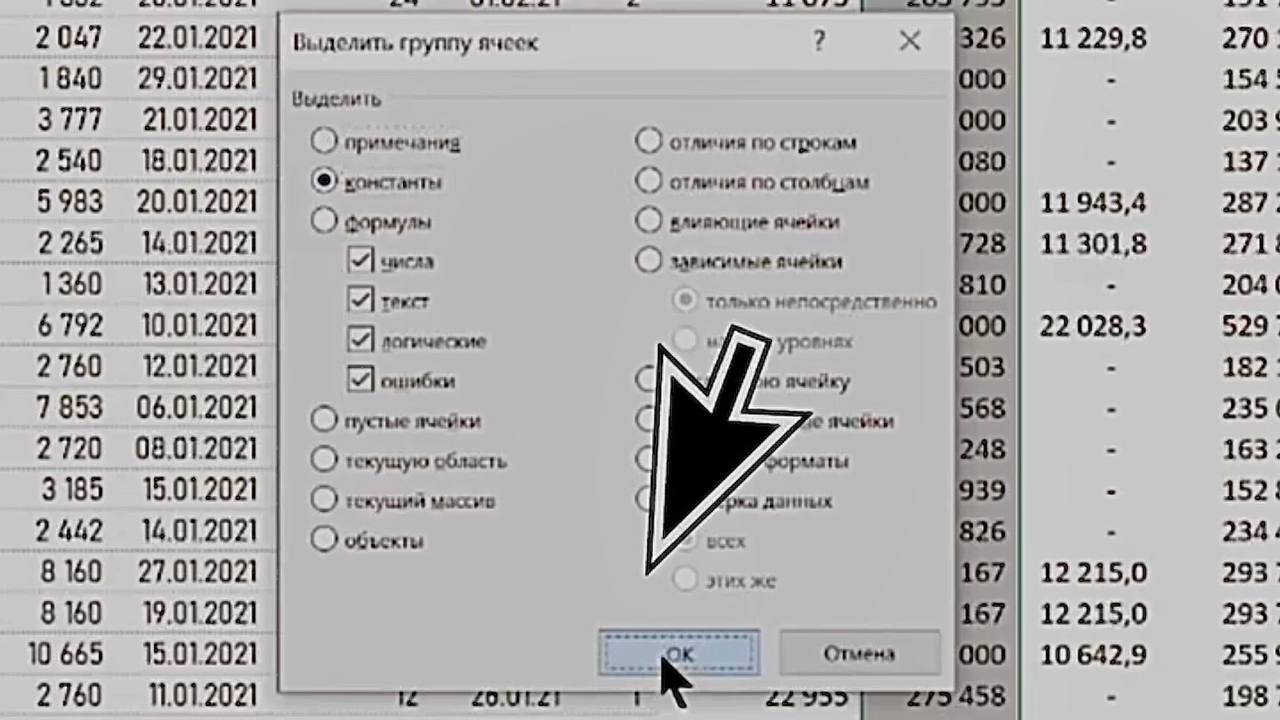
3.Нажмите «ОК».
3.Нажмите «ОК».
Шаг 4: Проверяем результат
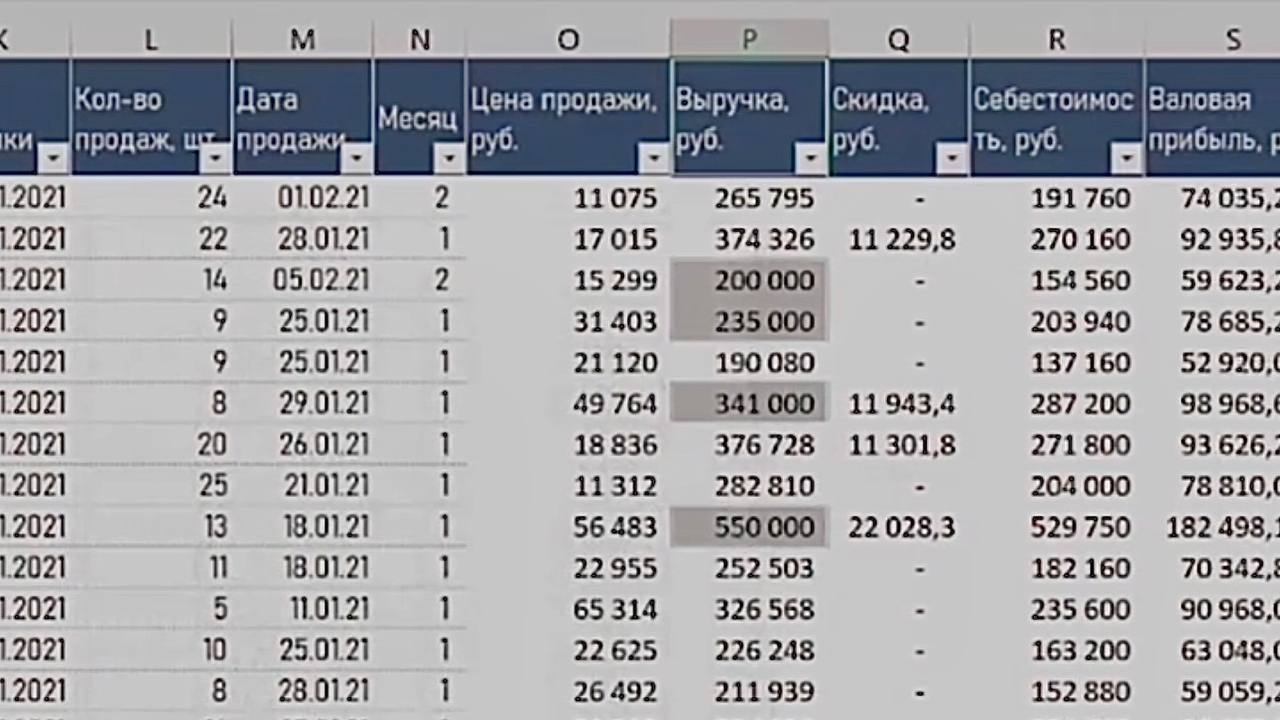
Все ячейки без формул (только с введёнными вручную данными) будут выделены на листе.
Все ячейки без формул (только с введёнными вручную данными) будут выделены на листе.
Шаг 5: Работаем с выделенными ячейками
Теперь выделенные ячейки можно:
Хотите увидеть этот процесс вживую и узнать ещё больше полезных советов?
Смотрите наглядный пример в нашем Телеграм-канале: https://t.me/Natalia_ProExcel/378
Заключение
Найти ячейки без формул в Excel — задача на несколько секунд. Освоить все способы проверки и очистки данных в Excel можно на курсе «С Excel На ты». Мы показываем, как держать любые таблицы под контролем.
Находите и проверяйте данные за секунду, узнав подробнее о курсе «С Excel На ты».
Возникли вопросы?
Пишите нашей команде поддержки: @ProfUpgrade_Support
Теперь выделенные ячейки можно:
- Залить цветом, чтобы визуально отделить их от формул.
- Проверить на ошибки или несоответствия.
- Скопировать или перенести в другое место.
Хотите увидеть этот процесс вживую и узнать ещё больше полезных советов?
Смотрите наглядный пример в нашем Телеграм-канале: https://t.me/Natalia_ProExcel/378
Заключение
Найти ячейки без формул в Excel — задача на несколько секунд. Освоить все способы проверки и очистки данных в Excel можно на курсе «С Excel На ты». Мы показываем, как держать любые таблицы под контролем.
Находите и проверяйте данные за секунду, узнав подробнее о курсе «С Excel На ты».
Возникли вопросы?
Пишите нашей команде поддержки: @ProfUpgrade_Support





