


Сводные таблицы по умолчанию отображают данные в иерархическом виде: строки вложены друг в друга, одна категория находится внутри другой. Это удобно для глубокого анализа, но не всегда подходит для презентаций или дальнейшей обработки. Руководитель может попросить, чтобы все параметры были в разных столбцах — как в обычной плоской таблице. В Excel это меняется в два клика, без перестройки отчёта заново.
Шаг 1: Выделяем сводную таблицу
Шаг 1: Выделяем сводную таблицу
- Кликните по любой ячейке внутри сводной таблицы, которую нужно изменить.
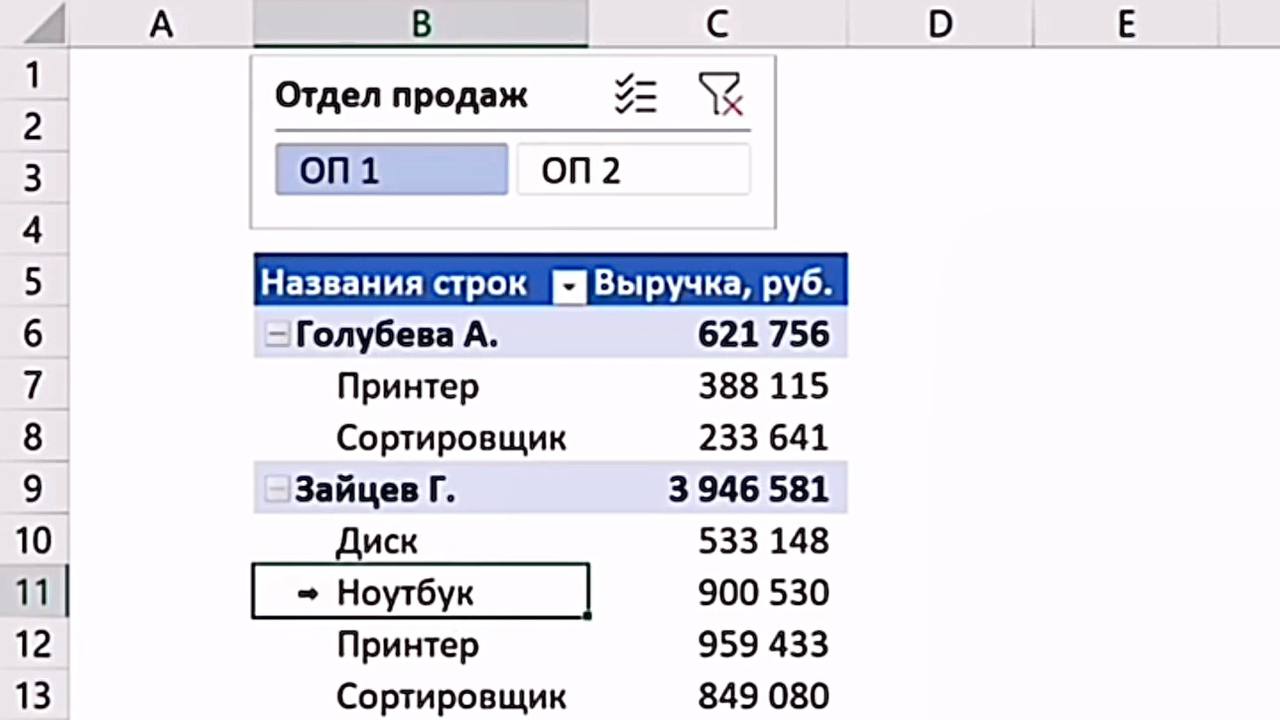
2.Убедитесь, что таблица активна — на ленте появятся вкладки «Анализ сводной таблицы» и «Конструктор».
Шаг 2: Переключаем макет отчёта на табличную форму
Шаг 2: Переключаем макет отчёта на табличную форму
- Перейдите на вкладку «Конструктор».
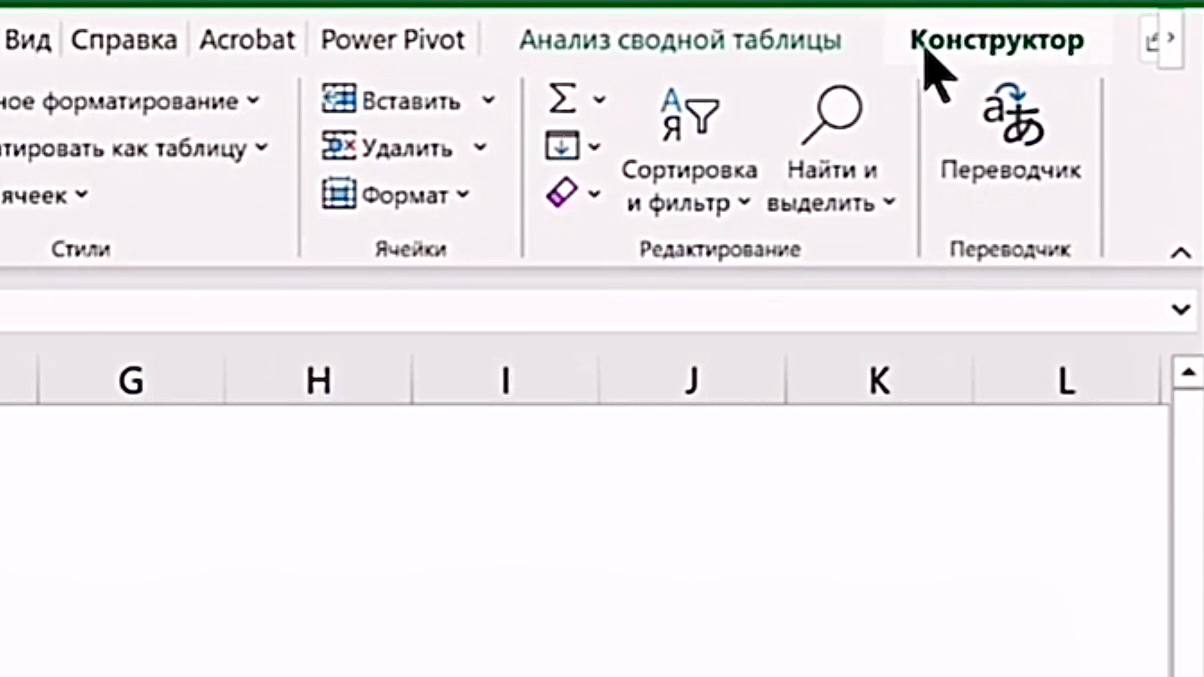
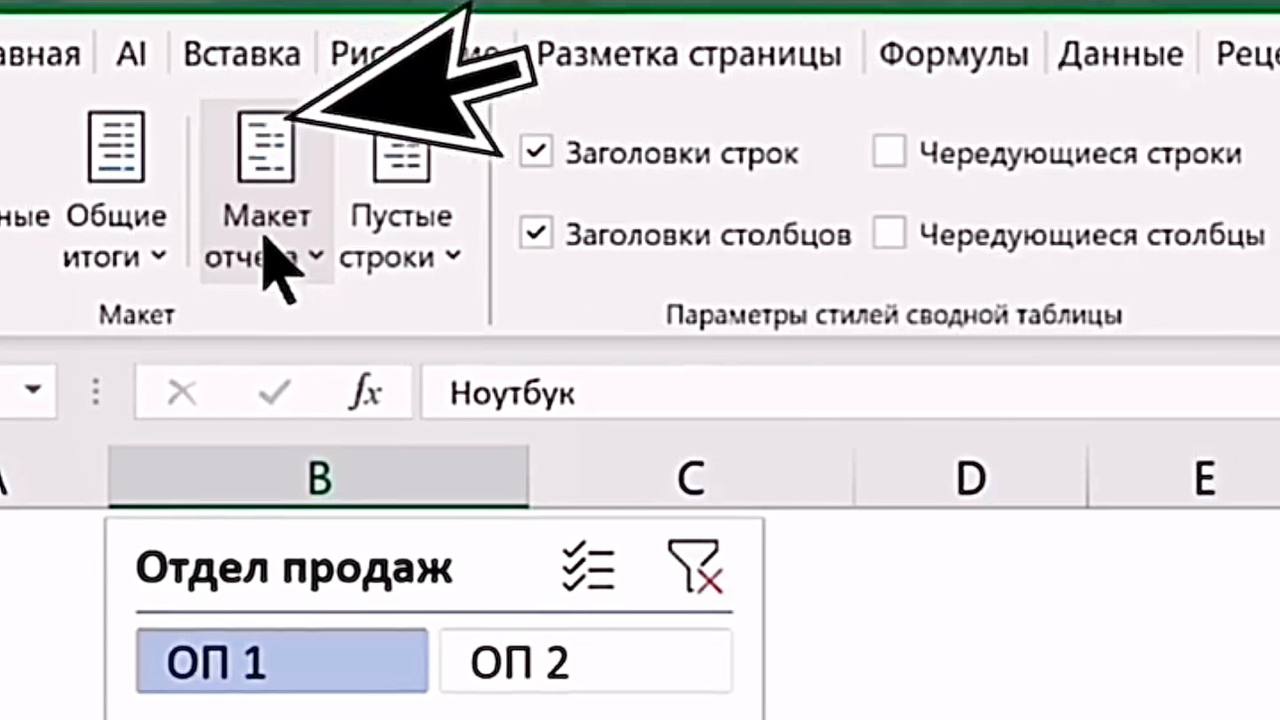
2.В группе «Макет» нажмите кнопку «Макет отчёта».
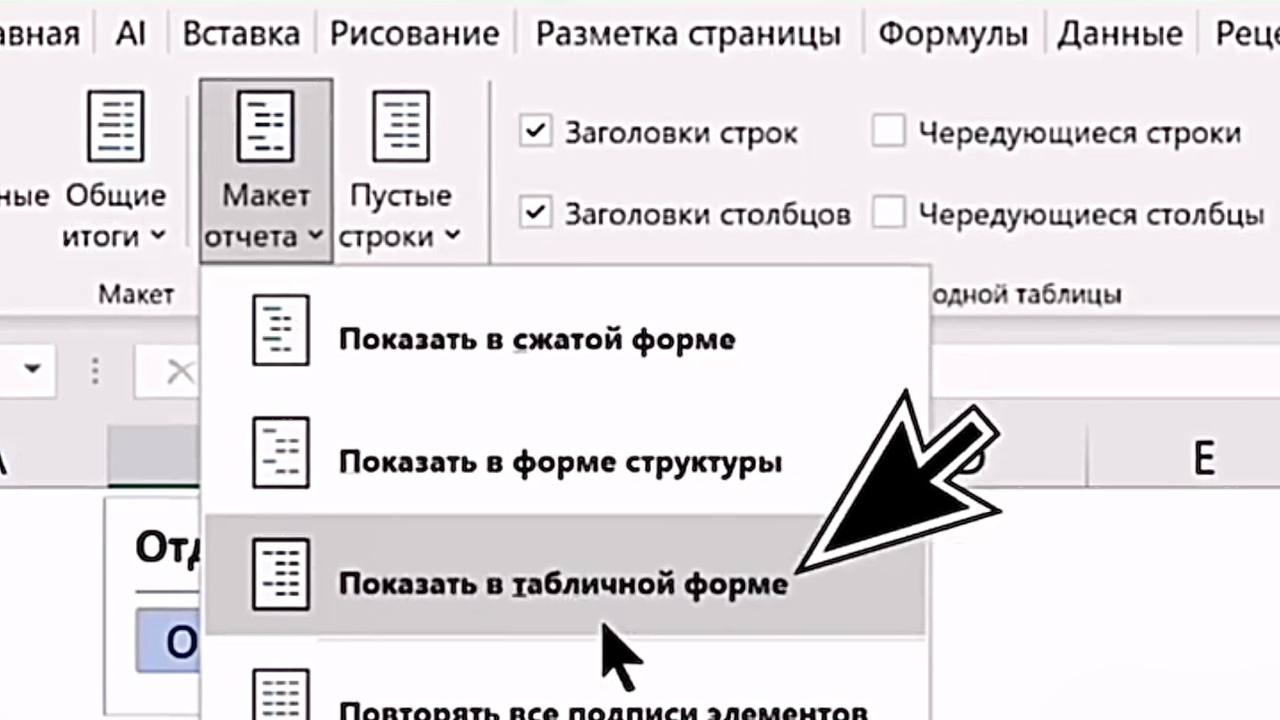
3.В выпадающем меню выберите «Показать в табличной форме».
Шаг 3: Настраиваем повторение подписей (опционально)
- Если нужно, чтобы в каждой строке отображались значения из всех столбцов (без пустых ячеек), снова откройте «Макет отчёта».
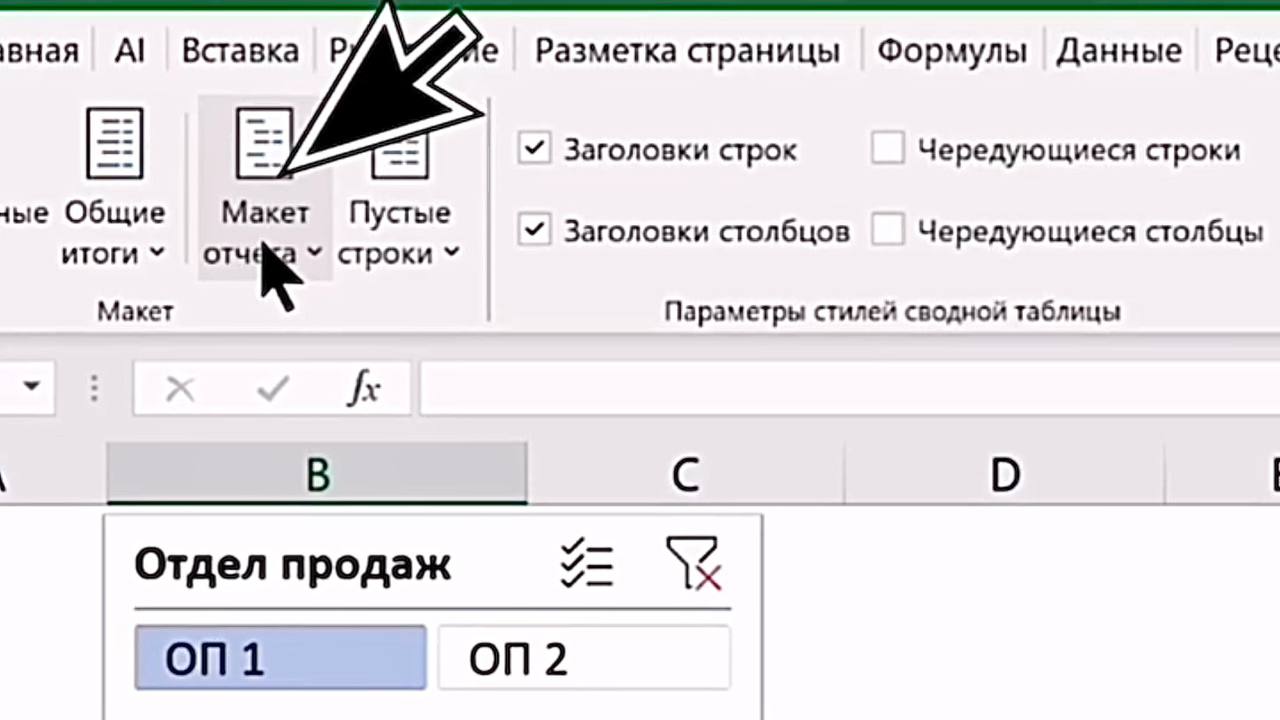
2.Выберите «Повторять все подписи элементов».
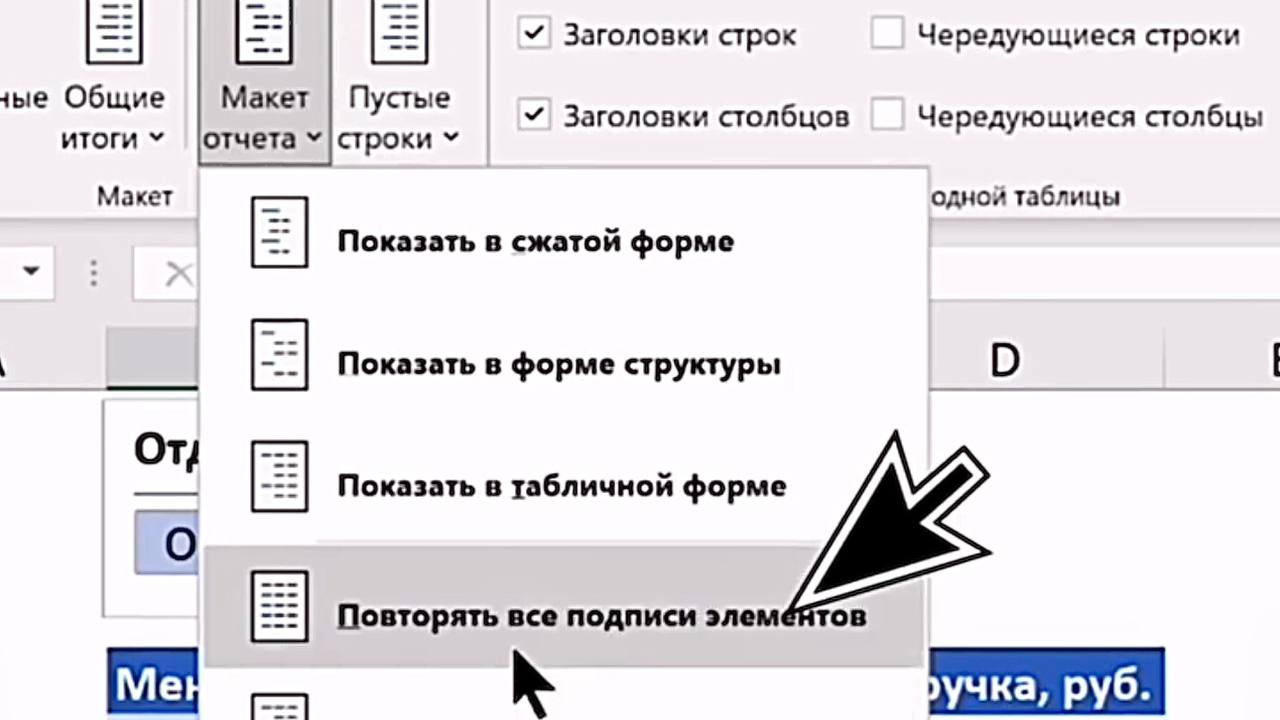
3.Excel автоматически продублирует подписи в каждой строке, создав полностью плоскую таблицу.
Хотите увидеть этот процесс вживую и узнать ещё больше полезных советов?
Смотрите наглядный пример в нашем Телеграм-канале: https://t.me/Natalia_ProExcel/959
Заключение
Переключение макета сводной таблицы с иерархического на табличный занимает меньше минуты, но кардинально меняет внешний вид отчёта. Табличная форма удобна для презентаций, экспорта данных и использования в качестве источника для других инструментов. Запомните этот способ — руководители его ценят.
Освоить все тонкости работы со сводными таблицами можно на курсе «С Excel На ты». Мы показываем, как быстро адаптировать отчёты под любые требования.
Изменяйте структуру отчётов за секунды, узнав подробнее о курсе «С Excel На ты».
Возникли вопросы?
Пишите нашей команде поддержки: @ProfUpgrade_Support
Хотите увидеть этот процесс вживую и узнать ещё больше полезных советов?
Смотрите наглядный пример в нашем Телеграм-канале: https://t.me/Natalia_ProExcel/959
Заключение
Переключение макета сводной таблицы с иерархического на табличный занимает меньше минуты, но кардинально меняет внешний вид отчёта. Табличная форма удобна для презентаций, экспорта данных и использования в качестве источника для других инструментов. Запомните этот способ — руководители его ценят.
Освоить все тонкости работы со сводными таблицами можно на курсе «С Excel На ты». Мы показываем, как быстро адаптировать отчёты под любые требования.
Изменяйте структуру отчётов за секунды, узнав подробнее о курсе «С Excel На ты».
Возникли вопросы?
Пишите нашей команде поддержки: @ProfUpgrade_Support





