


Вы суммируете столбец, а итог не совпадает с калькулятором? На сумму не хватает нескольких копеек или даже рублей? Вероятно, проблема не в том, что Excel ошибается, а в том, что вы не видите скрытые десятичные знаки. Программа считает точно, но отображает числа с округлением до двух знаков, а на самом деле в ячейках могут быть сотые и тысячные доли. Итоговая сумма учитывает именно их, а не округлённые значения, которые вы видите.
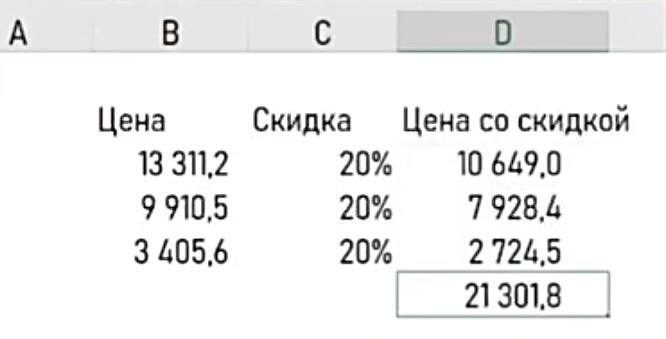
Шаг 1: Увеличиваем разрядность в проблемном столбце
- Выделите столбец с числами, которые участвуют в суммировании.
- На вкладке «Главная» в группе «Число» нажмите кнопку «Увеличить разрядность» (значок с двумя нулями и стрелкой) несколько раз.
- Вы увидите действительные значения с некоторым количеством знаков после запятой.
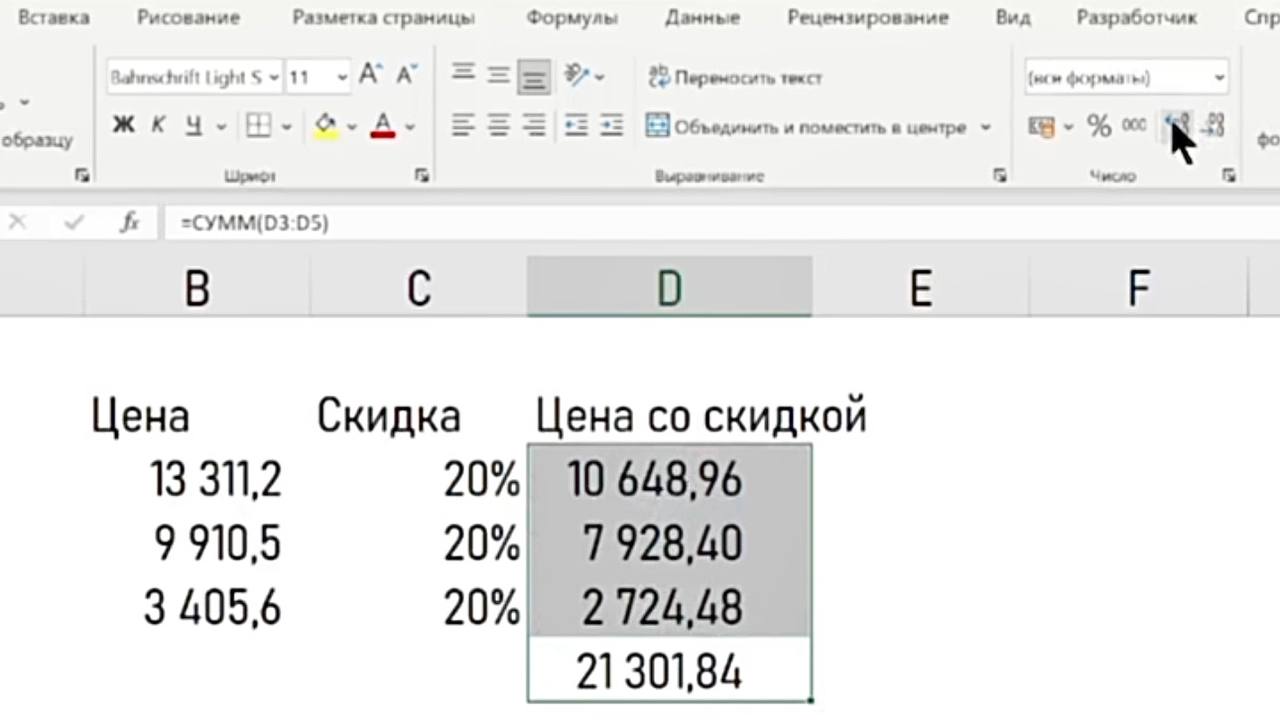
Шаг 2: Проверяем скрытые копейки
Теперь вы увидите, что в некоторых ячейках есть лишние тысячные доли. Например, вместо 15,50 видно 15,503. Именно эти 0,003 в сумме дают расхождение. Итоговая сумма учитывает все эти доли, поэтому она отличается от суммы округлённых чисел.
Шаг 3: Округляем значения, чтобы избавиться от «хвостов»
Шаг 4: Проверяем итог
После округления пересчитайте сумму в столбце — она должна совпасть с вашим калькулятором.
Хотите увидеть этот процесс вживую и узнать ещё больше полезных советов?
Смотрите наглядный пример в нашем Телеграм-канале: https://t.me/Natalia_ProExcel/267
Заключение
Excel считает точно, но иногда показывает не все знаки. Увеличение разрядности помогает увидеть скрытые «хвосты», пара нажатий — и сумма сходится с калькулятором.
Освоить все нюансы работы с числами и округлением в Excel можно на курсе «С Excel На ты». Мы показываем, как избегать ошибок в расчётах и делать отчёты точными.
Считайте без потерь, узнав подробнее о курсе «С Excel На ты».
Возникли вопросы?
Пишите нашей команде поддержки: @ProfUpgrade_Support
Теперь вы увидите, что в некоторых ячейках есть лишние тысячные доли. Например, вместо 15,50 видно 15,503. Именно эти 0,003 в сумме дают расхождение. Итоговая сумма учитывает все эти доли, поэтому она отличается от суммы округлённых чисел.
Шаг 3: Округляем значения, чтобы избавиться от «хвостов»
- Вставьте рядом новый столбец.
- Введите формулу округления до двух знаков:
- =ОКРУГЛ(B2; 2)
- Протяните формулу вниз.
- Скопируйте округлённые значения и вставьте их поверх исходных (Ctrl+Alt+V → «Значения»).
- Теперь сумма будет совпадать с видимыми числами.
Шаг 4: Проверяем итог
После округления пересчитайте сумму в столбце — она должна совпасть с вашим калькулятором.
Хотите увидеть этот процесс вживую и узнать ещё больше полезных советов?
Смотрите наглядный пример в нашем Телеграм-канале: https://t.me/Natalia_ProExcel/267
Заключение
Excel считает точно, но иногда показывает не все знаки. Увеличение разрядности помогает увидеть скрытые «хвосты», пара нажатий — и сумма сходится с калькулятором.
Освоить все нюансы работы с числами и округлением в Excel можно на курсе «С Excel На ты». Мы показываем, как избегать ошибок в расчётах и делать отчёты точными.
Считайте без потерь, узнав подробнее о курсе «С Excel На ты».
Возникли вопросы?
Пишите нашей команде поддержки: @ProfUpgrade_Support





