


В одном листе Excel часто расположено несколько таблиц, диаграмм и вспомогательных расчётов. Они могут быть связаны формулами, ссылаться друг на друга, и удалять или переносить что-то — нельзя. Но на печать нужен только один конкретный фрагмент, например, итоговая таблица для отчёта.
Копировать её на новый лист — лишние действия, а скрывать остальное — долго. В Excel есть простой способ: выделить нужный диапазон и напечатать только его.
Шаг 1: Выделяем фрагмент, который нужно напечатать
Копировать её на новый лист — лишние действия, а скрывать остальное — долго. В Excel есть простой способ: выделить нужный диапазон и напечатать только его.
Шаг 1: Выделяем фрагмент, который нужно напечатать
- С помощью мыши выделите диапазон ячеек, который требуется распечатать.
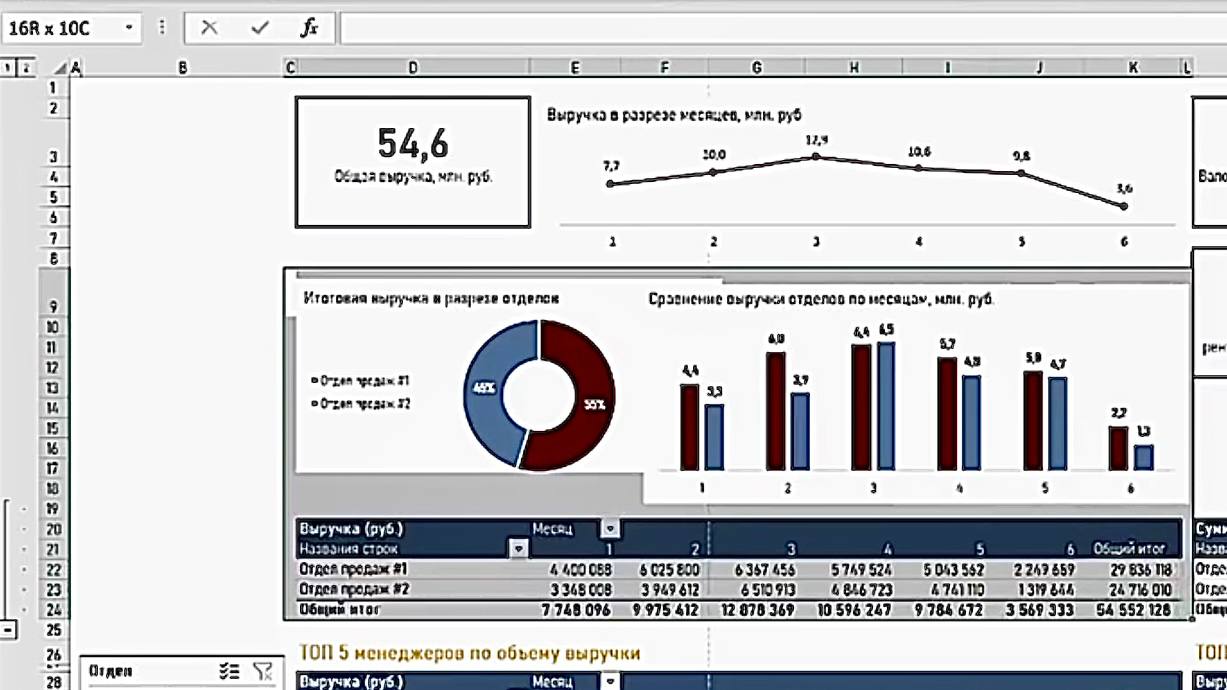
2.Убедитесь, что в выделение попадают только нужные данные (без лишних столбцов или строк).
Шаг 2: Открываем настройки печати
Шаг 2: Открываем настройки печати
- Нажмите Ctrl + P или перейдите на вкладку «Файл» → «Печать».
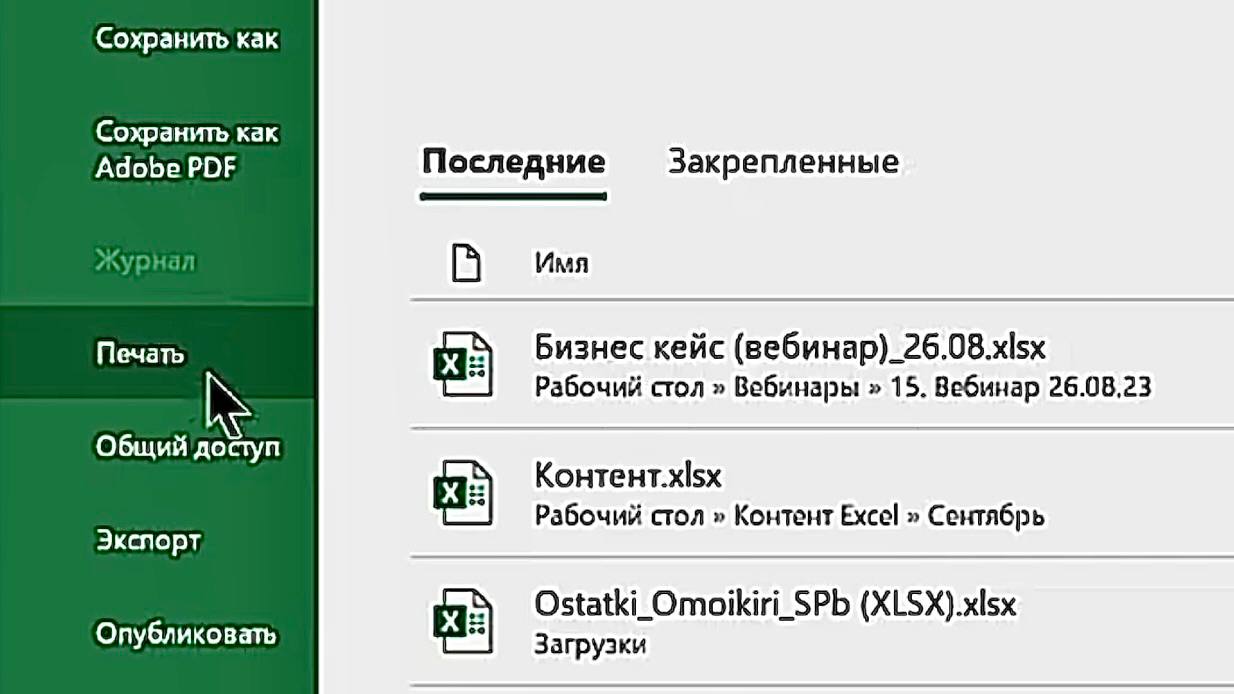
2.Откроется окно предварительного просмотра и настроек печати.
Шаг 3: Выбираем печать только выделенного фрагмента
Шаг 3: Выбираем печать только выделенного фрагмента
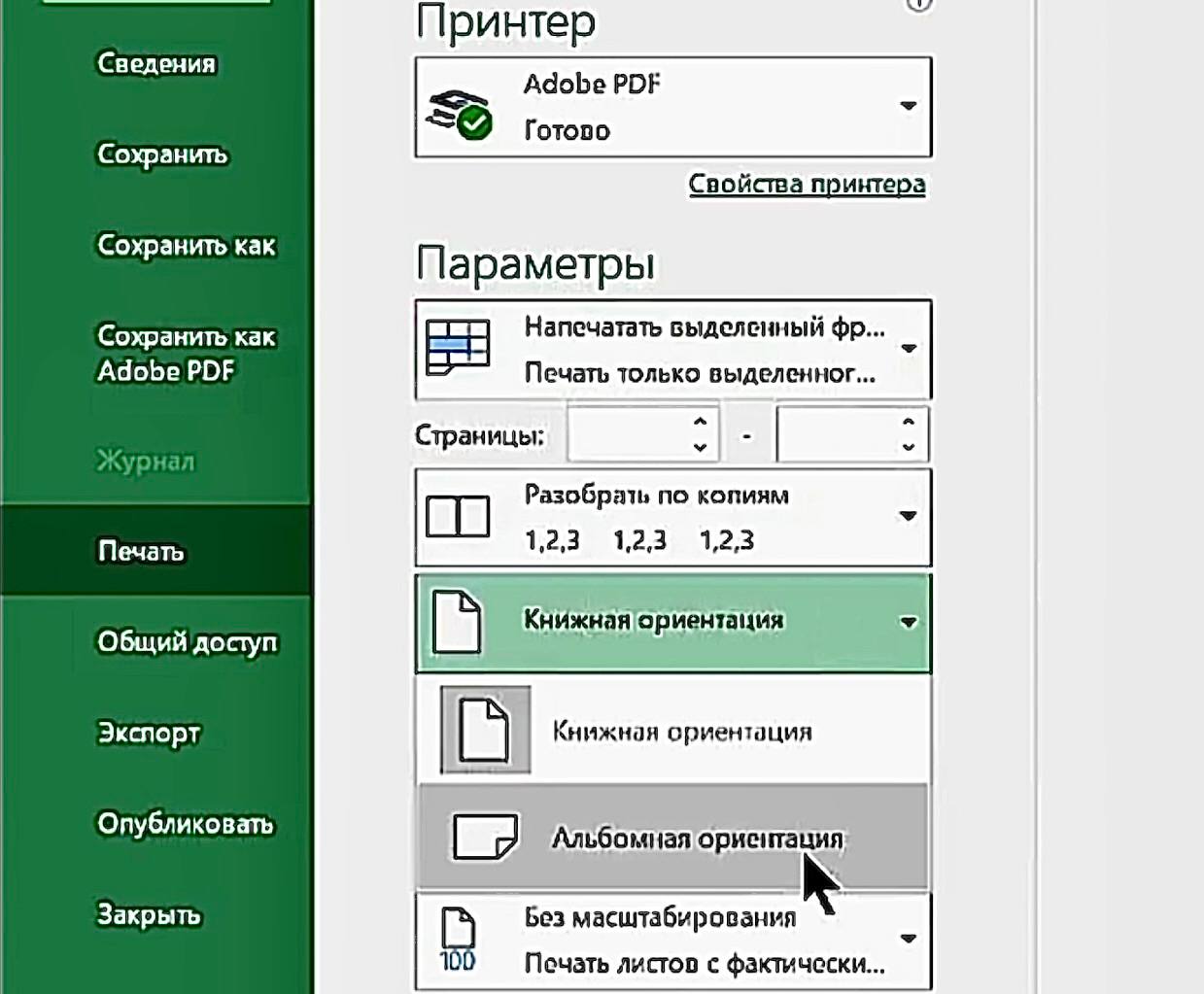
- В раскрывающемся списке (под надписью «Напечатать активные листы») выберите опцию «Напечатать выделенный фрагмент».
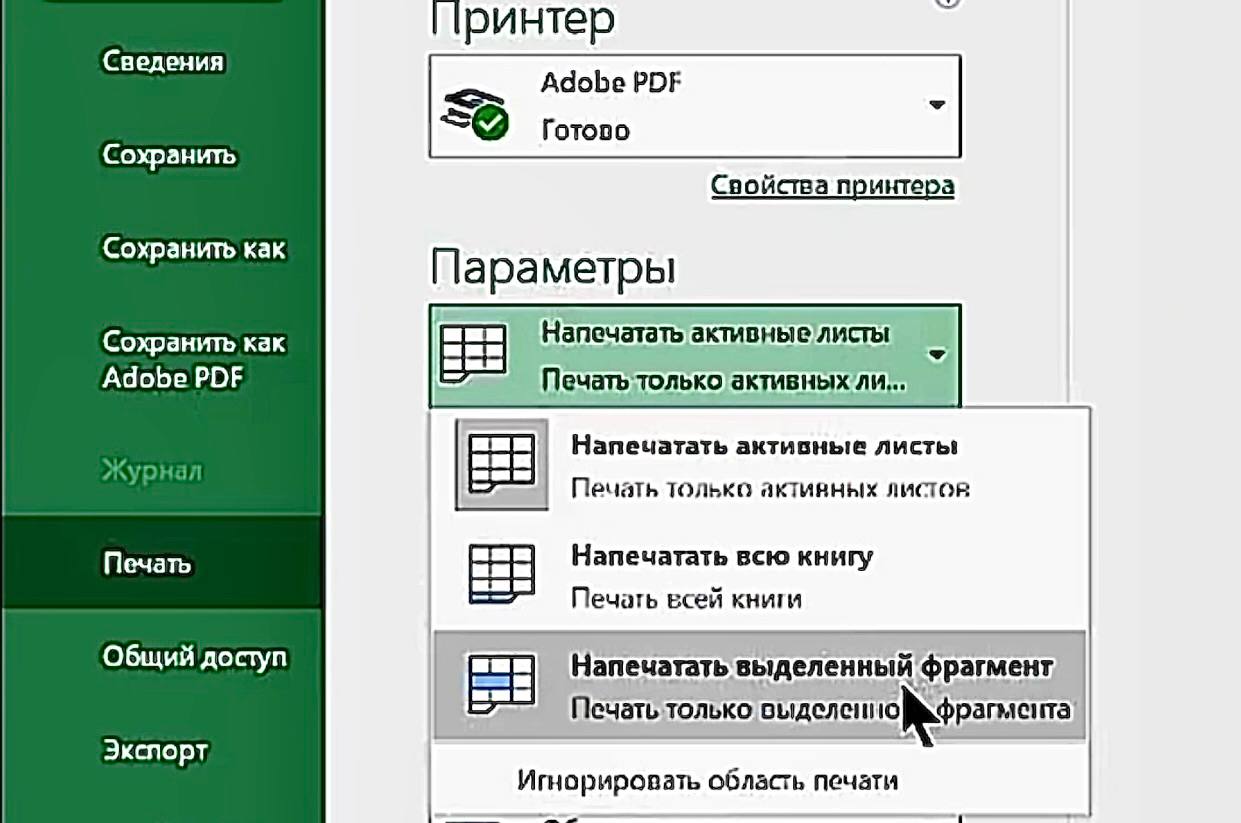
2.Excel автоматически определит границы выделенного вами диапазона.
Шаг 4: Проверяем предварительный просмотр
Шаг 4: Проверяем предварительный просмотр
- В правой части окна посмотрите, как будет выглядеть распечатанный фрагмент.
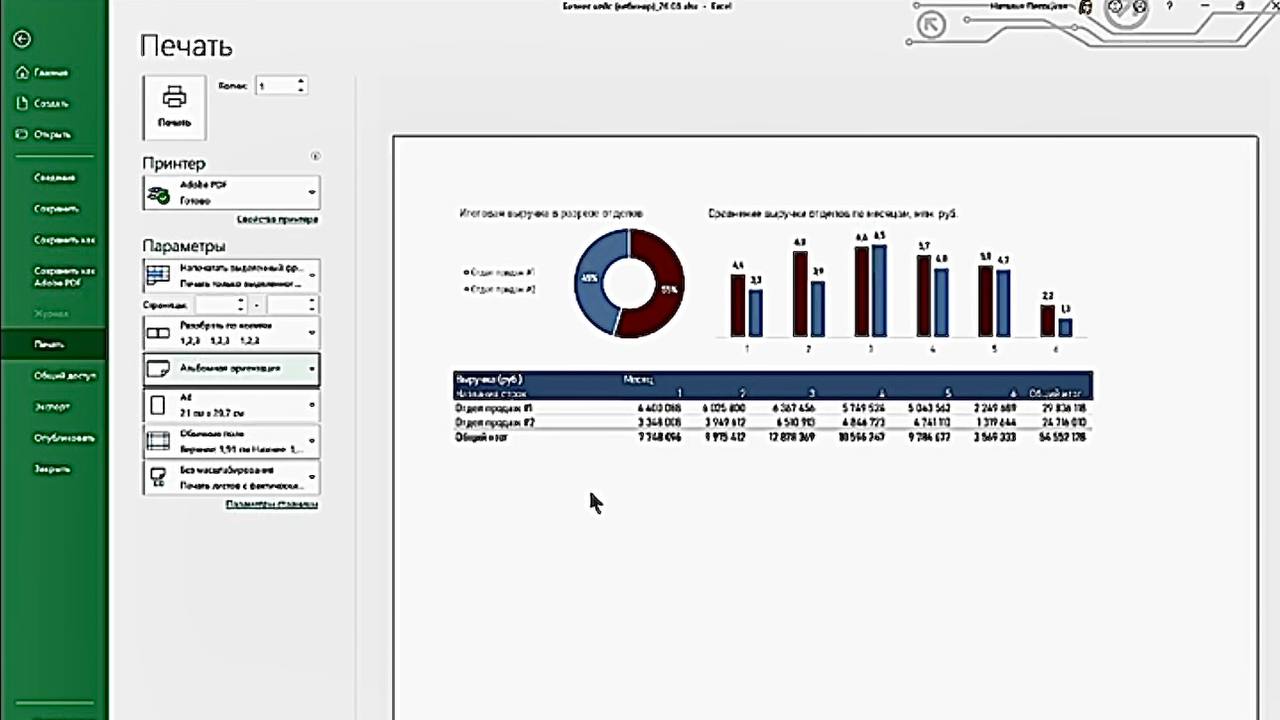
2.При необходимости отрегулируйте масштаб, поля или ориентацию листа.
Шаг 5: Отправляем на печать
Хотите увидеть этот процесс вживую и узнать ещё больше полезных советов?
Смотрите наглядный пример в нашем Телеграм-канале: https://t.me/Natalia_ProExcel/544
Заключение
Печать только выделенного фрагмента — простейший пример, который экономит время и нервы. Не нужно копировать таблицы на отдельные листы, не нужно скрывать лишнее, не нужно бояться, что что-то поломается.
Освоить все способы подготовки документов к печати и работы с многостраничными отчётами можно на курсе «С Excel На ты». Мы показываем, как быстро и грамотно оформлять любые таблицы.
Печатайте только нужное, узнав подробнее о курсе «С Excel На ты».
Возникли вопросы?
Пишите нашей команде поддержки: @ProfUpgrade_Support
- Нажмите кнопку «Печать».
- На лист бумаги попадёт только выделенный фрагмент, остальные данные останутся нетронутыми.
Хотите увидеть этот процесс вживую и узнать ещё больше полезных советов?
Смотрите наглядный пример в нашем Телеграм-канале: https://t.me/Natalia_ProExcel/544
Заключение
Печать только выделенного фрагмента — простейший пример, который экономит время и нервы. Не нужно копировать таблицы на отдельные листы, не нужно скрывать лишнее, не нужно бояться, что что-то поломается.
Освоить все способы подготовки документов к печати и работы с многостраничными отчётами можно на курсе «С Excel На ты». Мы показываем, как быстро и грамотно оформлять любые таблицы.
Печатайте только нужное, узнав подробнее о курсе «С Excel На ты».
Возникли вопросы?
Пишите нашей команде поддержки: @ProfUpgrade_Support





