


В выгрузках из CRM и внешних систем дата и время часто оказываются в одной ячейке. Разделить их на два столбца можно разными способами. Если функция ЦЕЛОЕ помогает извлечь дату, то для получения времени нужен другой инструмент. Время в Excel хранится как дробная часть числа, а не как целое. Задача — отбросить целую часть (дату) и оставить только дробную (время). Для этого подходит функция ОСТАТ.
Шаг 1: Преобразуем ячейку с датой и временем в числовой формат
Шаг 1: Преобразуем ячейку с датой и временем в числовой формат
- Выделите ячейку (или столбец), где записана дата и время.
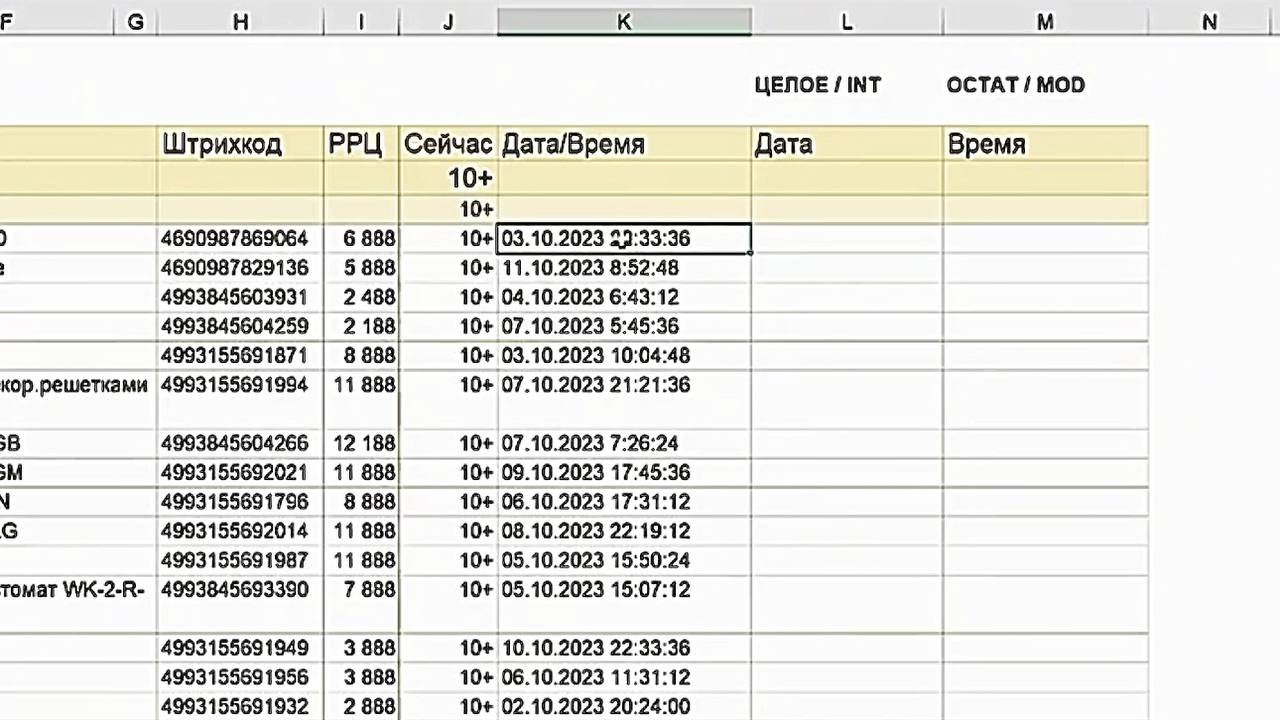
2.На вкладке «Число» выберите «Числовой».
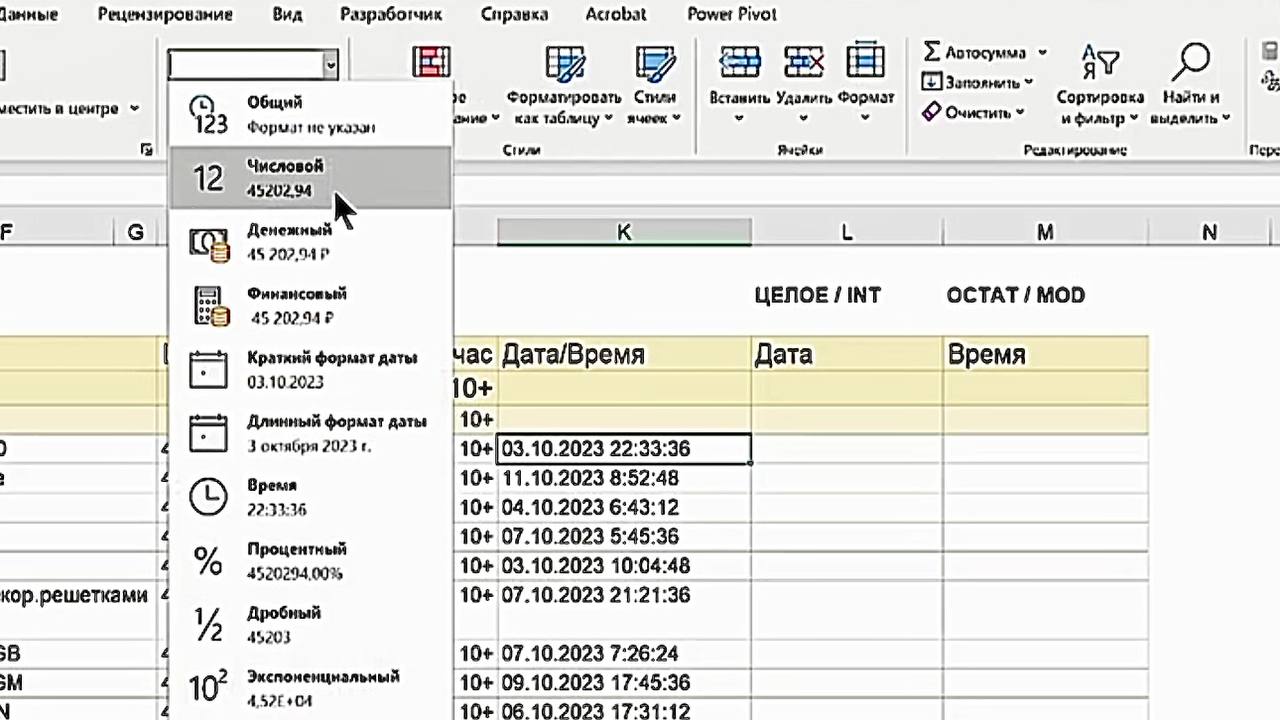
3.Нажмите «ОК». Вместо привычной даты отобразится число с дробной частью, например, 45645,60417.
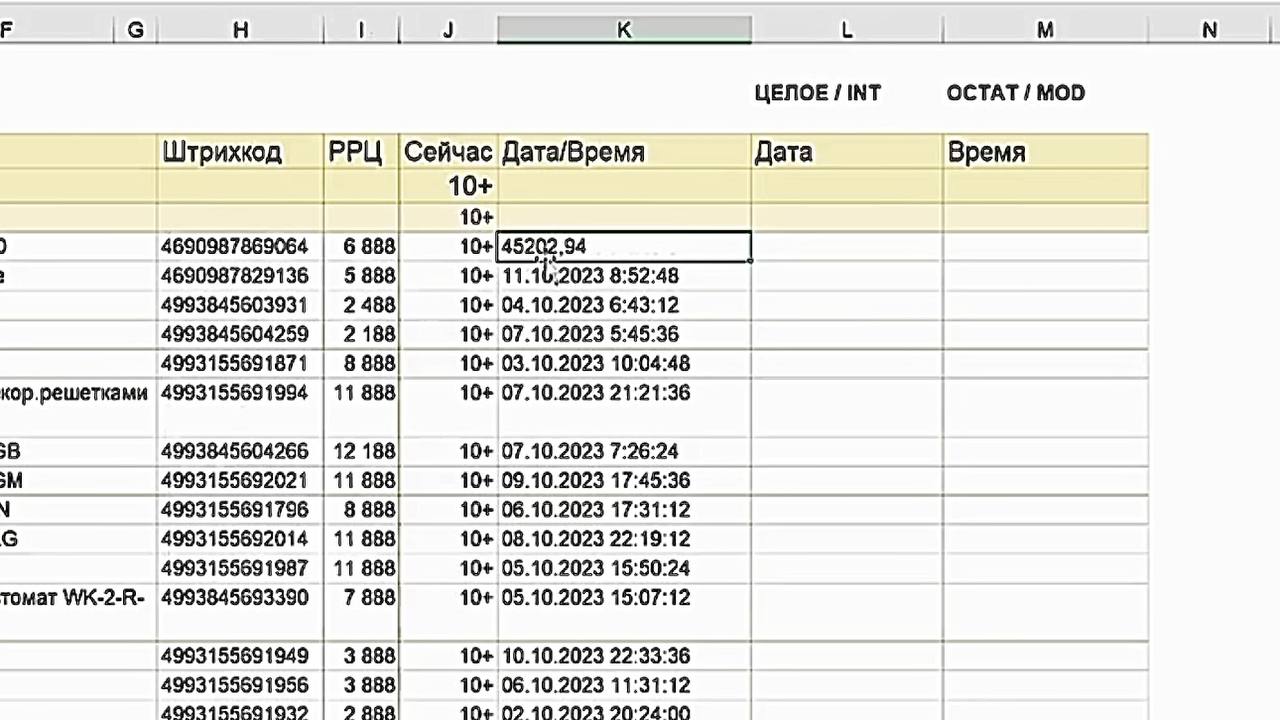
Шаг 2: Применяем функцию ОСТАТ
где B2 — ячейка, в которой находится число с датой и временем, а C2 — делитель (отделяем целую часть, выделяем ячейку с датой).
- В соседнем пустом столбце (например, в ячейке D2) введите формулу:
где B2 — ячейка, в которой находится число с датой и временем, а C2 — делитель (отделяем целую часть, выделяем ячейку с датой).
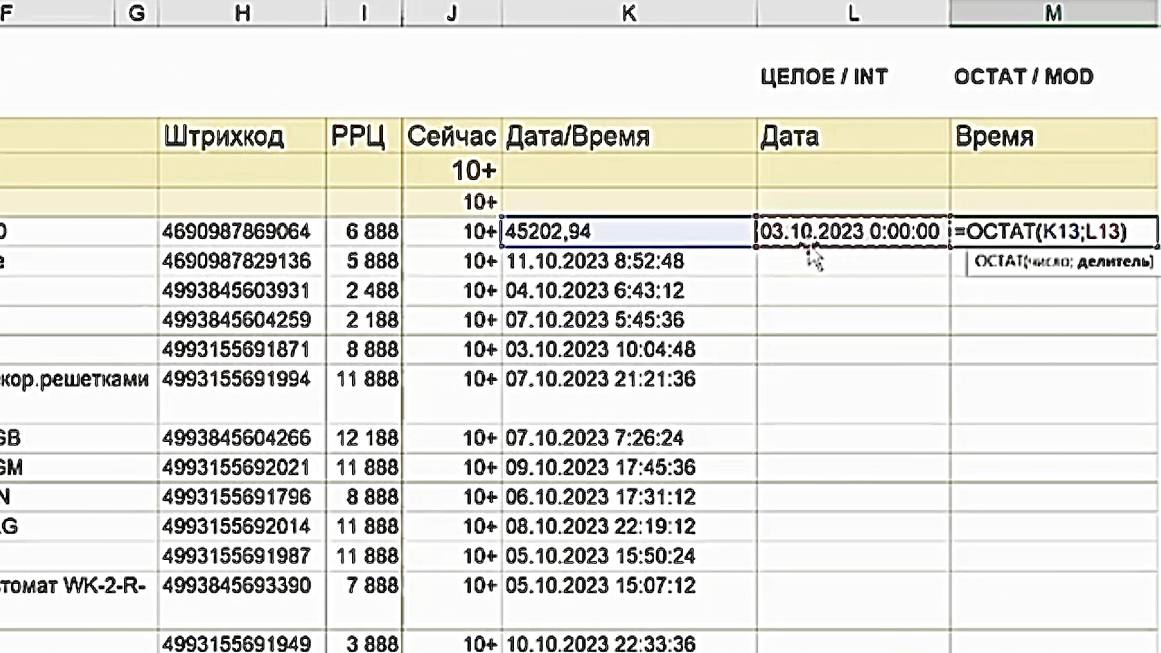
2.Нажмите Enter. В ячейке появится дата, которая нам не нужна и точное время, например, 22:33:36.
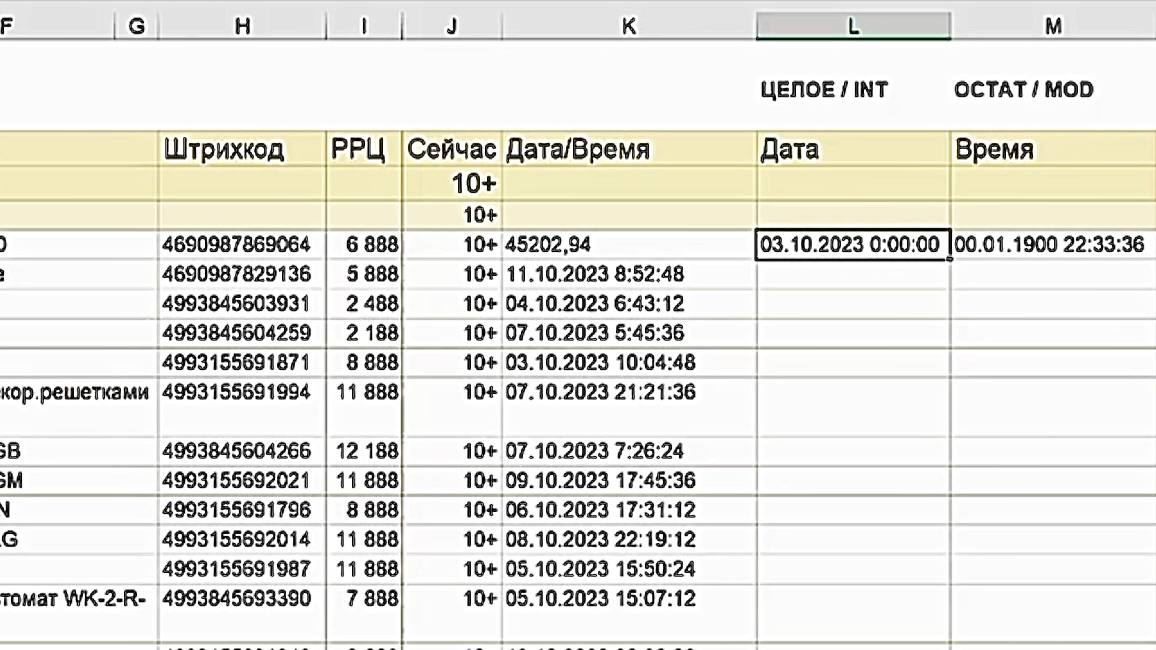
Шаг 3: Преобразуем дробное число в формат времени
- Выделите ячейки с результатом формулы.
- На вкладке «Число» выберите «Время».
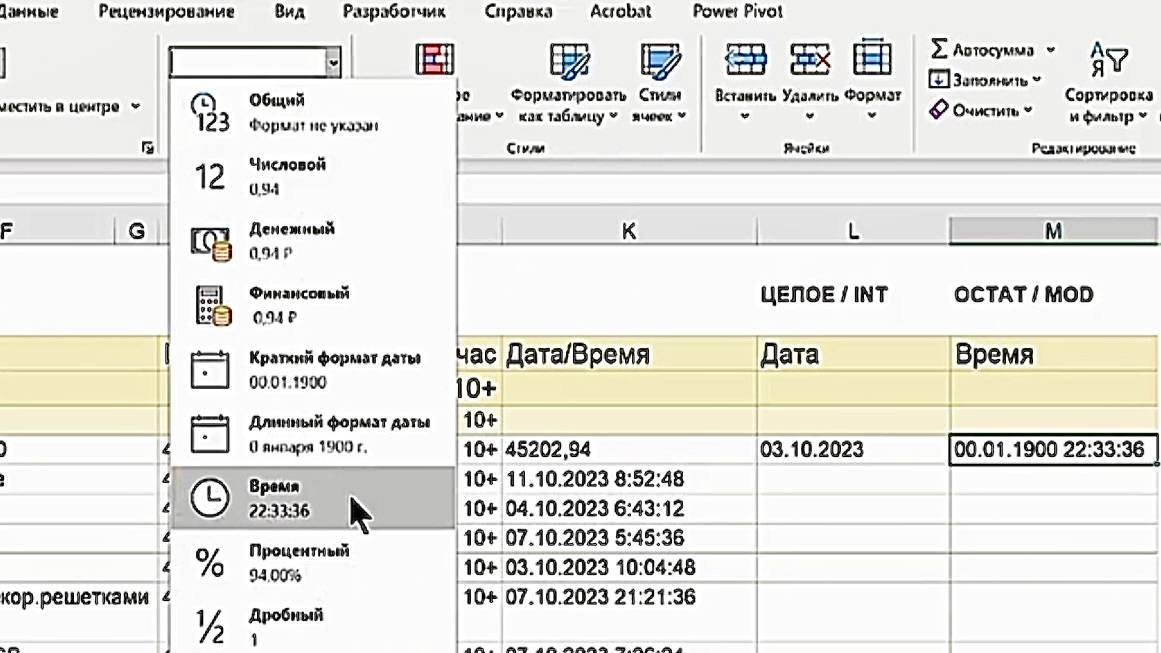
3.Нажмите «ОК». Вместо дроби отобразится чистое время: 22:33:36.
Шаг 4: Протягиваем формулу на весь столбец
Хотите увидеть этот процесс вживую и узнать ещё больше полезных советов?
Смотрите наглядный пример в нашем Телеграм-канале: https://t.me/Natalia_ProExcel/532
Заключение
Функция ОСТАТ — простой способ извлечь время из ячейки, где дата и время записаны вместе. Формула проста, работает на тысячах строк и не требует сложных преобразований.
Освоить работу с датами и временем в Excel можно на курсе «С Excel На ты». Мы показываем, как быстро подготовить данные к анализу без лишних действий.
Отделяйте время от даты за секунды, узнав подробнее о курсе «С Excel На ты».
Возникли вопросы?
Пишите нашей команде поддержки: @ProfUpgrade_Support
Шаг 4: Протягиваем формулу на весь столбец
- Скопируйте формулу вниз для всех строк с исходными данными.
- При необходимости скройте или удалите исходный столбец с датой и временем.
Хотите увидеть этот процесс вживую и узнать ещё больше полезных советов?
Смотрите наглядный пример в нашем Телеграм-канале: https://t.me/Natalia_ProExcel/532
Заключение
Функция ОСТАТ — простой способ извлечь время из ячейки, где дата и время записаны вместе. Формула проста, работает на тысячах строк и не требует сложных преобразований.
Освоить работу с датами и временем в Excel можно на курсе «С Excel На ты». Мы показываем, как быстро подготовить данные к анализу без лишних действий.
Отделяйте время от даты за секунды, узнав подробнее о курсе «С Excel На ты».
Возникли вопросы?
Пишите нашей команде поддержки: @ProfUpgrade_Support





