


При работе с большими справочниками в Excel, например, номенклатурой из тысяч товаров или списком сотрудников, можно столкнуться с проблемой: обычный выпадающий список становится непрактичным. Чтобы найти нужную позицию, приходится долго прокручивать десятки или сотни строк. Это замедляет работу и повышает риск ошибки при выборе.
Существует приём, который объединяет функцию поиска с выпадающим списком, позволяя находить нужные записи по первым буквам. Это превращает статичный список в интеллектуальный инструмент быстрого ввода данных.
Шаг 1: Создание вспомогательного столбца с формулой динамического поиска
Существует приём, который объединяет функцию поиска с выпадающим списком, позволяя находить нужные записи по первым буквам. Это превращает статичный список в интеллектуальный инструмент быстрого ввода данных.
Шаг 1: Создание вспомогательного столбца с формулой динамического поиска
- Справа от вашего основного справочника (например, столбца A со списком товаров) создайте 2 новых столбца (например, столбец B «Список», где вы будете искать значения, и столбец C «Отбор», где вы создадите список для поиска).
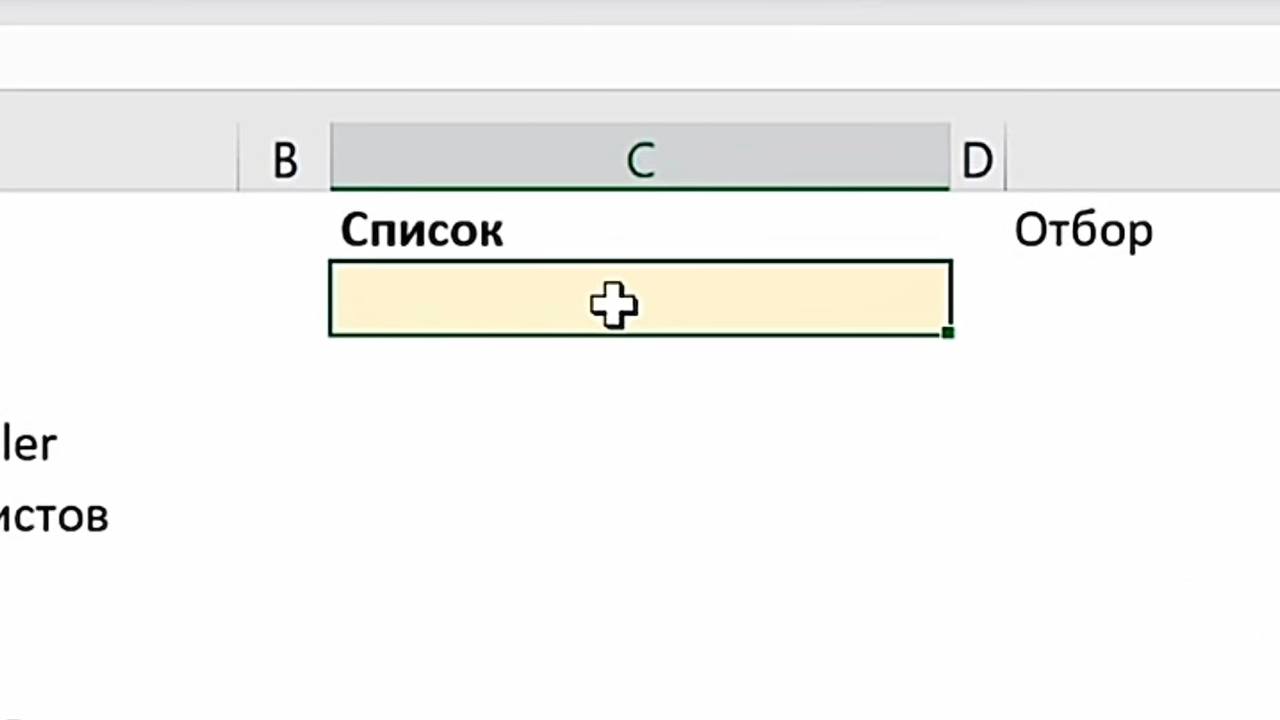
2. В первую ячейку столбца «Отбор» введите формулу:
=ФИЛЬТР(A:A;ЕЧИСЛО(ПОИСК(B2; A:A));””)
Где:
=ФИЛЬТР(A:A;ЕЧИСЛО(ПОИСК(B2; A:A));””)
Где:
- B2 — ссылка на ячейку, где будет находиться поле для ввода (ваш будущий «умный» список).
- A:A — массив данных для поиска.
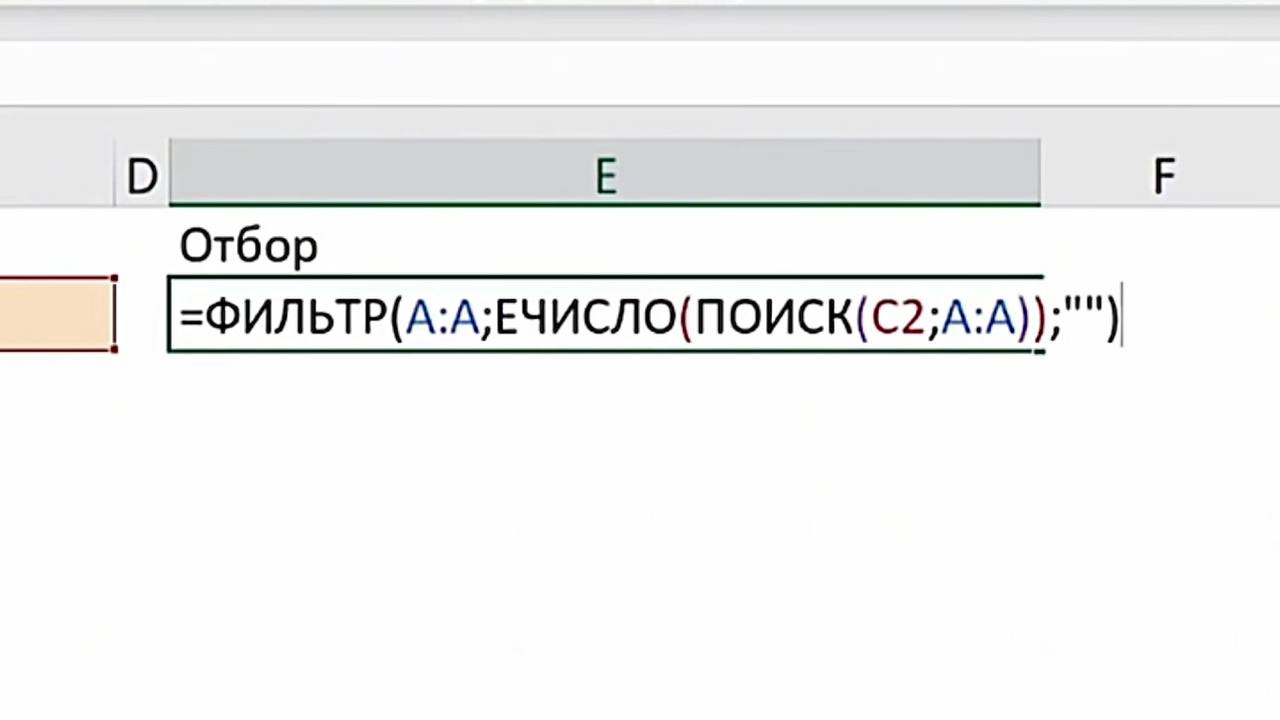
Шаг 2: Настройка выпадающего списка с привязкой к результатам поиска
- Выделите ячейку, где нужен «умный» список (например, B2).
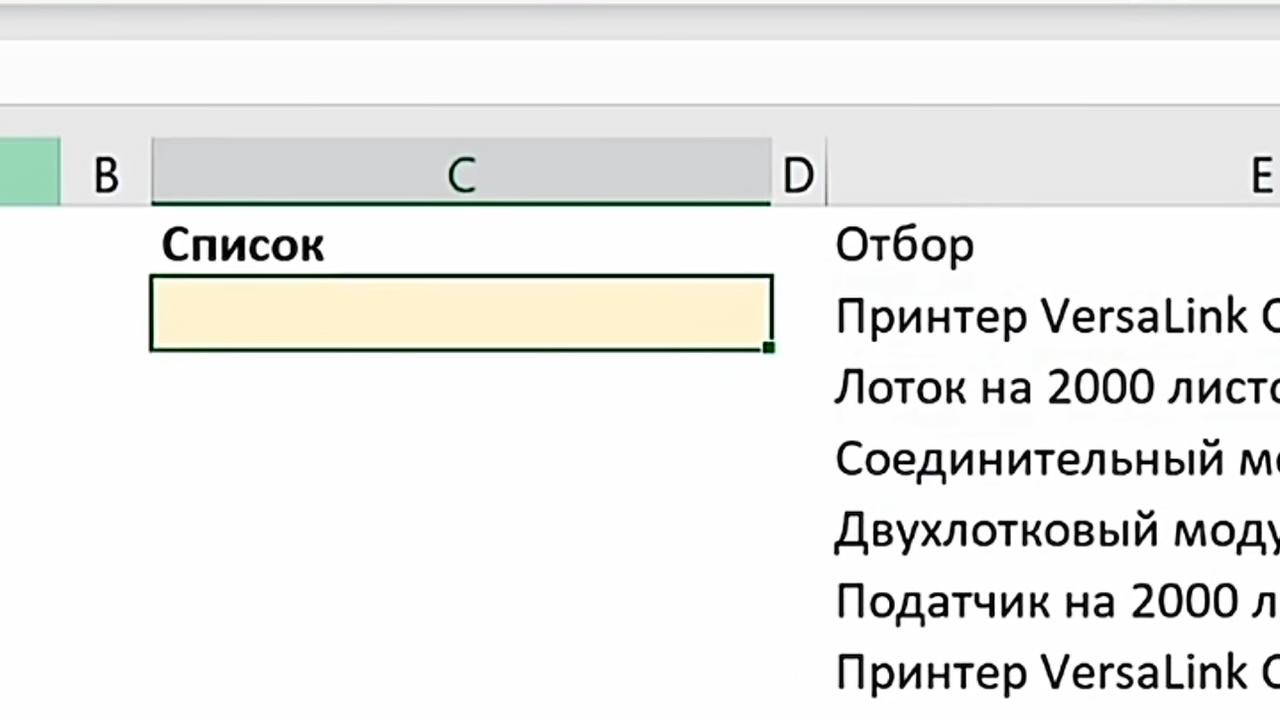
2. Перейдите в «Данные» → «Проверка данных».
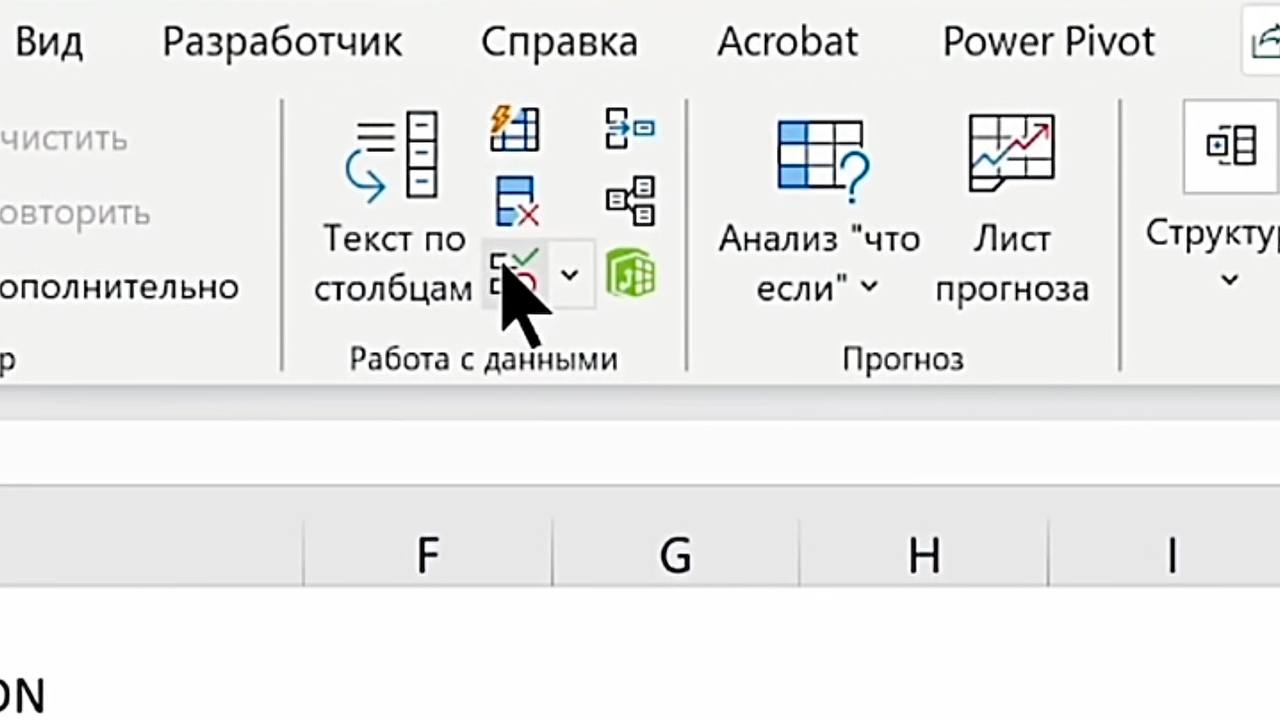
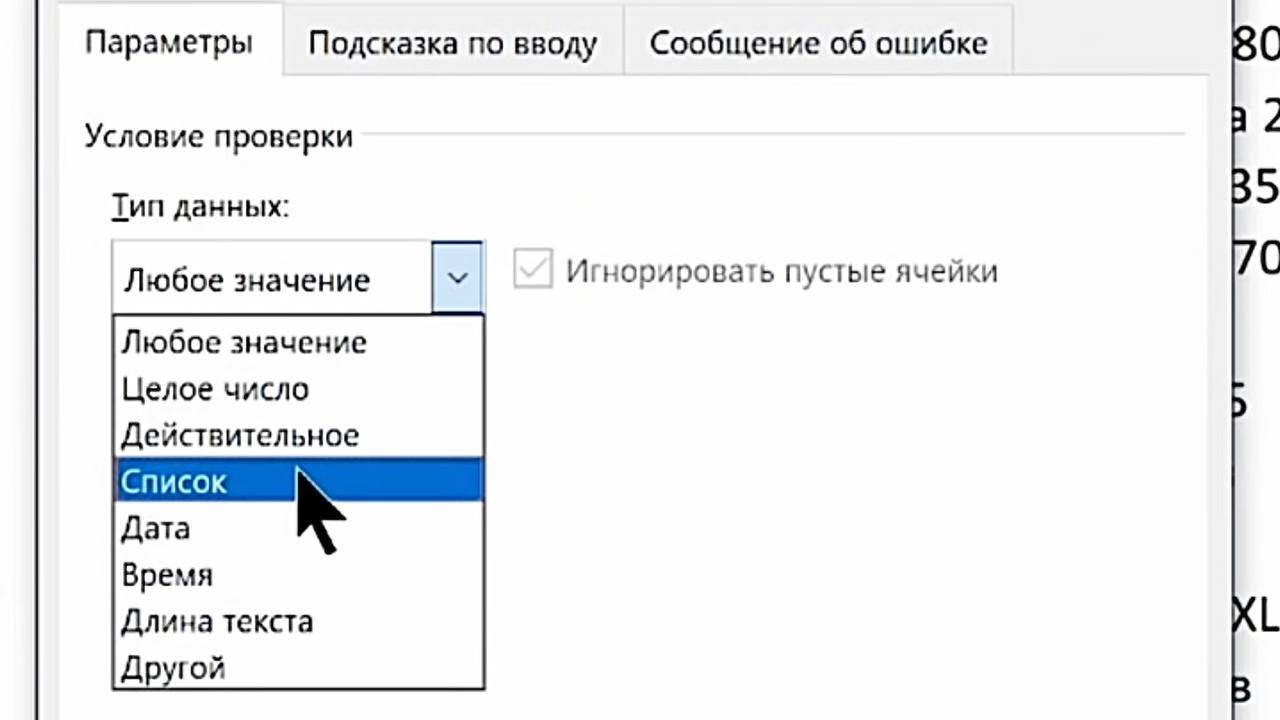
3. В поле «Тип данных» выберите «Список».
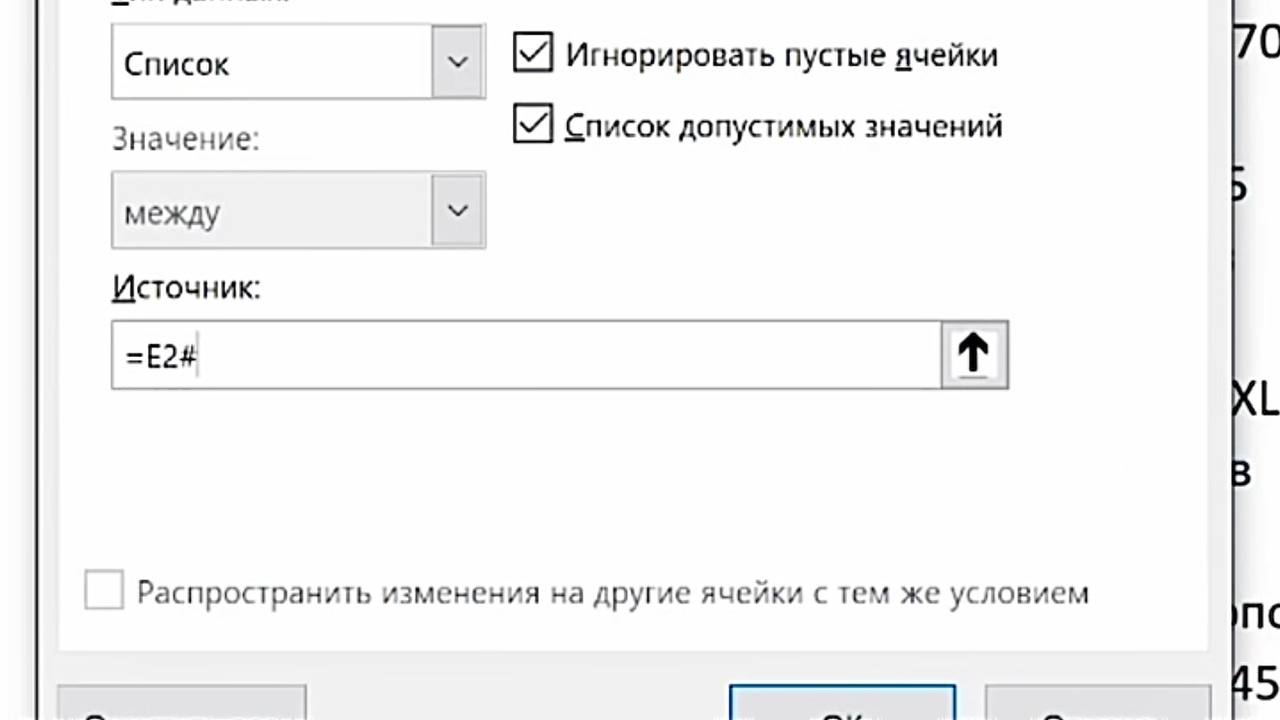
4. В поле «Источник» укажите ссылку на начало динамического диапазона из шага 1, добавив решётку для динамической ссылки в Excel 365: =C2#.
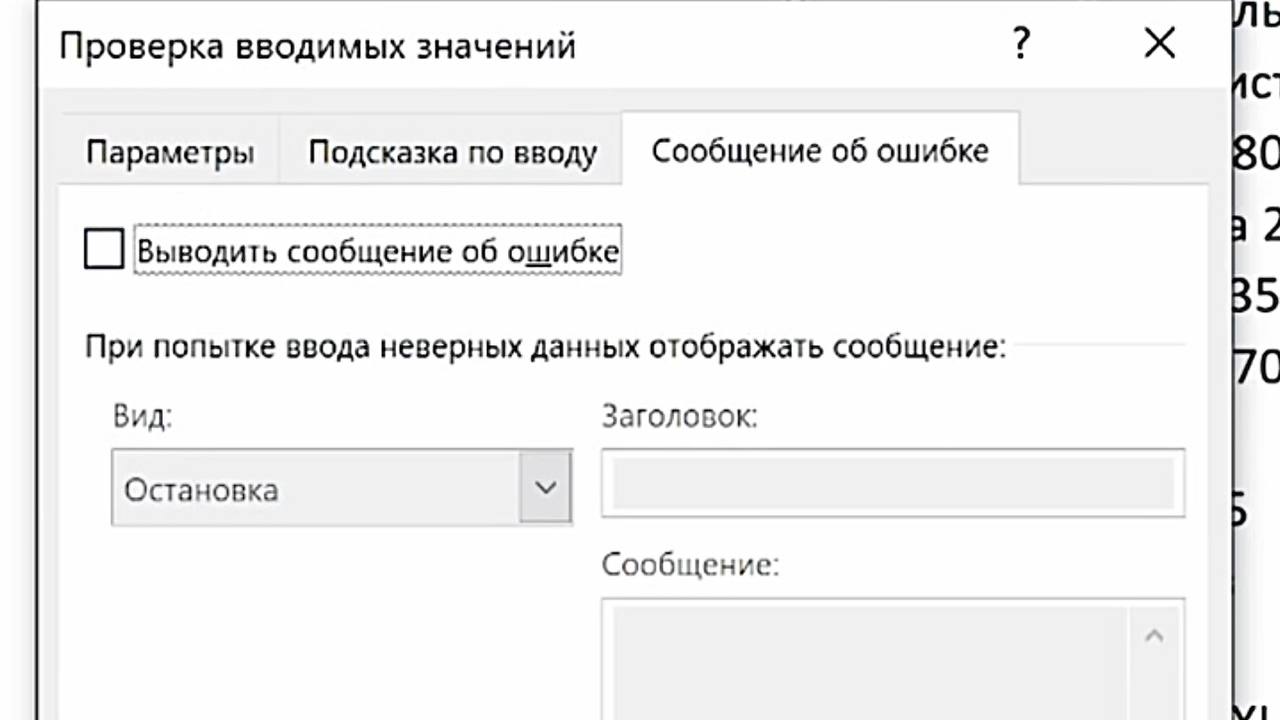
5. На вкладке «Сообщение об ошибке» снимите галочку «Выводить сообщение об ошибке», чтобы можно было вводить текст для поиска.
6. Нажмите «ОК».
Хотите увидеть этот процесс вживую и узнать ещё больше лайфхаков?
Смотрите наглядный пример в нашем Telegram-канале: https://t.me/Natalia_ProExcel/1440
Заключение
Создание выпадающего списка с функцией поиска — это шаг к повышению удобства и скорости работы с большими объёмами справочных данных в Excel. Такой подход минимизирует ошибки ручного ввода и экономит время, делая взаимодействие с таблицей интуитивным и эффективным.
Это продвинутый приём, который требует уверенного владения формулами. Чтобы систематизировать знания и научиться создавать подобные и даже более сложные интерактивные инструменты для бизнес-задач, приглашаем на курс «С Excel На ты». Вы освоите логику построения умных таблиц и дашбордов.
Превратите Excel в интеллектуальную систему ввода данных, узнав подробнее о курсе «С Excel На ты».
Возникли вопросы?
Пишите нашей команде поддержки: @ProfUpgrade_Support
Хотите увидеть этот процесс вживую и узнать ещё больше лайфхаков?
Смотрите наглядный пример в нашем Telegram-канале: https://t.me/Natalia_ProExcel/1440
Заключение
Создание выпадающего списка с функцией поиска — это шаг к повышению удобства и скорости работы с большими объёмами справочных данных в Excel. Такой подход минимизирует ошибки ручного ввода и экономит время, делая взаимодействие с таблицей интуитивным и эффективным.
Это продвинутый приём, который требует уверенного владения формулами. Чтобы систематизировать знания и научиться создавать подобные и даже более сложные интерактивные инструменты для бизнес-задач, приглашаем на курс «С Excel На ты». Вы освоите логику построения умных таблиц и дашбордов.
Превратите Excel в интеллектуальную систему ввода данных, узнав подробнее о курсе «С Excel На ты».
Возникли вопросы?
Пишите нашей команде поддержки: @ProfUpgrade_Support





