


Вы работали над отчётом несколько часов, закрыли файл, нажали «Не сохранять» — и поняли, что потеряли часы работы. Или Excel завис и закрылся сам. Знакомая ситуация? Спешим вас обрадовать: в Excel есть встроенная функция, которая может восстановить несохранённые файлы. Даже если вы нажали «Не сохранять», шанс вернуть данные есть.
Шаг 1: Открываем меню восстановления несохранённых файлов
Шаг 1: Открываем меню восстановления несохранённых файлов
- Запустите Excel (любой, даже пустой).
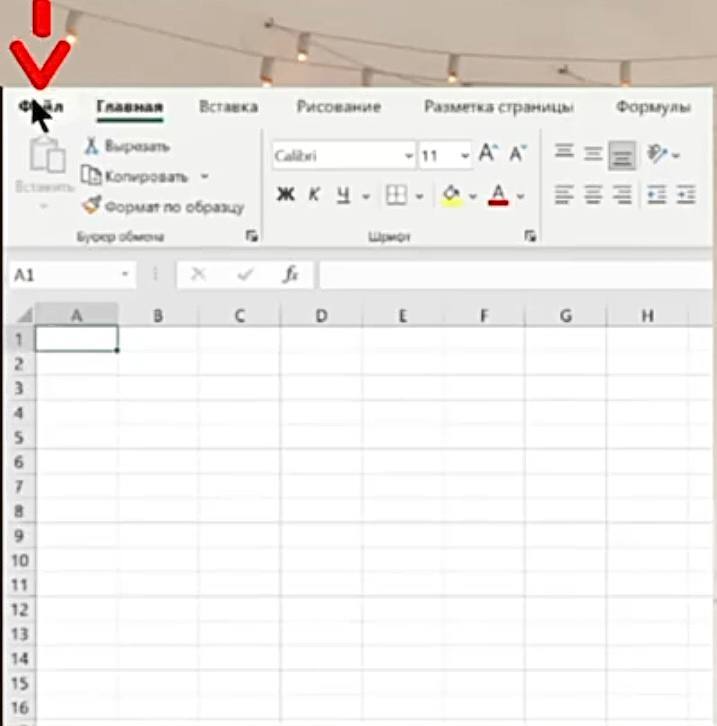
- Нажмите на вкладку «Файл» в левом верхнем углу.
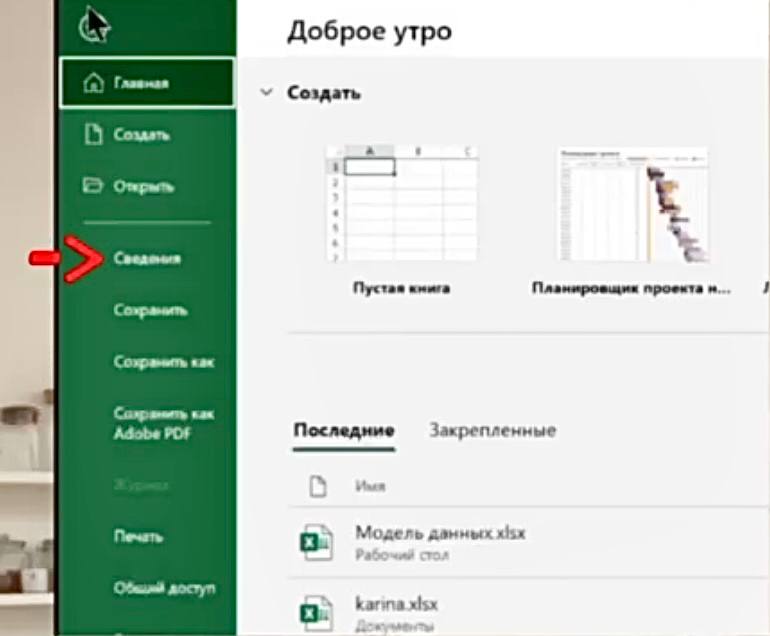
3.Выберите «Сведения» (или «Информация»).
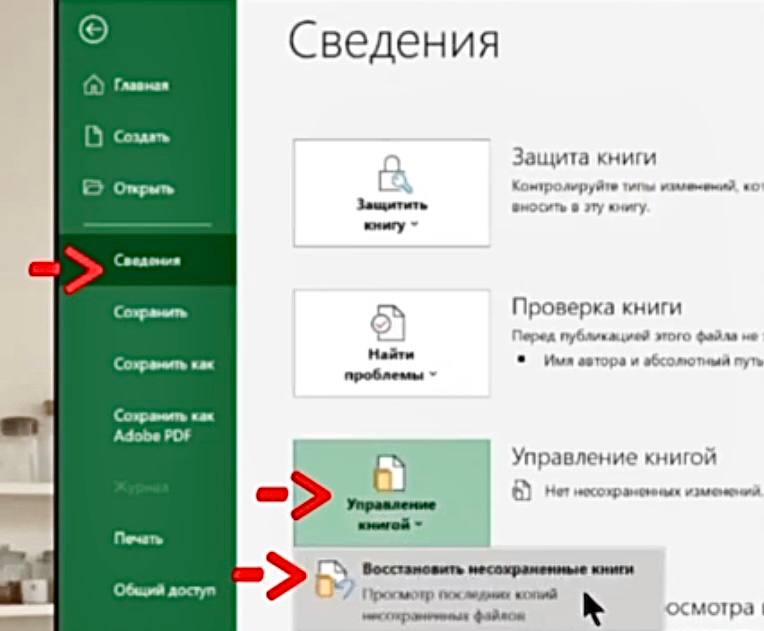
4.В разделе «Управление книгой» (или «Версии») нажмите кнопку «Восстановить несохранённые файлы».
Шаг 2: Выбираем нужный файл в списке
Шаг 3: Сохраняем восстановленный файл
После того как Excel откроет файл, вы увидите свои данные. Сразу же нажмите «Файл» → «Сохранить как» и сохраните файл под новым именем в нужную папку. Если этого не сделать, при закрытии программа предложит сохранить изменения, но лучше не рисковать.
Хотите увидеть этот процесс вживую и узнать ещё больше полезных советов?
Смотрите наглядный пример в нашем Телеграм-канале: https://t.me/Natalia_ProExcel/257
Заключение
Закрыли файл без сохранения — не паникуйте. Несохранённые файлы часто можно восстановить через встроенный инструмент Excel. Пара нажатий, и ваши часы работы не пропали даром. Главное — не создавать новый файл поверх старого, а сначала найти копию через восстановление.
Освоить все способы безопасной работы с файлами в Excel можно на курсе «С Excel На ты». Мы показываем, как избегать потерь данных и всегда держать свои отчёты под контролем.
Восстанавливайте файлы без паники, узнав подробнее о курсе «С Excel На ты».
Возникли вопросы?
Пишите нашей команде поддержки: @ProfUpgrade_Support
- Откроется папка с автоматически сохранёнными копиями несохранённых файлов.
- Найдите файл, который хотите восстановить — обычно он называется примерно так же, как ваш исходный, и имеет расширение .xlsx.
- Дважды нажмите на файл или выделите его и нажмите «Открыть».
Шаг 3: Сохраняем восстановленный файл
После того как Excel откроет файл, вы увидите свои данные. Сразу же нажмите «Файл» → «Сохранить как» и сохраните файл под новым именем в нужную папку. Если этого не сделать, при закрытии программа предложит сохранить изменения, но лучше не рисковать.
Хотите увидеть этот процесс вживую и узнать ещё больше полезных советов?
Смотрите наглядный пример в нашем Телеграм-канале: https://t.me/Natalia_ProExcel/257
Заключение
Закрыли файл без сохранения — не паникуйте. Несохранённые файлы часто можно восстановить через встроенный инструмент Excel. Пара нажатий, и ваши часы работы не пропали даром. Главное — не создавать новый файл поверх старого, а сначала найти копию через восстановление.
Освоить все способы безопасной работы с файлами в Excel можно на курсе «С Excel На ты». Мы показываем, как избегать потерь данных и всегда держать свои отчёты под контролем.
Восстанавливайте файлы без паники, узнав подробнее о курсе «С Excel На ты».
Возникли вопросы?
Пишите нашей команде поддержки: @ProfUpgrade_Support





