


В одной ячейке может быть записано несколько значений, разделённых запятыми, точками с запятой или пробелами. Например, список товаров в одном заказе или фамилии сотрудников, перечисленные через запятую. В таком виде данные невозможно нормально проанализировать — нельзя отфильтровать отдельный товар или посчитать количество позиций.
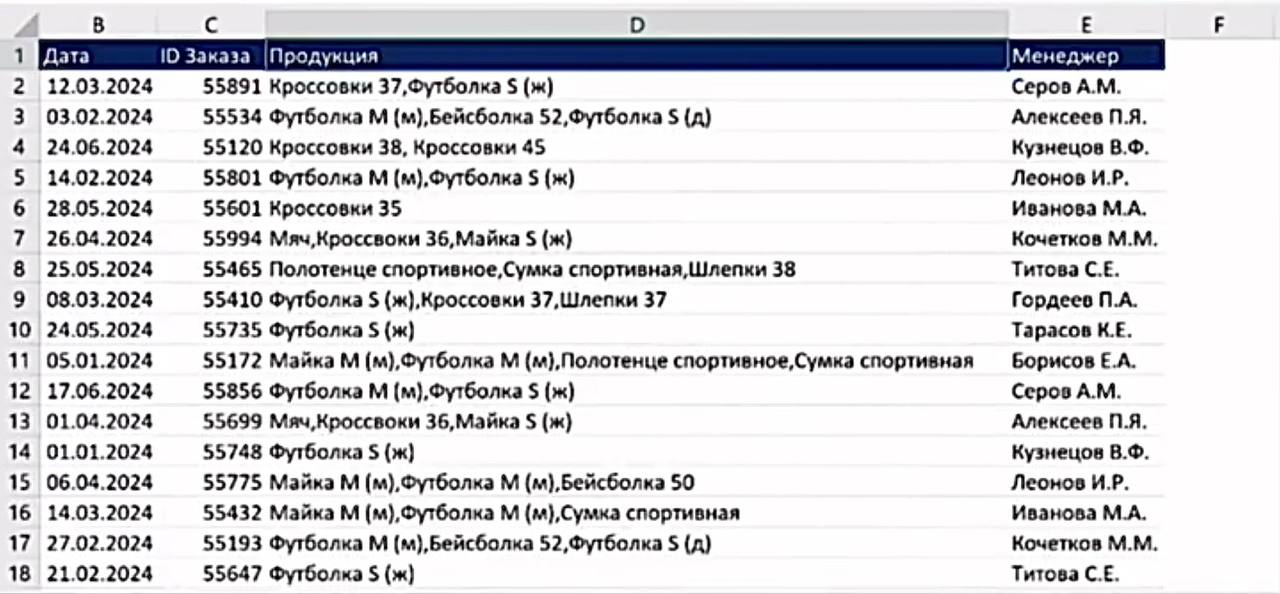
Обычное разделение текста по столбцам разносит значения по горизонтали, что не всегда удобно. Power Query умеет разделять ячейки не по столбцам, а по строкам — создавая новую строку для каждого значения.
Шаг 1: Загружаем таблицу в Power Query
Шаг 1: Загружаем таблицу в Power Query
- Выделите любую ячейку в таблице, где есть столбец с перечислением значений через разделитель.
- Перейдите на вкладку «Данные» → «Из таблицы/диапазона».
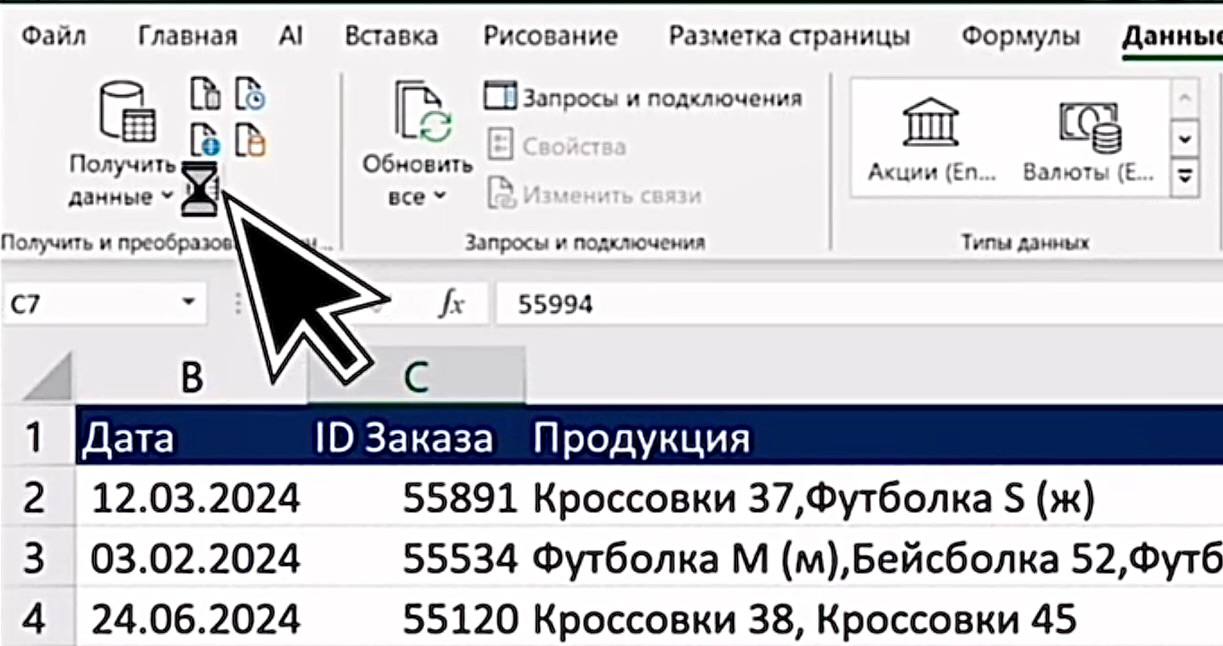
3.В диалоговом окне убедитесь, что диапазон выбран верно и отмечена галочка «Таблица с заголовками».
4.Нажмите «ОК». Таблица откроется в редакторе Power Query.
Шаг 2: Выбираем столбец для разделения
4.Нажмите «ОК». Таблица откроется в редакторе Power Query.
Шаг 2: Выбираем столбец для разделения
- В редакторе Power Query кликните по заголовку столбца, в котором значения перечислены через разделитель (например, «Товары» со значениями «яблоки, груши, сливы»).
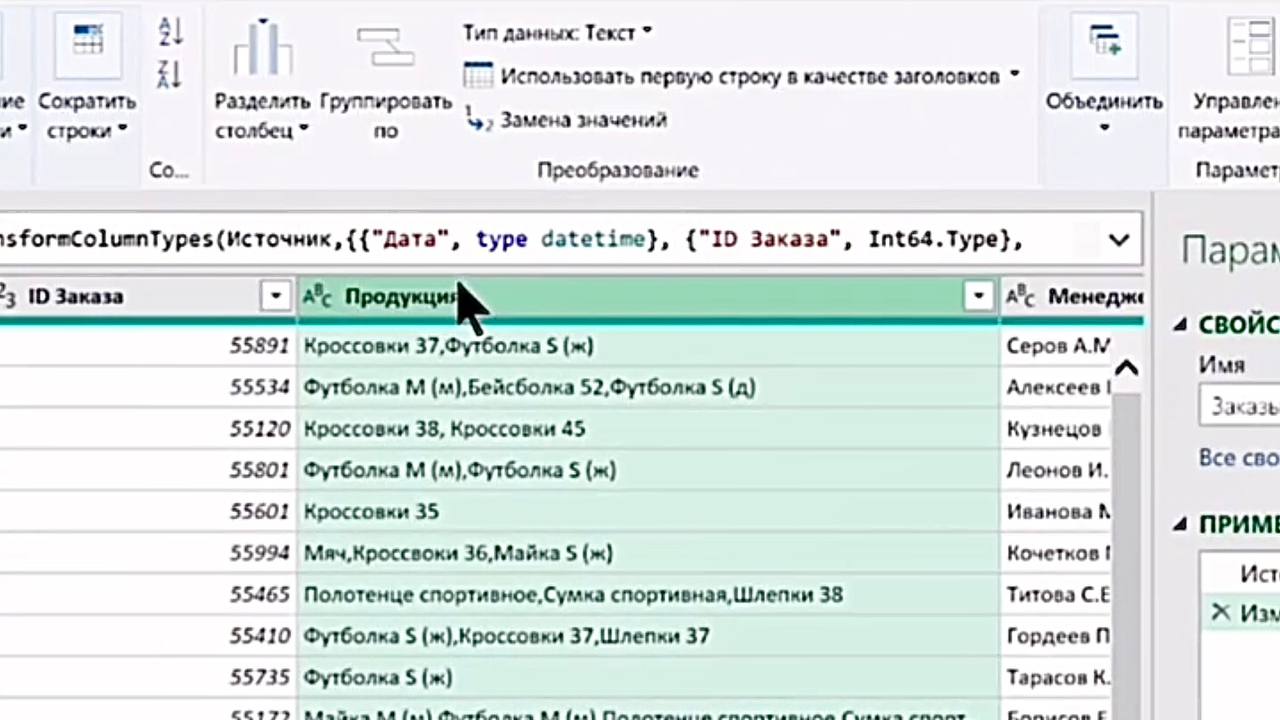
2.Перейдите на вкладку «Преобразование».
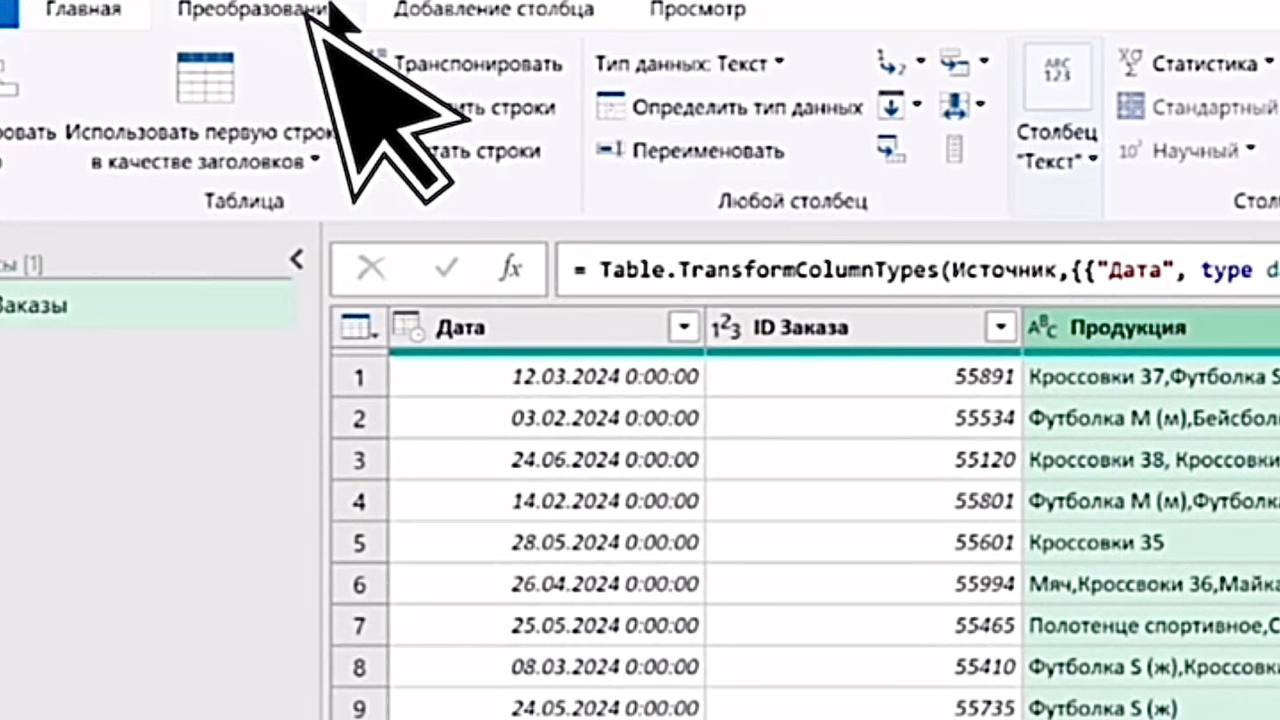
3.Нажмите кнопку «Разделить столбец» и в выпадающем меню выберите «По разделителю».
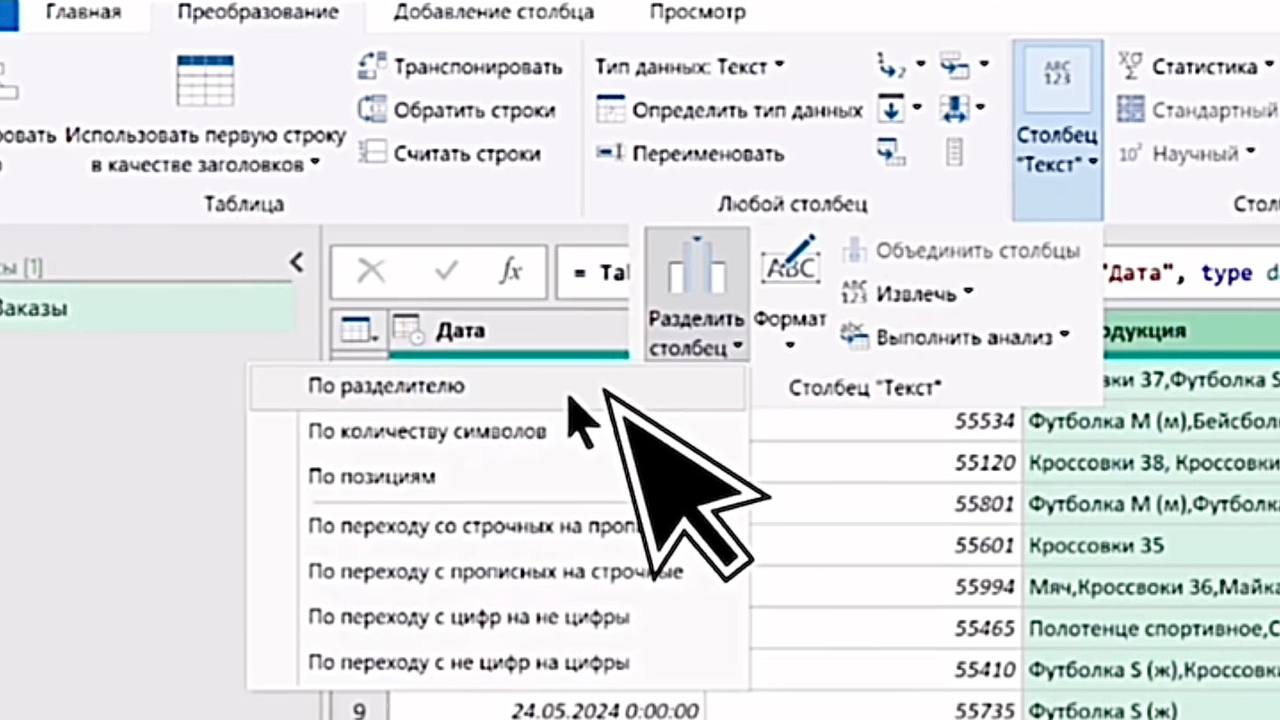
Шаг 3: Настраиваем разделение по строкам
- В открывшемся диалоговом окне «Разделить столбец по разделителю»:
- В поле «Выберите или введите разделитель» укажите нужный символ (запятая, точка с запятой, пробел). Если нужного нет, выберите «Пользовательский» и введите символ вручную.
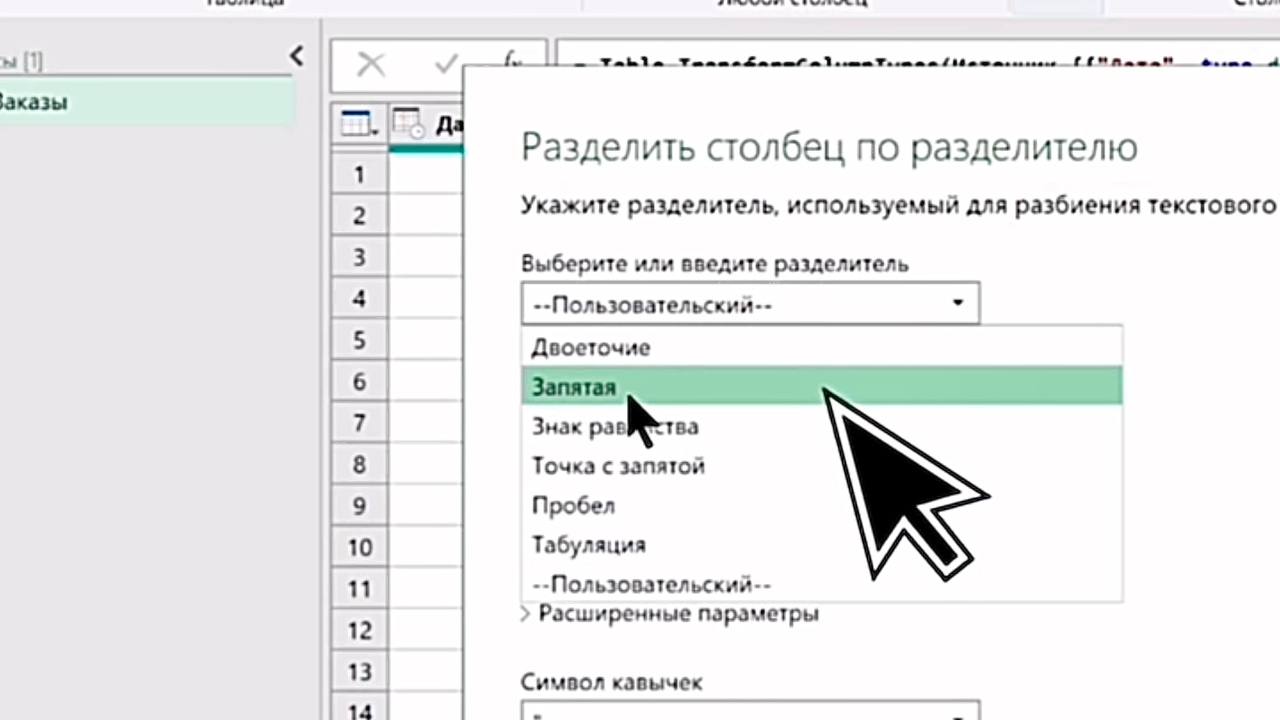
- В разделе «Расширенные параметры» → «Разделить на» выберите «Строки» (а не «Столбцы»).
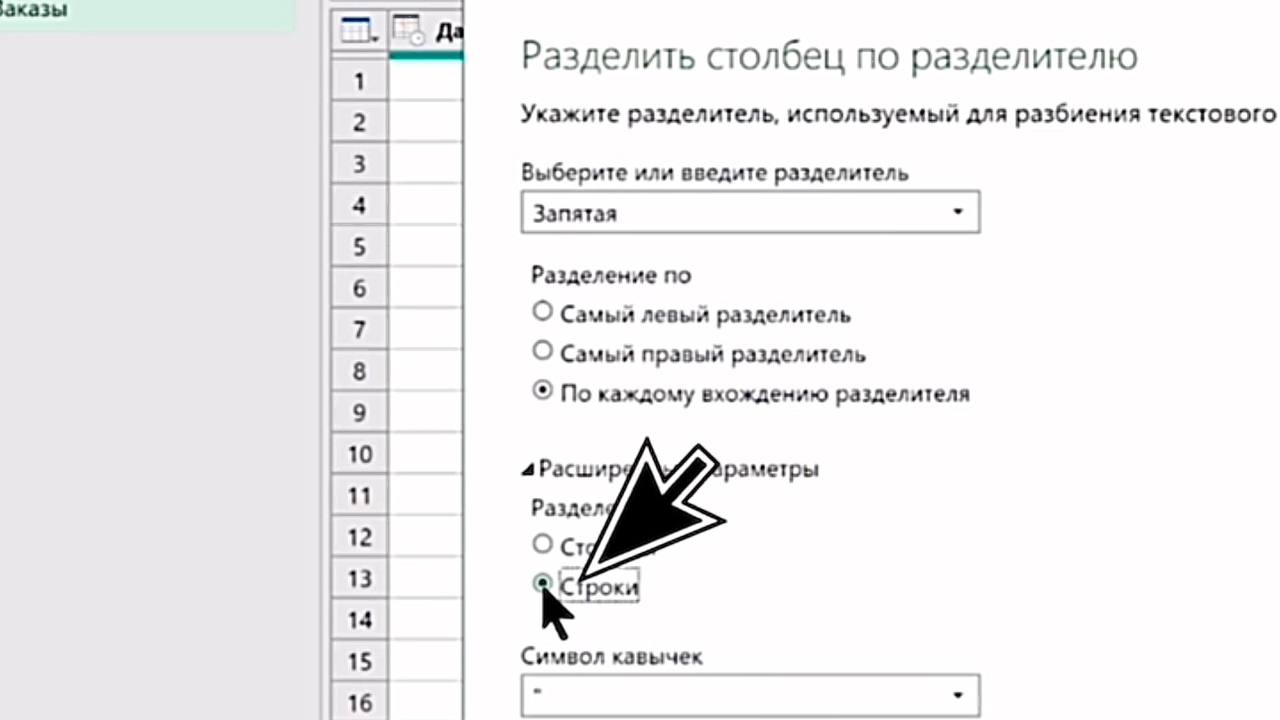
2.Нажмите «ОК».
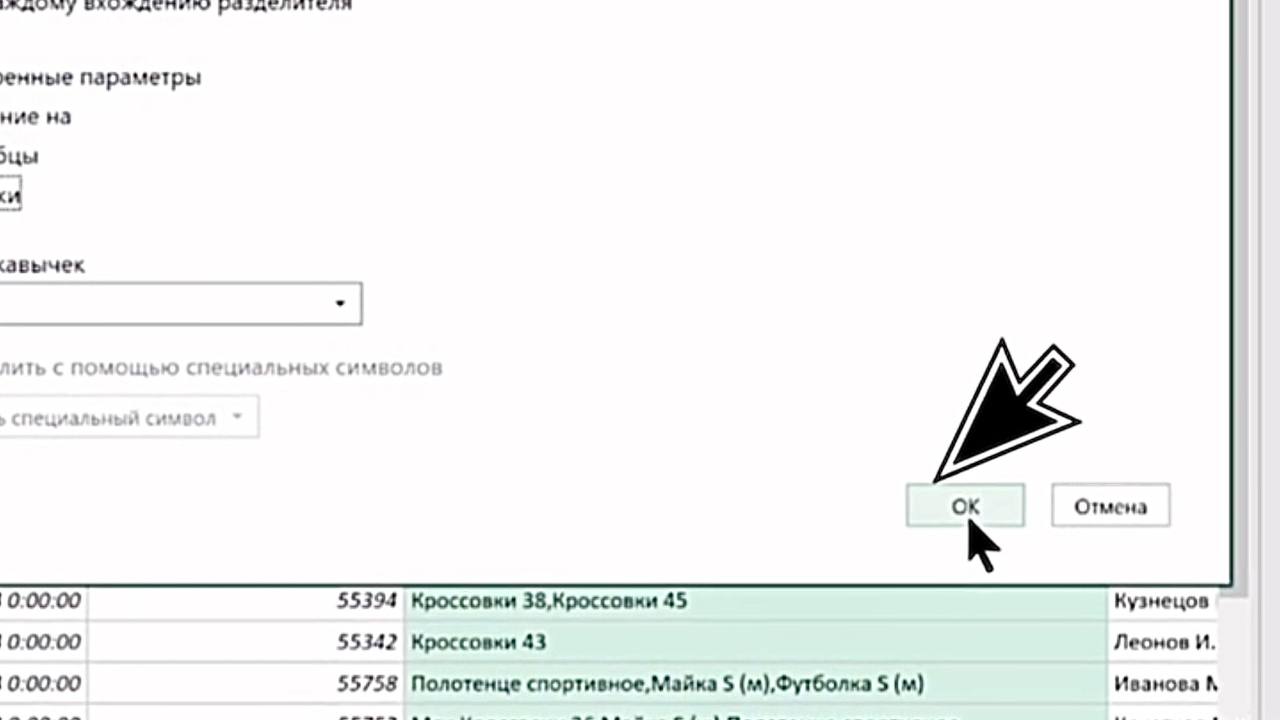
Шаг 4: Проверяем результат
Power Query создаст отдельную строку для каждого значения из исходной ячейки. Остальные столбцы (например, «Номер заказа» или «Клиент») будут продублированы в каждой новой строке.
Шаг 5: Удаляем пустые строки и лишние пробелы (при необходимости)
Шаг 6: Загружаем результат обратно в Excel
Power Query создаст отдельную строку для каждого значения из исходной ячейки. Остальные столбцы (например, «Номер заказа» или «Клиент») будут продублированы в каждой новой строке.
Шаг 5: Удаляем пустые строки и лишние пробелы (при необходимости)
- Если после разделения появились пустые строки, отфильтруйте их: нажмите стрелку фильтра в заголовке столбца и снимите галочку с «(null)».
- Если в значениях остались лишние пробелы, выделите столбец → вкладка «Преобразование» → «Формат» → «Усечь».
Шаг 6: Загружаем результат обратно в Excel
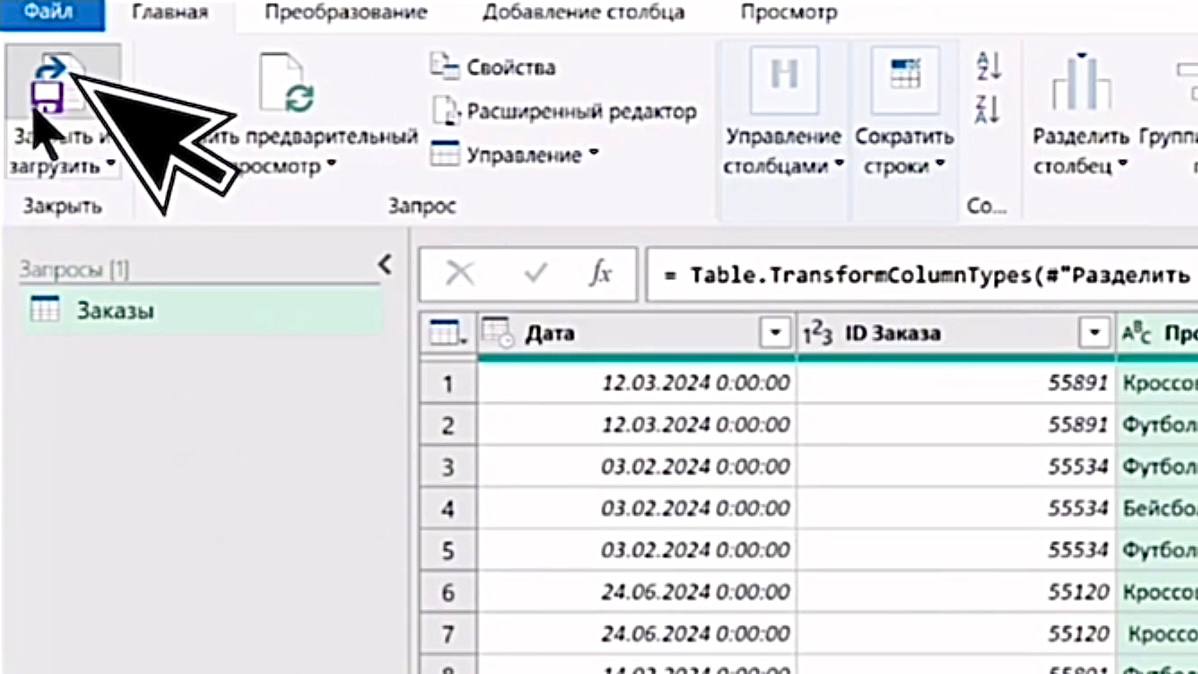
- На вкладке «Главная» нажмите «Закрыть и загрузить».
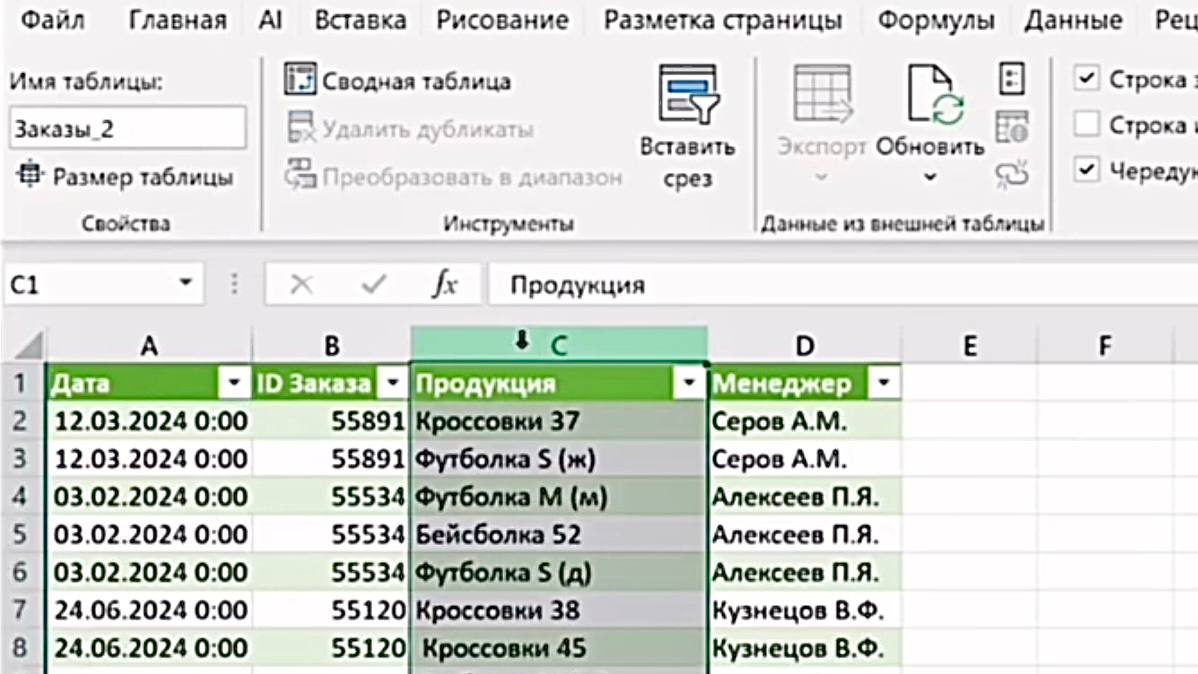
2.На новом листе появится таблица, где каждый элемент списка находится в отдельной строке.
Хотите увидеть этот процесс вживую и узнать ещё больше полезных советов?
Смотрите наглядный пример в нашем Telegram-канале: https://t.me/Natalia_ProExcel/952
Заключение
Разделение содержимого ячеек по строкам вместо столбцов — хороший инструмент для приведения данных к нормальной форме. Из одной ячейки со списком значений получается полноценная таблица, готовая к фильтрации, сводным таблицам и анализу. Power Query делает это за минуту.
Освоить Power Query и научиться профессионально трансформировать данные можно на курсе «Турбо Excel». Мы показываем, как из любых форматов получать чистые и удобные для анализа таблицы.
Управляйте данными как профессионал, узнав подробнее о курсе «Турбо Excel».
Возникли вопросы?
Пишите нашей команде поддержки: @ProfUpgrade_Support
Смотрите наглядный пример в нашем Telegram-канале: https://t.me/Natalia_ProExcel/952
Заключение
Разделение содержимого ячеек по строкам вместо столбцов — хороший инструмент для приведения данных к нормальной форме. Из одной ячейки со списком значений получается полноценная таблица, готовая к фильтрации, сводным таблицам и анализу. Power Query делает это за минуту.
Освоить Power Query и научиться профессионально трансформировать данные можно на курсе «Турбо Excel». Мы показываем, как из любых форматов получать чистые и удобные для анализа таблицы.
Управляйте данными как профессионал, узнав подробнее о курсе «Турбо Excel».
Возникли вопросы?
Пишите нашей команде поддержки: @ProfUpgrade_Support





