


Вы построили диаграмму, настроили цвета, шрифты, подписи, легенду — всё в строгом соответствии со стилем компании. Руководитель остался доволен. Но на следующий день нужно сделать ещё три диаграммы с теми же данными, но для разных филиалов. И начинается: снова вручную настраивать каждый элемент, подбирать цвета, менять шрифты.
Есть способ скопировать оформление готовой диаграммы и применить его к новой за секунду. Никакого ручного форматирования.
Шаг 1: Создаём и настраиваем эталонную диаграмму
Есть способ скопировать оформление готовой диаграммы и применить его к новой за секунду. Никакого ручного форматирования.
Шаг 1: Создаём и настраиваем эталонную диаграмму
- Постройте диаграмму на основе любых данных.
- Приведите её к идеальному виду: настройте цвета, шрифты, положение подписей, заливку, линии, легенду — всё, что требуется по корпоративному стандарту.
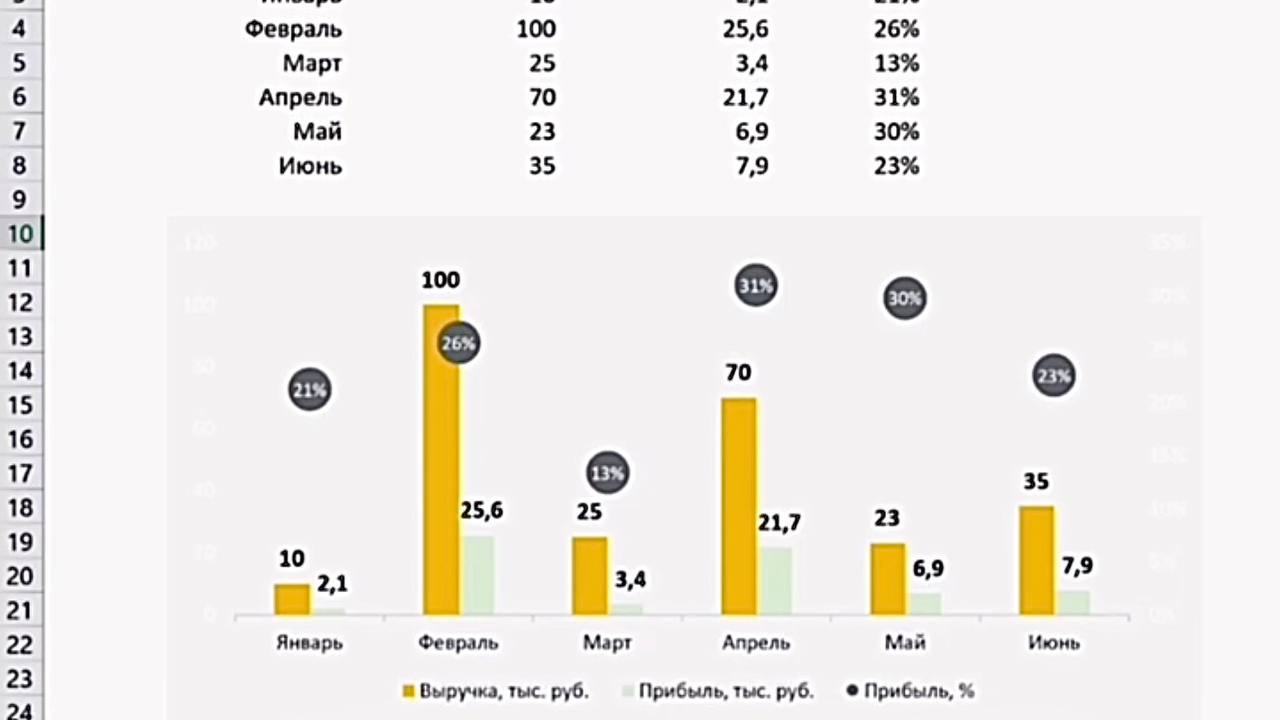
Шаг 2: Копируем оформление на новую диаграмму (простой способ)
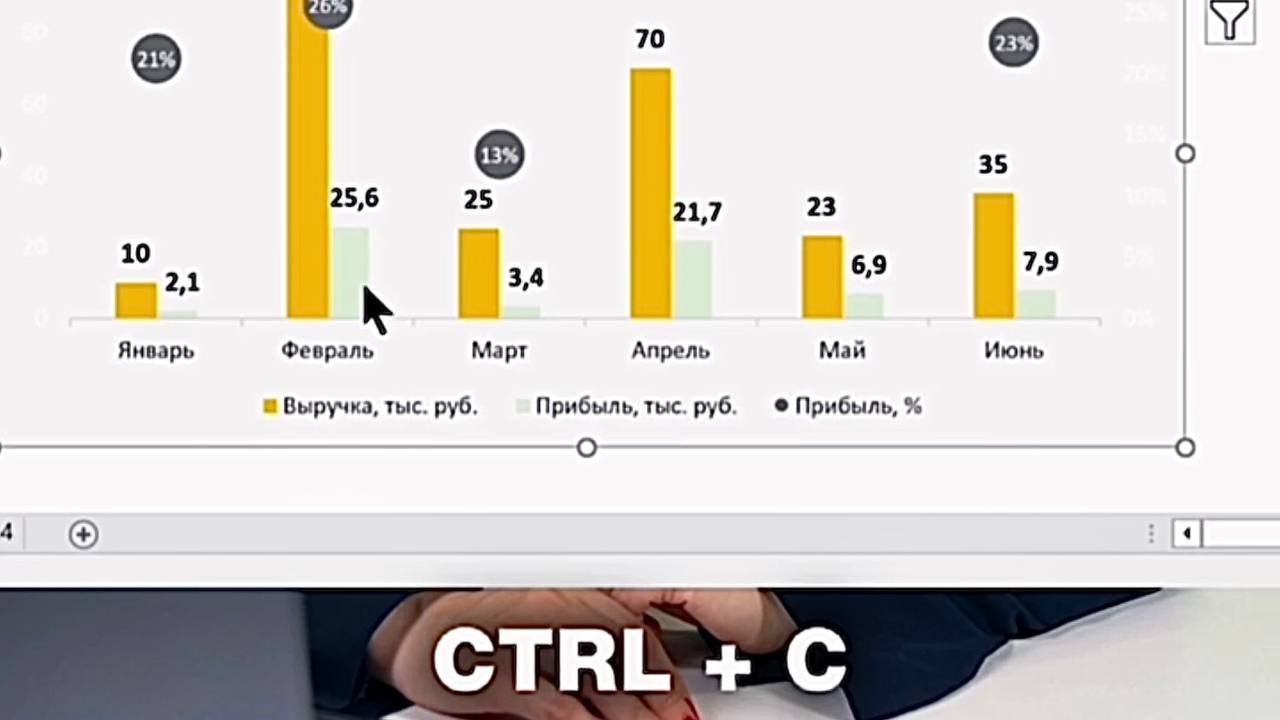
- Выделите готовую отформатированную диаграмму и нажмите Ctrl+C.
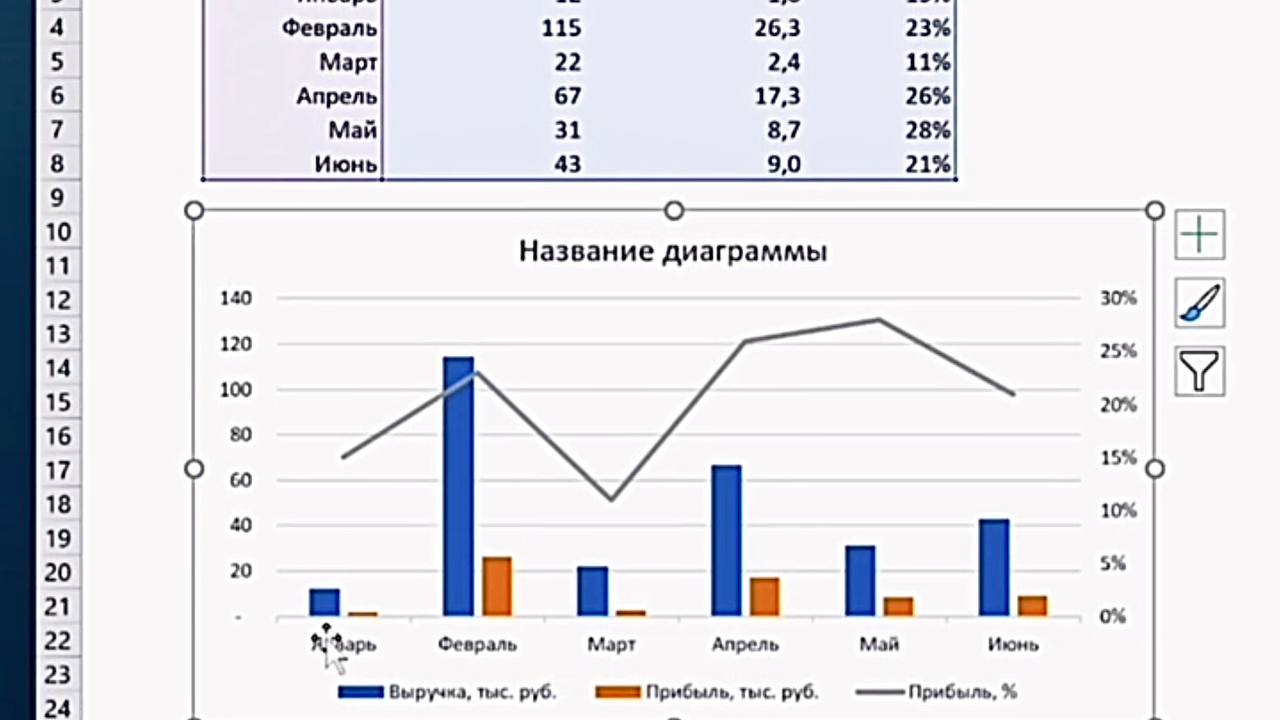
2.Выделите новые данные, на основе которых нужно построить диаграмму.
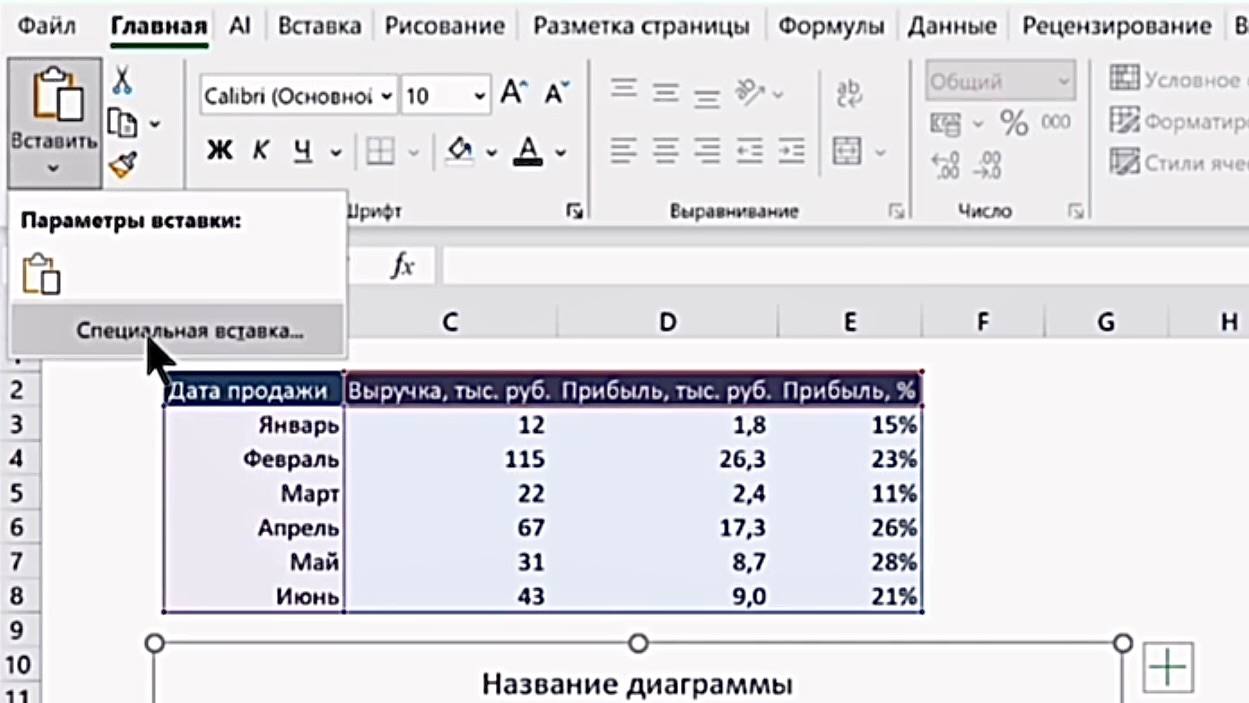
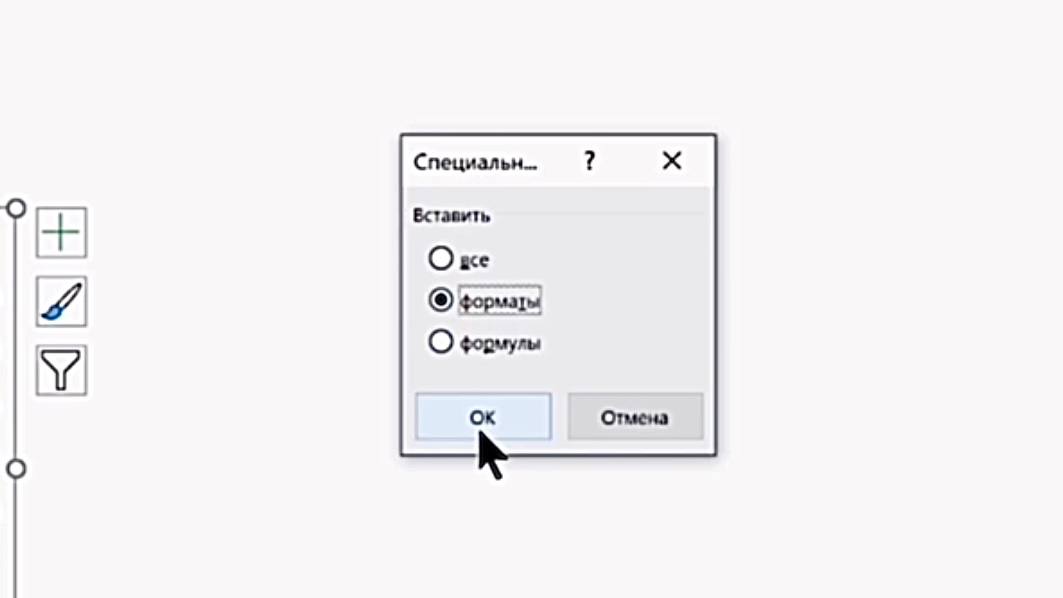
3.Перейдите на вкладку «Главная» и нажмите «Вставить», а затем выберите «Специальная вставка».
4.Откроется окно «Специальная вставка». Выберите «Форматы» и нажмите «Ок».
Шаг 3: Сохраняем стиль как шаблон (для многократного использования)
Хотите увидеть этот процесс вживую и узнать ещё больше полезных советов?
Смотрите наглядный пример в нашем Телеграм-канале: https://t.me/Natalia_ProExcel/800
Заключение
Копирование стиля диаграммы экономит часы ручного форматирования и гарантирует единый корпоративный стиль всех визуальных отчётов. Единый стандарт оформления всех графиков исключает замечания со стороны руководства, а вы избавляетесь от многократной ручной настройки. остаточно настроить шаблон один раз — и использовать его в любых отчётах.
Освоить все способы профессиональной визуализации данных можно на курсе «С Excel На ты». Мы показываем, как сделать отчёты не только точными, но и красивыми.
Форматируйте диаграммы как профессионал, узнав подробнее о курсе «С Excel На ты».
Возникли вопросы?
Пишите нашей команде поддержки: @ProfUpgrade_Support
- Выделите отформатированную диаграмму.
- Нажмите правой кнопкой мыши по границе диаграммы и выберите «Сохранить как шаблон».
- Дайте шаблону имя, например, «Корпоративный_стиль».
- Нажмите «Сохранить».
- При создании новой диаграммы кликните правой кнопкой мыши по границе → «Изменить тип диаграммы» → «Шаблоны» → выберите сохранённый шаблон.
Хотите увидеть этот процесс вживую и узнать ещё больше полезных советов?
Смотрите наглядный пример в нашем Телеграм-канале: https://t.me/Natalia_ProExcel/800
Заключение
Копирование стиля диаграммы экономит часы ручного форматирования и гарантирует единый корпоративный стиль всех визуальных отчётов. Единый стандарт оформления всех графиков исключает замечания со стороны руководства, а вы избавляетесь от многократной ручной настройки. остаточно настроить шаблон один раз — и использовать его в любых отчётах.
Освоить все способы профессиональной визуализации данных можно на курсе «С Excel На ты». Мы показываем, как сделать отчёты не только точными, но и красивыми.
Форматируйте диаграммы как профессионал, узнав подробнее о курсе «С Excel На ты».
Возникли вопросы?
Пишите нашей команде поддержки: @ProfUpgrade_Support





