


При анализе финансовых отчётов, расчёте прибыли или движении денежных средств отрицательные значения сигнализируют о проблемах: убытках, перерасходе или отклонениях от плана. Пропустить такие цифры в большой таблице легко, а последствия могут быть серьёзными.
Вместо того, чтобы вручную искать каждое отрицательное число, можно настроить Excel так, чтобы они выделялись автоматически. Это займёт меньше минуты и сделает любой отчёт нагляднее.
Шаг 1: Выделяем диапазон для форматирования
Вместо того, чтобы вручную искать каждое отрицательное число, можно настроить Excel так, чтобы они выделялись автоматически. Это займёт меньше минуты и сделает любой отчёт нагляднее.
Шаг 1: Выделяем диапазон для форматирования
- Выделите столбец или диапазон ячеек, в котором нужно подсветить отрицательные значения.
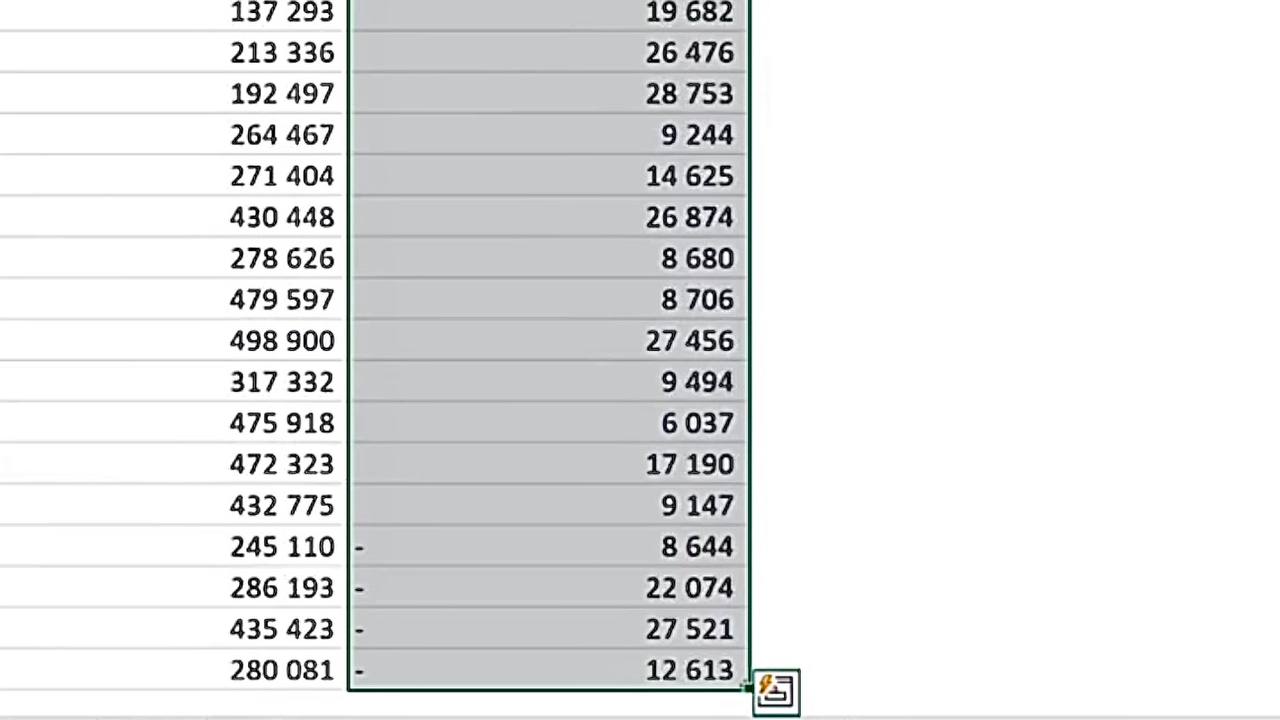
2. Убедитесь, что выделение не захватывает лишние строки с итогами или служебной информацией.
Шаг 2: Запускаем условное форматирование
Шаг 2: Запускаем условное форматирование
- Перейдите на вкладку «Главная».
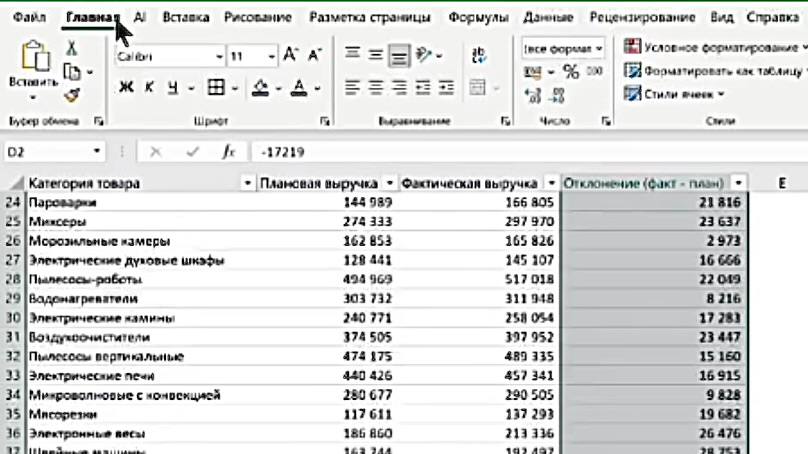
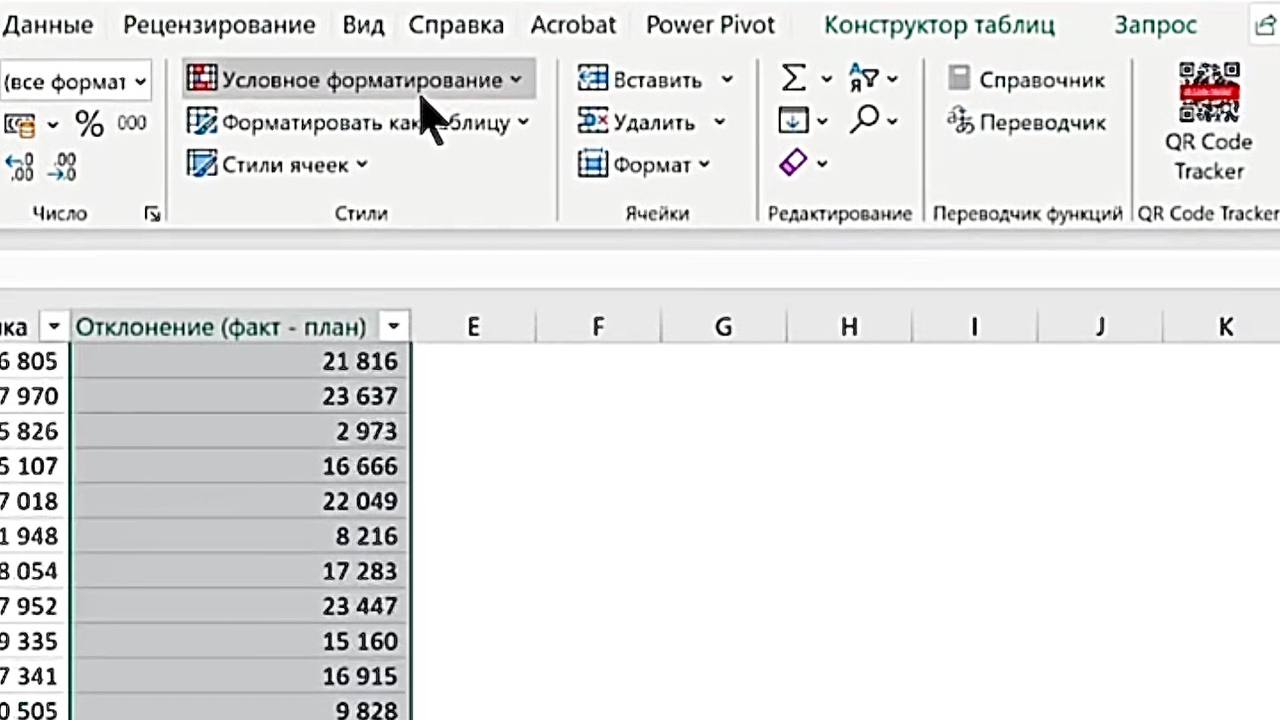
2. В группе «Стили» нажмите кнопку «Условное форматирование».
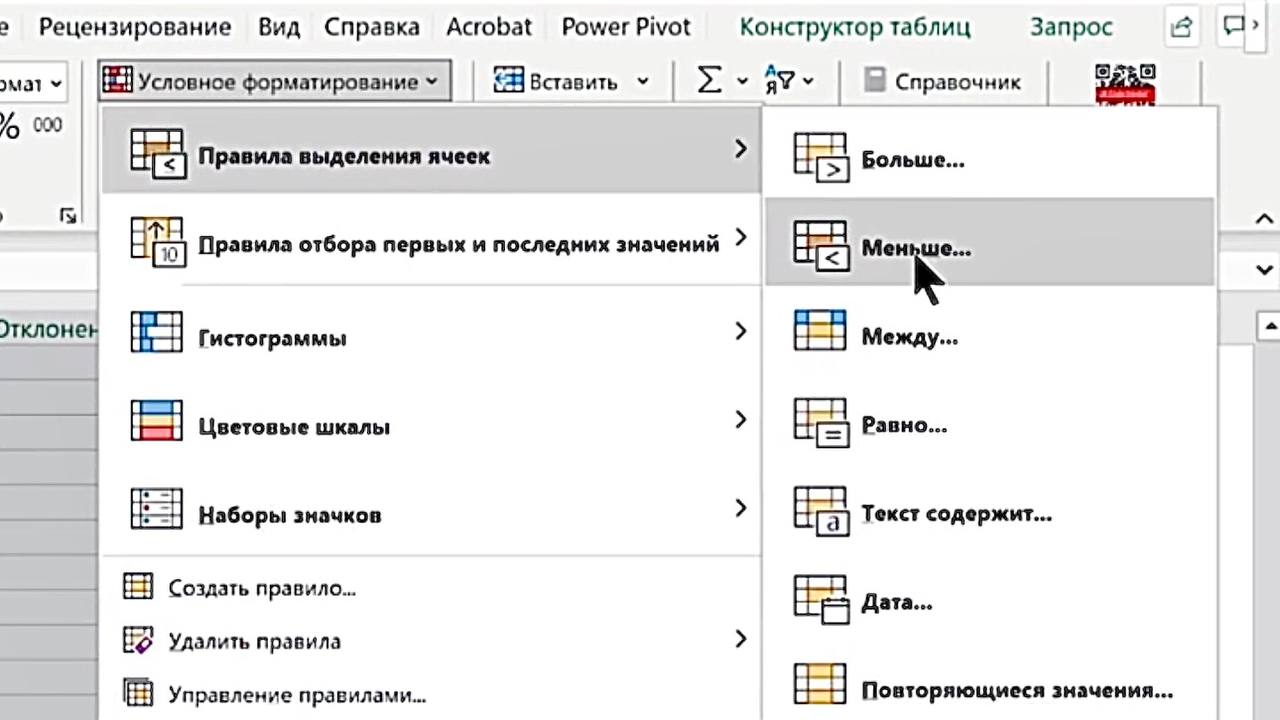
3. В выпадающем меню выберите «Правила выделения ячеек» → «Меньше».
Шаг 3: Задаём условие и формат
- В открывшемся диалоговом окне в левом поле введите значение «0».
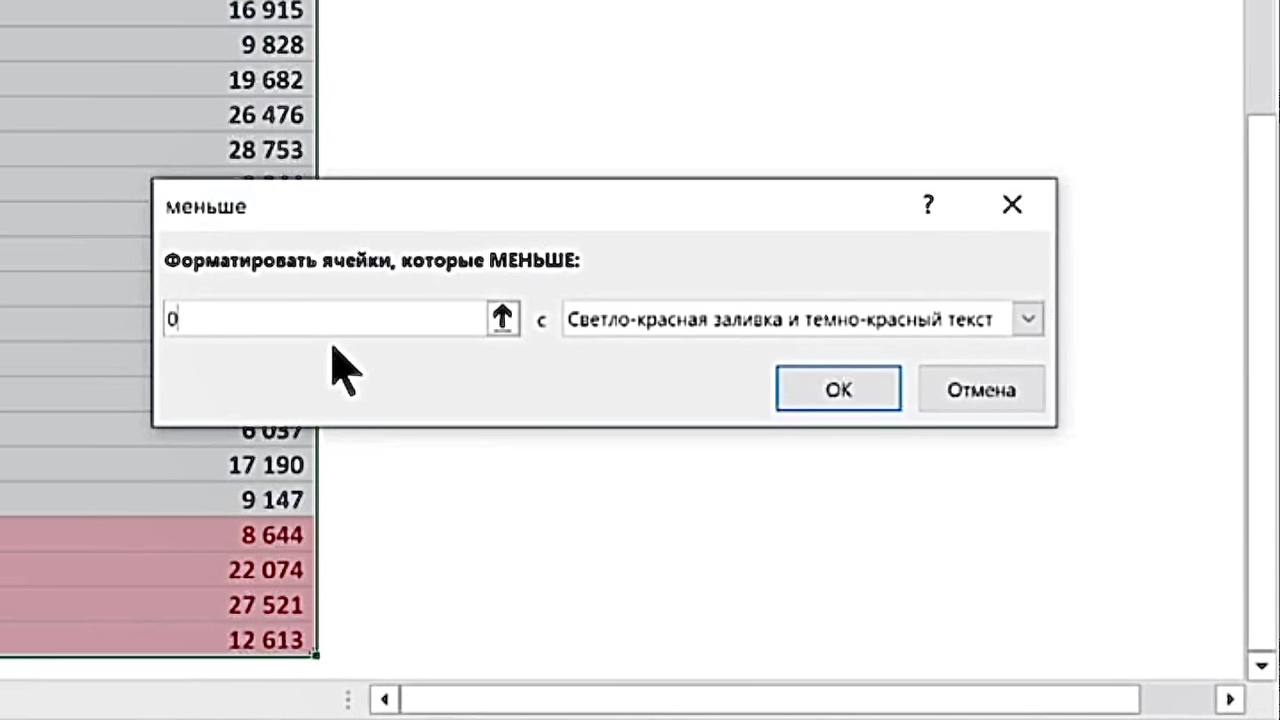
2. В правом поле выберите готовый вариант оформления «Красный текст». При желании можно выбрать другой вариант или создать собственный формат, нажав «Пользовательский формат».
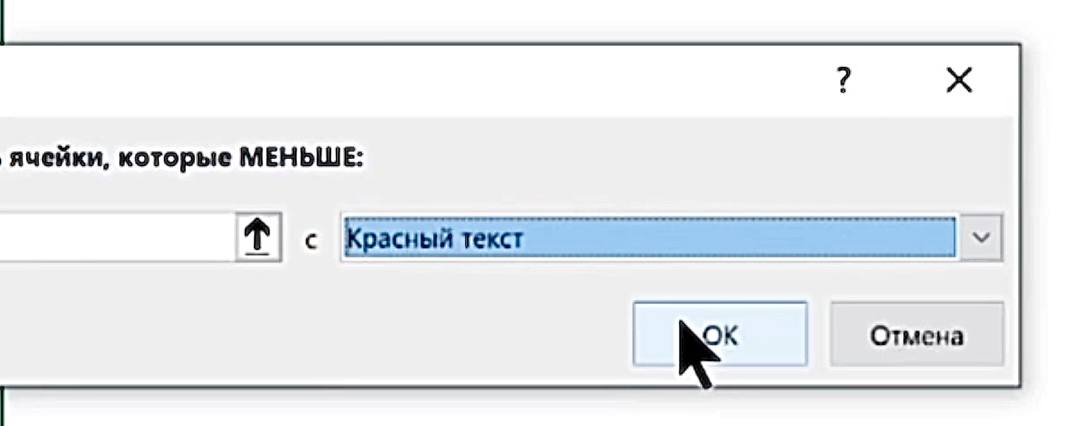
3. Нажмите «ОК».
Шаг 4: Проверяем результат
Все ячейки в выделенном диапазоне, содержащие отрицательные числа, мгновенно окрасятся красным цветом. Если в дальнейшем в эти ячейки будут введены новые отрицательные значения, они также автоматически выделятся.
Хотите увидеть этот процесс вживую и узнать ещё больше лайфхаков?
Смотрите наглядный пример в нашем Telegram-канале: https://t.me/Natalia_ProExcel/1296
Заключение
Подсветка отрицательных значений цветом — простой способ, как можно привлечь внимание к проблемным местам в отчёте. Это особенно полезно при работе с бюджетами, плановыми показателями или любыми другими данными, где важна оперативная реакция на отклонения. Всего несколько кликов — и ваша таблица становится значительно информативнее.
Освоить условное форматирование и десятки других приёмов визуального анализа можно на курсе «С Excel На ты». Мы показываем, как превратить обычные таблицы в понятные и наглядные инструменты для принятия решений.
Выделяйте важное мгновенно, узнав подробнее о курсе «С Excel На ты».
Возникли вопросы?
Пишите нашей команде поддержки: @ProfUpgrade_Support
Шаг 4: Проверяем результат
Все ячейки в выделенном диапазоне, содержащие отрицательные числа, мгновенно окрасятся красным цветом. Если в дальнейшем в эти ячейки будут введены новые отрицательные значения, они также автоматически выделятся.
Хотите увидеть этот процесс вживую и узнать ещё больше лайфхаков?
Смотрите наглядный пример в нашем Telegram-канале: https://t.me/Natalia_ProExcel/1296
Заключение
Подсветка отрицательных значений цветом — простой способ, как можно привлечь внимание к проблемным местам в отчёте. Это особенно полезно при работе с бюджетами, плановыми показателями или любыми другими данными, где важна оперативная реакция на отклонения. Всего несколько кликов — и ваша таблица становится значительно информативнее.
Освоить условное форматирование и десятки других приёмов визуального анализа можно на курсе «С Excel На ты». Мы показываем, как превратить обычные таблицы в понятные и наглядные инструменты для принятия решений.
Выделяйте важное мгновенно, узнав подробнее о курсе «С Excel На ты».
Возникли вопросы?
Пишите нашей команде поддержки: @ProfUpgrade_Support





