


Сводные таблицы — мощный инструмент, но у них есть одна особенность, которая раздражает многих. При каждом обновлении, изменении фильтра или добавлении нового поля Excel автоматически подгоняет высоту строк. Вы аккуратно настроили высоту, а после обновления данные «сплющились» или, наоборот, растянулись.
В параметрах сводной таблицы есть настройка «Автоматически подбирать ширину столбцов при обновлении», но для высоты строк такой галочки нет. Хитрость одна есть — и она работает.
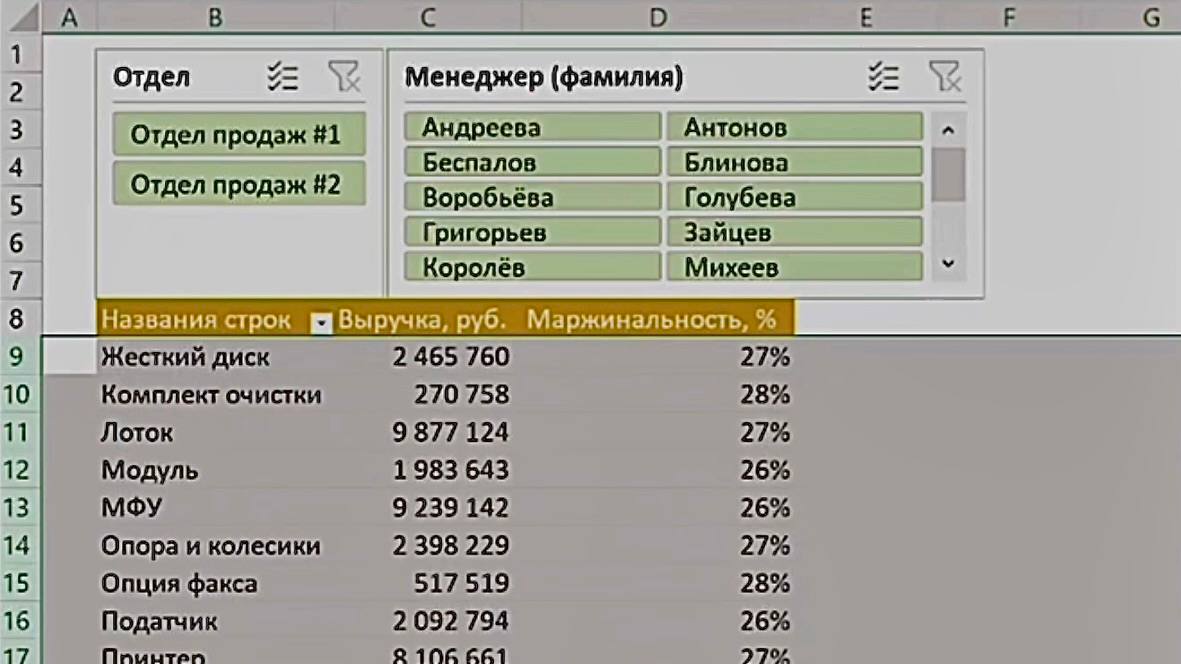
Шаг 1: Добавляем пустой столбец слева от сводной таблицы
В параметрах сводной таблицы есть настройка «Автоматически подбирать ширину столбцов при обновлении», но для высоты строк такой галочки нет. Хитрость одна есть — и она работает.
Шаг 1: Добавляем пустой столбец слева от сводной таблицы
- Вставьте новый столбец слева от сводной таблицы (кликните правой кнопкой по заголовку столбца → «Вставить»).
- Этот столбец будет служить «якорем» для высоты строк.
Шаг 2: Заполняем ячейки любыми данными
- Напротив каждой строки сводной таблицы вставьте любой символ или цифру (например, «1»).
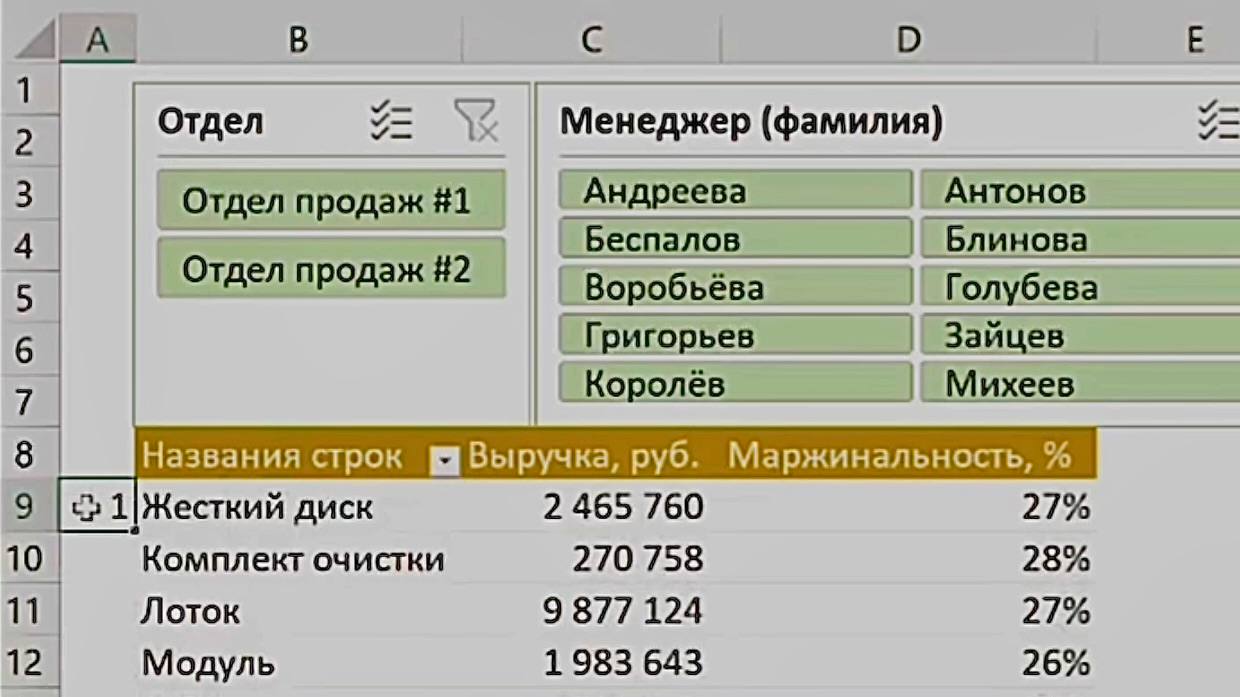
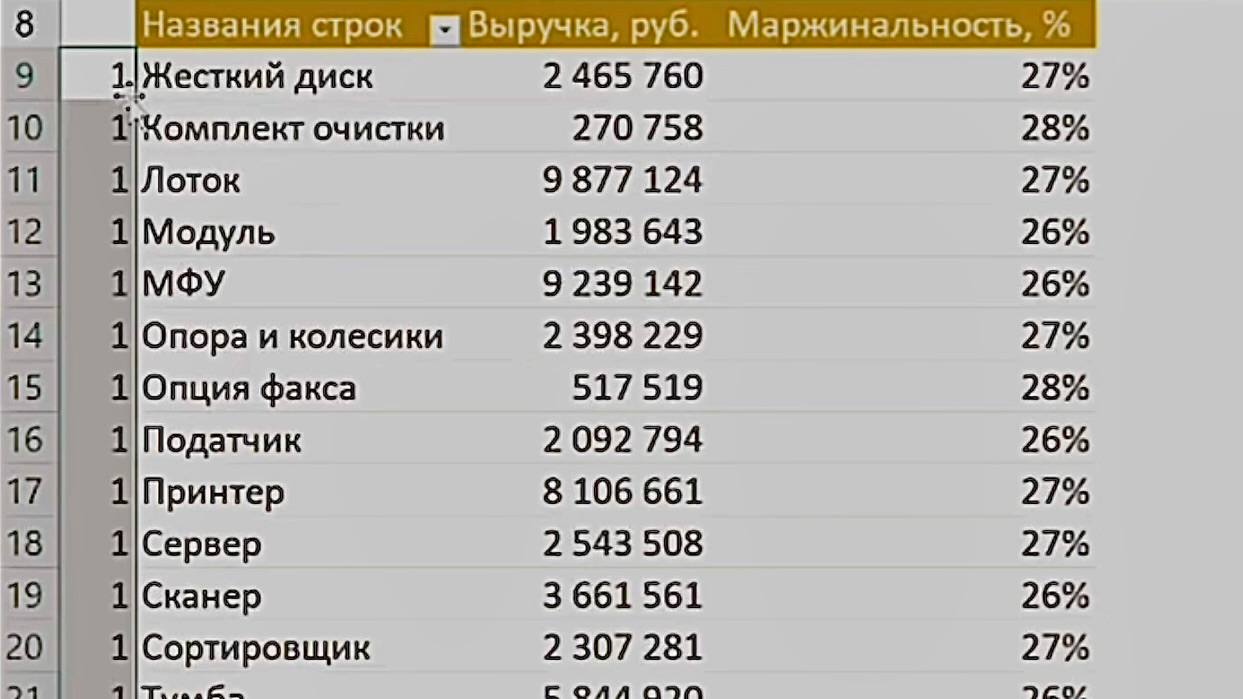
2.Протяните это значение вниз до конца таблицы.
Шаг 3: Настраиваем высоту строки через размер шрифта
- Выделите все ячейки во вспомогательном столбце.
- На вкладке «Главная» увеличьте или уменьшите размер шрифта так, чтобы высота строки стала такой, как вам нужно.
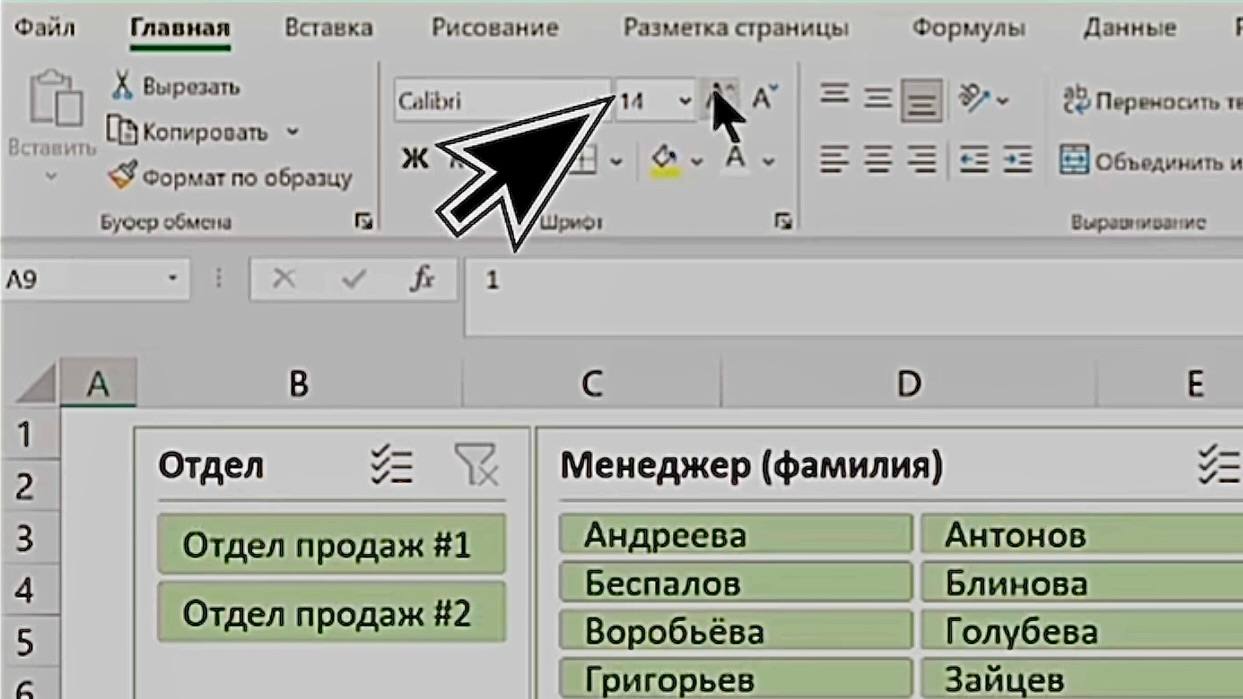
3.Высота строки автоматически подстроится под размер шрифта.
Шаг 4: Делаем текст невидимым
Шаг 4: Делаем текст невидимым
- Оставьте ячейки выделенными.
- На вкладке «Главная» выберите цвет шрифта — белый (или цвет фона ячеек).
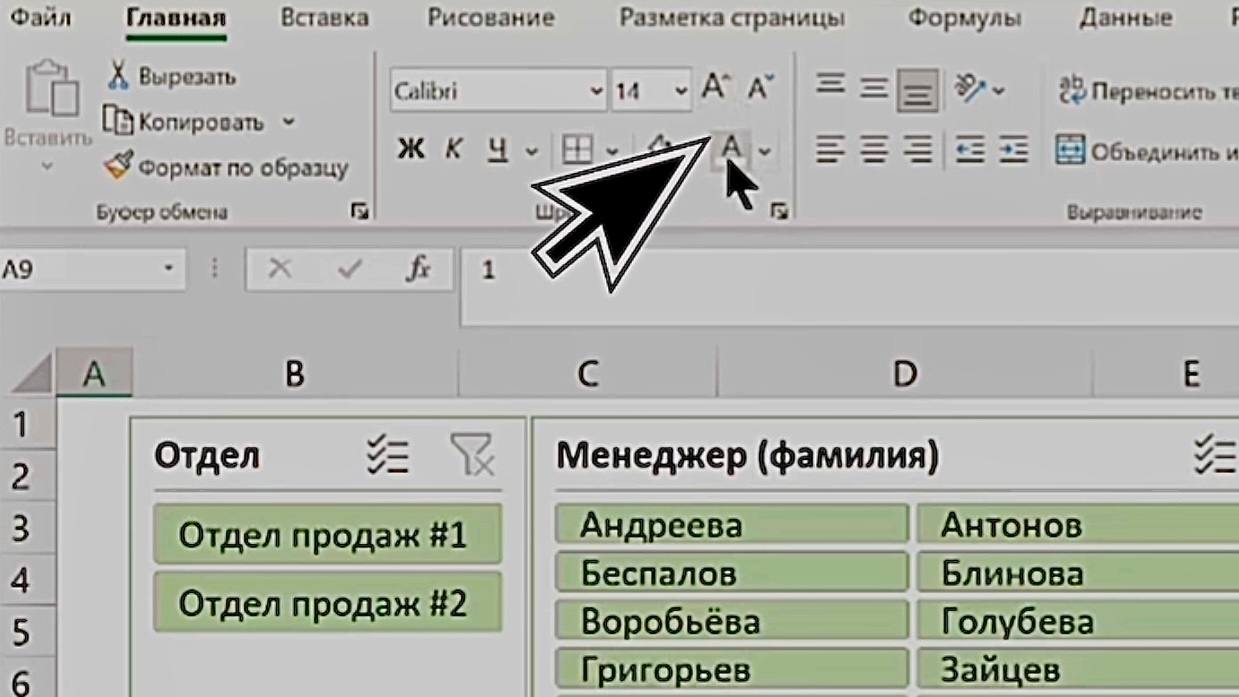
3.Цифры исчезнут визуально, но продолжат «держать» высоту строки.
Шаг 5: Обновляем сводную таблицу
Теперь при изменении фильтров, добавлении новых данных или обновлении сводной таблицы высота строк останется фиксированной.
Хотите увидеть этот процесс вживую и узнать ещё больше полезных советов?
Смотрите наглядный пример в нашем Telegram-канале: https://t.me/Natalia_ProExcel/377
Заключение
Фиксация высоты строк в сводной таблице — нестандартное, но рабочее решение. Несколько простых действий, и ваша таблица всегда выглядит аккуратно, даже после обновления данных.
Освоить все тонкости работы со сводными таблицами и другие профессиональные методы и способы можно на курсе «С Excel На ты». Мы показываем, как делать отчёты устойчивыми и удобными.
Создавайте удобные и показательные отчёты без макросов, узнав подробнее о курсе «С Excel На ты».
Возникли вопросы?
Пишите нашей команде поддержки: @ProfUpgrade_Support
Шаг 5: Обновляем сводную таблицу
Теперь при изменении фильтров, добавлении новых данных или обновлении сводной таблицы высота строк останется фиксированной.
Хотите увидеть этот процесс вживую и узнать ещё больше полезных советов?
Смотрите наглядный пример в нашем Telegram-канале: https://t.me/Natalia_ProExcel/377
Заключение
Фиксация высоты строк в сводной таблице — нестандартное, но рабочее решение. Несколько простых действий, и ваша таблица всегда выглядит аккуратно, даже после обновления данных.
Освоить все тонкости работы со сводными таблицами и другие профессиональные методы и способы можно на курсе «С Excel На ты». Мы показываем, как делать отчёты устойчивыми и удобными.
Создавайте удобные и показательные отчёты без макросов, узнав подробнее о курсе «С Excel На ты».
Возникли вопросы?
Пишите нашей команде поддержки: @ProfUpgrade_Support





