


Ситуация знакома многим: вы получаете выгрузку, где в одной ячейке записаны фамилия, имя и отчество, адрес целиком или наименование товара с артикулом. Работать с такими данными в исходном виде невозможно — нельзя отфильтровать по фамилии или отсортировать по городу. Ручное разделение сотен строк занимает часы и выматывает. Но в Excel есть инструмент, который делает это автоматически за несколько кликов.
Шаг 1: Выделяем исходные данные
Шаг 1: Выделяем исходные данные
- Выделите весь столбец, в котором находятся «склеенные» данные.
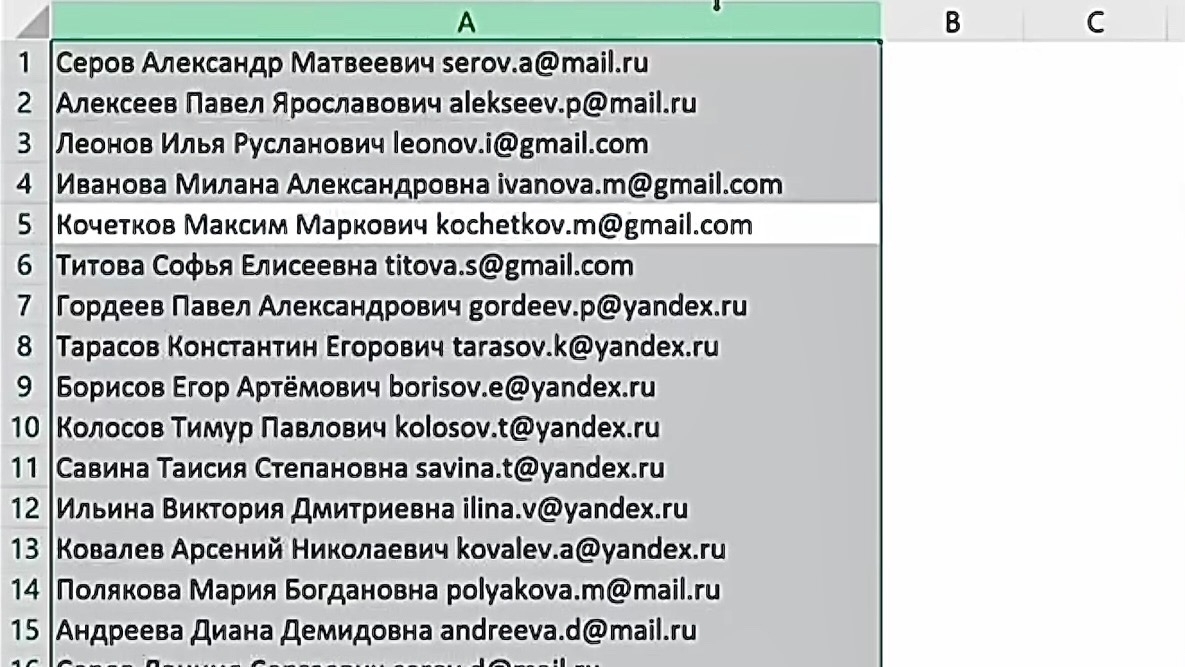
2. Убедитесь, что справа от него есть достаточно пустых столбцов — туда будут помещены разделённые части. Если пустых столбцов нет, вставьте их (правый клик по заголовку → «Вставить»).
Шаг 2: Запускаем мастер распределения
Шаг 2: Запускаем мастер распределения
- Перейдите на вкладку «Данные».
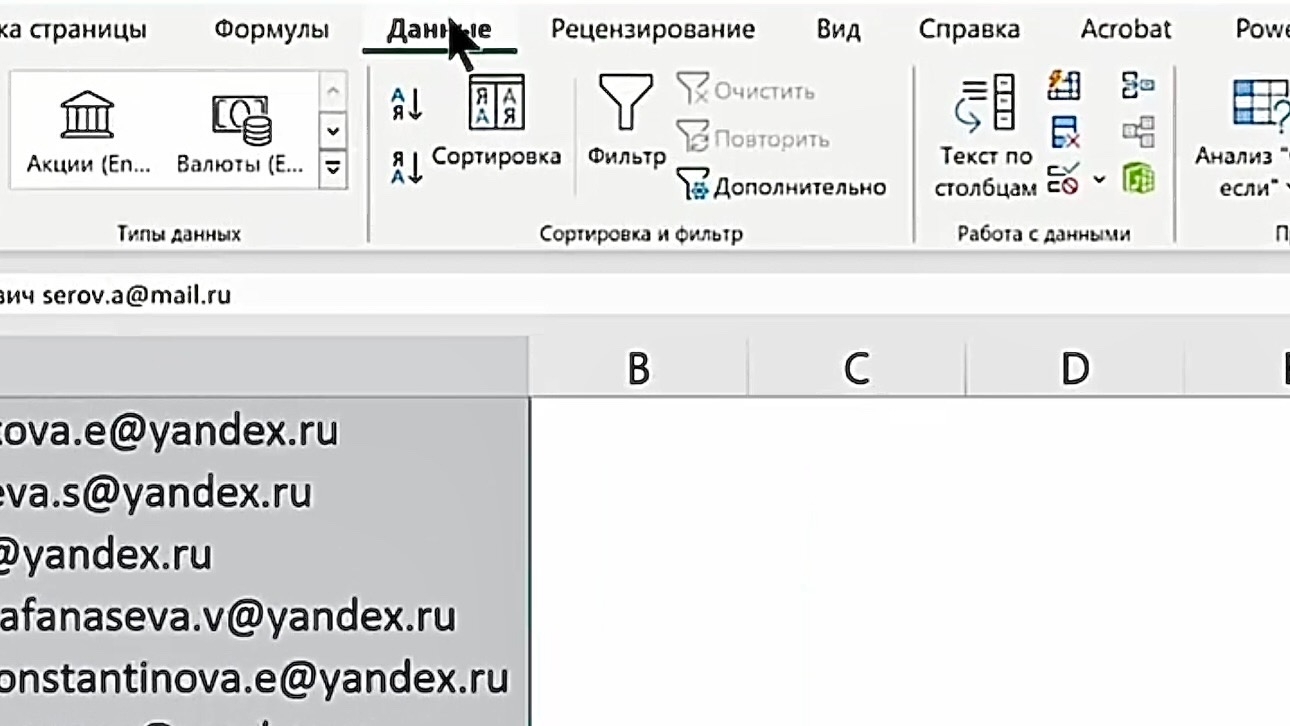
2. В группе «Работа с данными» нажмите кнопку «Текст по столбцам».
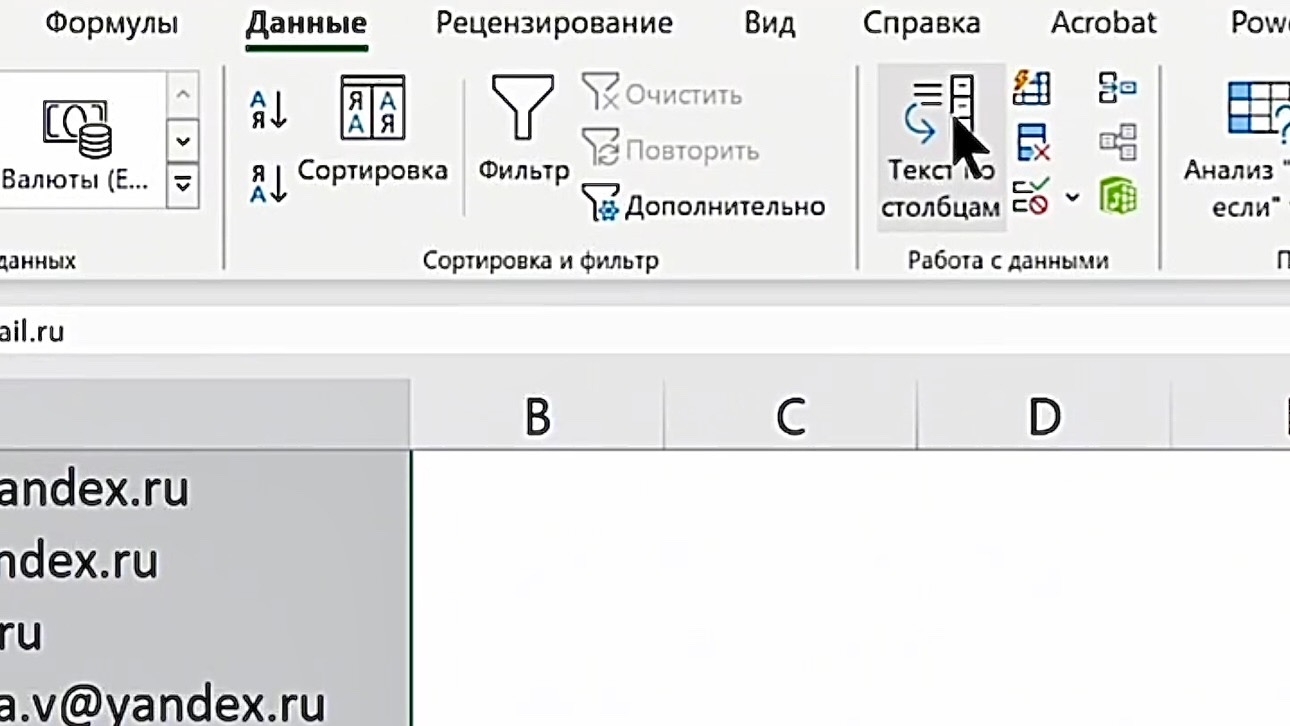
3. Откроется окно мастера из трёх шагов.
Шаг 3: Выбираем формат и разделитель
Шаг 3: Выбираем формат и разделитель
- На первом шаге выберите «С разделителями» и нажмите «Далее».
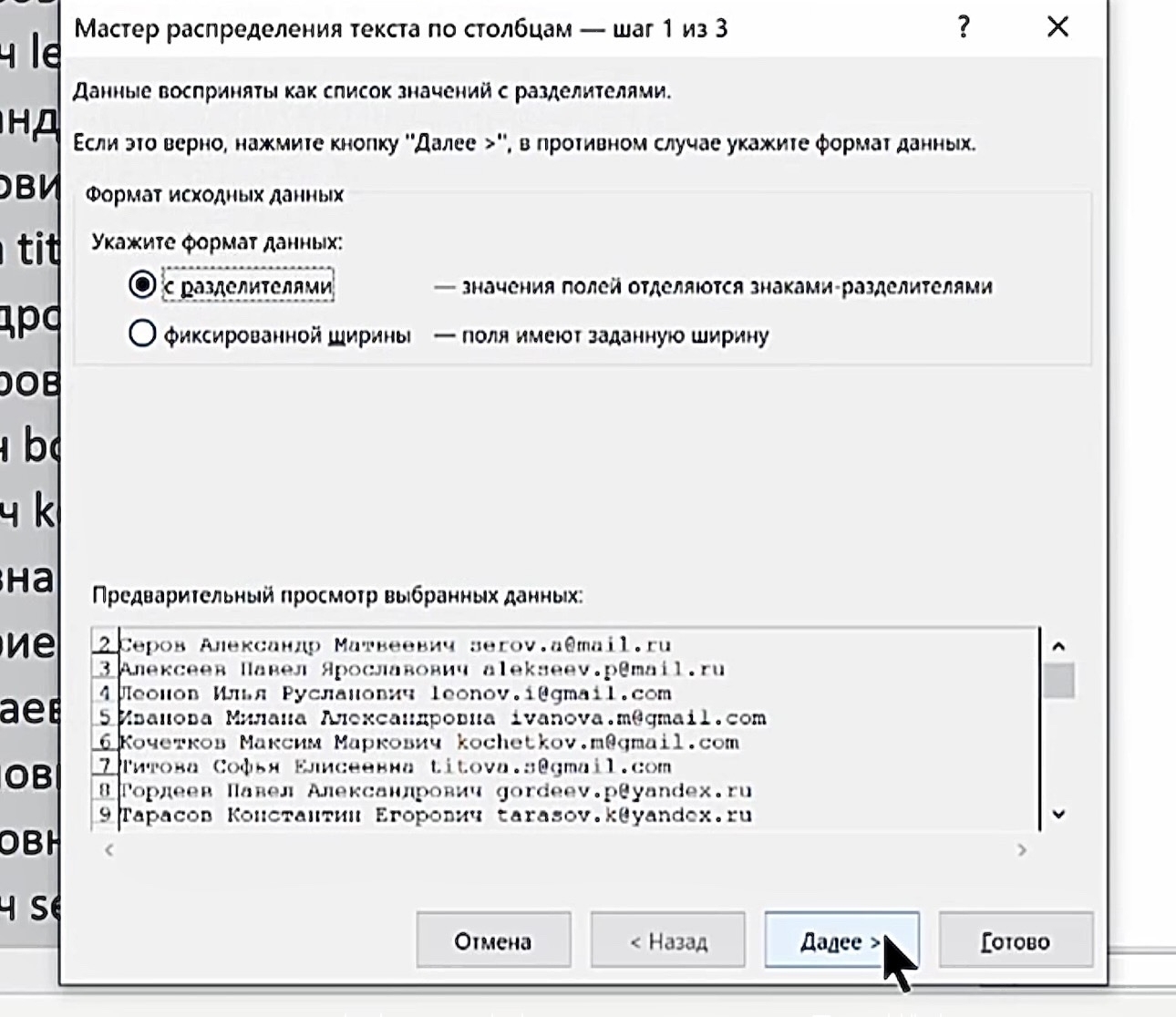
2. На втором шаге укажите тип разделителя. В большинстве случаев это «пробел».
- Если в ваших данных используются другие символы (запятая, точка с запятой), отметьте соответствующий пункт.
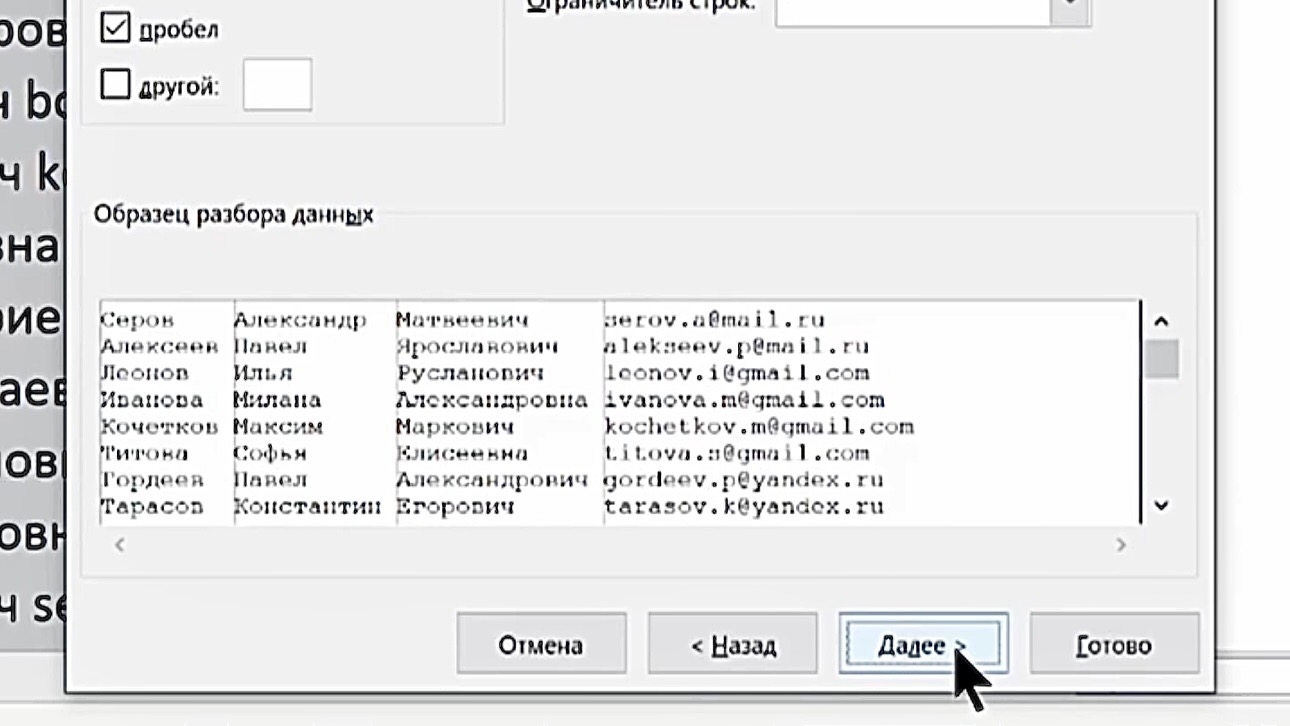
- В нижней части окна сразу отображается предварительный результат разбиения.
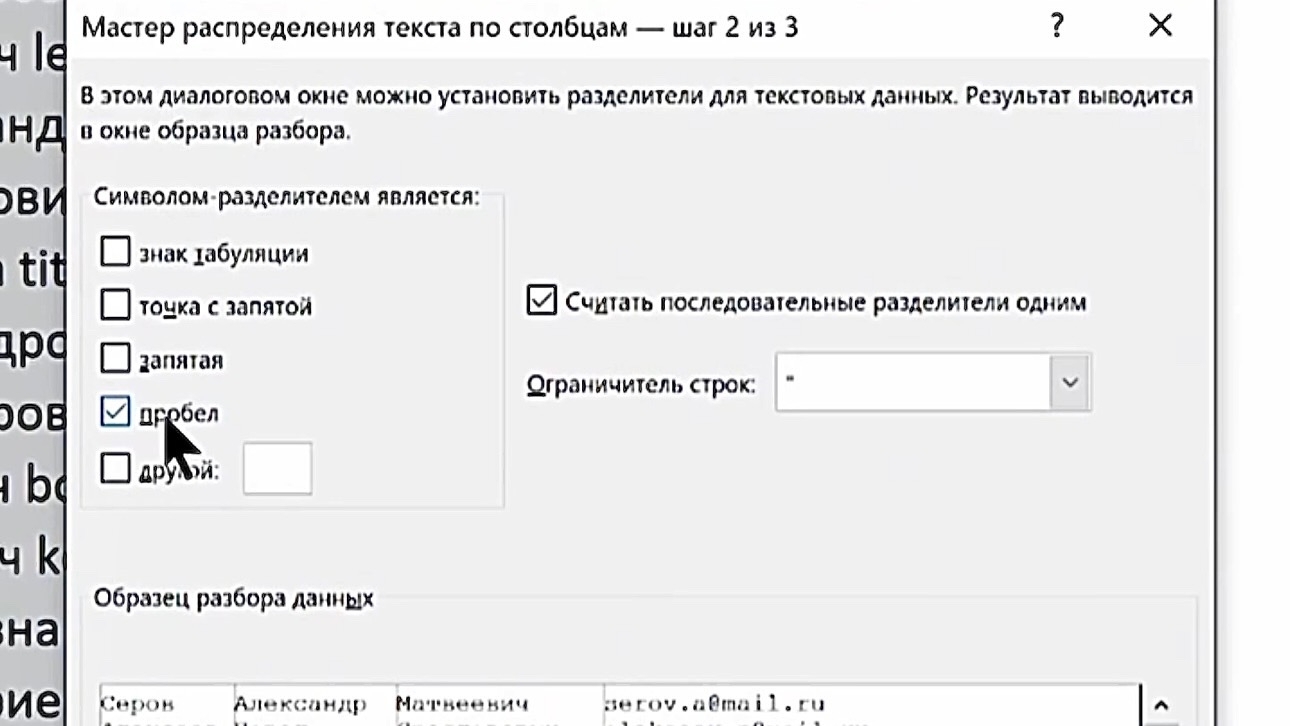
3. Нажмите «Далее».
Шаг 4: Задаём конечное расположение
- На третьем шаге в поле «Поместить в» укажите ячейку, которая станет началом новой таблицы (например, первую ячейку пустого столбца справа от исходных данных).
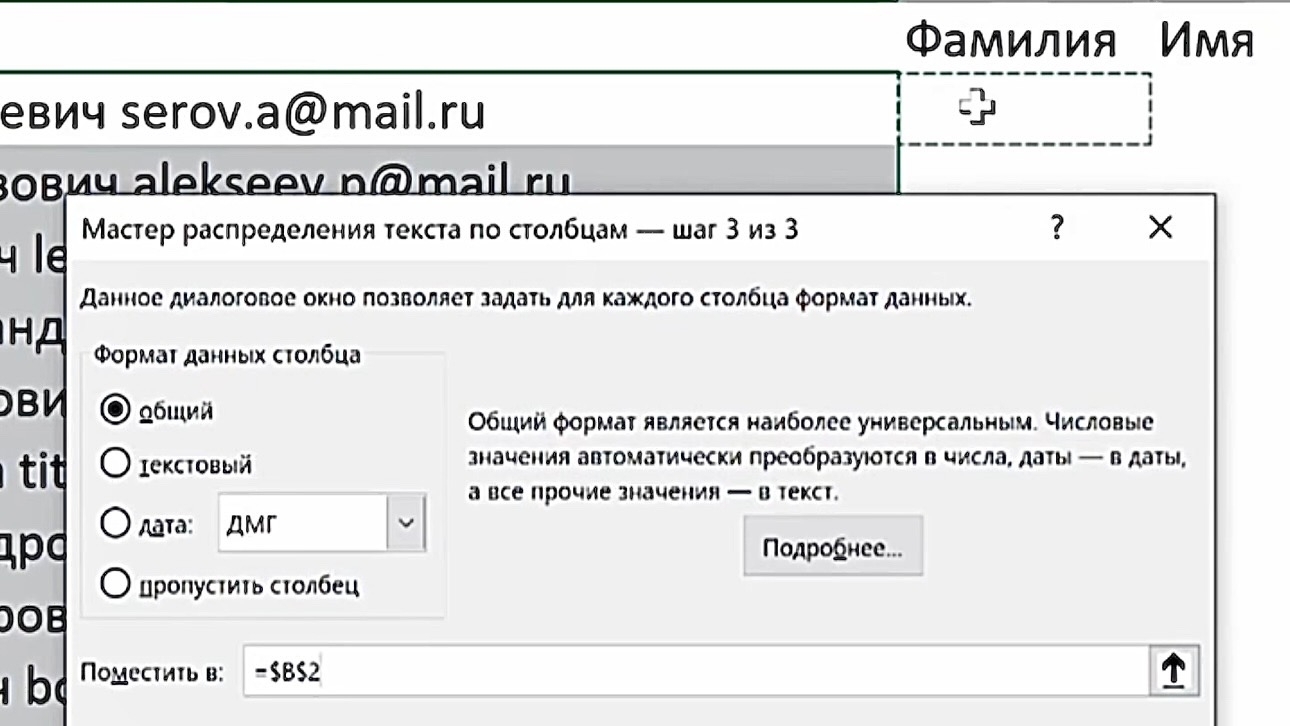
2. Нажмите «Готово».
Хотите увидеть этот процесс вживую и узнать ещё больше лайфхаков?
Смотрите наглядный пример в нашем Telegram-канале: https://t.me/Natalia_ProExcel/1272
Заключение
Разделение текста по столбцам — один из самых востребованных приёмов при подготовке данных к анализу. Вместо того чтобы вручную разрезать каждую строку, вы доверяете эту работу Excel и получаете чистую структурированную таблицу за минуту. Этот навык обязателен для всех, кто регулярно работает с выгрузками из внешних систем.
Освоить этот и десятки других приёмов быстрой обработки данных можно на курсе «С Excel На ты». Мы учим не просто запоминать последовательности кликов, а понимать логику Excel и самостоятельно находить эффективные решения.
Превращайте хаотичные данные в автоматизированные таблицы, узнав подробнее о курсе «С Excel На ты».
Возникли вопросы?
Пишите нашей команде поддержки: @ProfUpgrade_Support
Хотите увидеть этот процесс вживую и узнать ещё больше лайфхаков?
Смотрите наглядный пример в нашем Telegram-канале: https://t.me/Natalia_ProExcel/1272
Заключение
Разделение текста по столбцам — один из самых востребованных приёмов при подготовке данных к анализу. Вместо того чтобы вручную разрезать каждую строку, вы доверяете эту работу Excel и получаете чистую структурированную таблицу за минуту. Этот навык обязателен для всех, кто регулярно работает с выгрузками из внешних систем.
Освоить этот и десятки других приёмов быстрой обработки данных можно на курсе «С Excel На ты». Мы учим не просто запоминать последовательности кликов, а понимать логику Excel и самостоятельно находить эффективные решения.
Превращайте хаотичные данные в автоматизированные таблицы, узнав подробнее о курсе «С Excel На ты».
Возникли вопросы?
Пишите нашей команде поддержки: @ProfUpgrade_Support





