


В таблицах часто используются примечания — пояснения к данным, комментарии или скрытая информация для коллег. Но когда вы отправляете файл на печать или сохраняете в PDF, примечания по умолчанию не отображаются. На бумаге остаются только ячейки и их содержимое, а важные комментарии теряются.
В Excel есть настройка, которая позволяет печатать примечания прямо на листе — там, где они были добавлены, или собирать их все в конце страницы.
Шаг 1: Открываем параметры страницы
В Excel есть настройка, которая позволяет печатать примечания прямо на листе — там, где они были добавлены, или собирать их все в конце страницы.
Шаг 1: Открываем параметры страницы
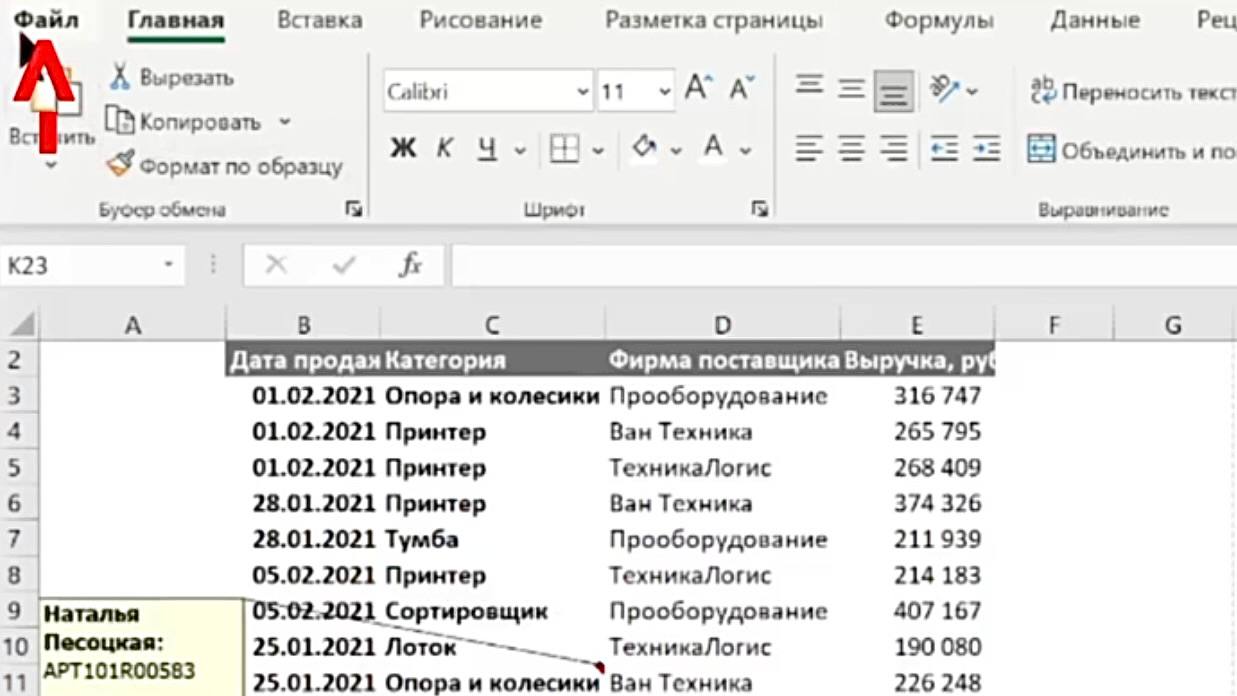
- Откройте нужный лист Excel и перейдите на вкладку «Файл».
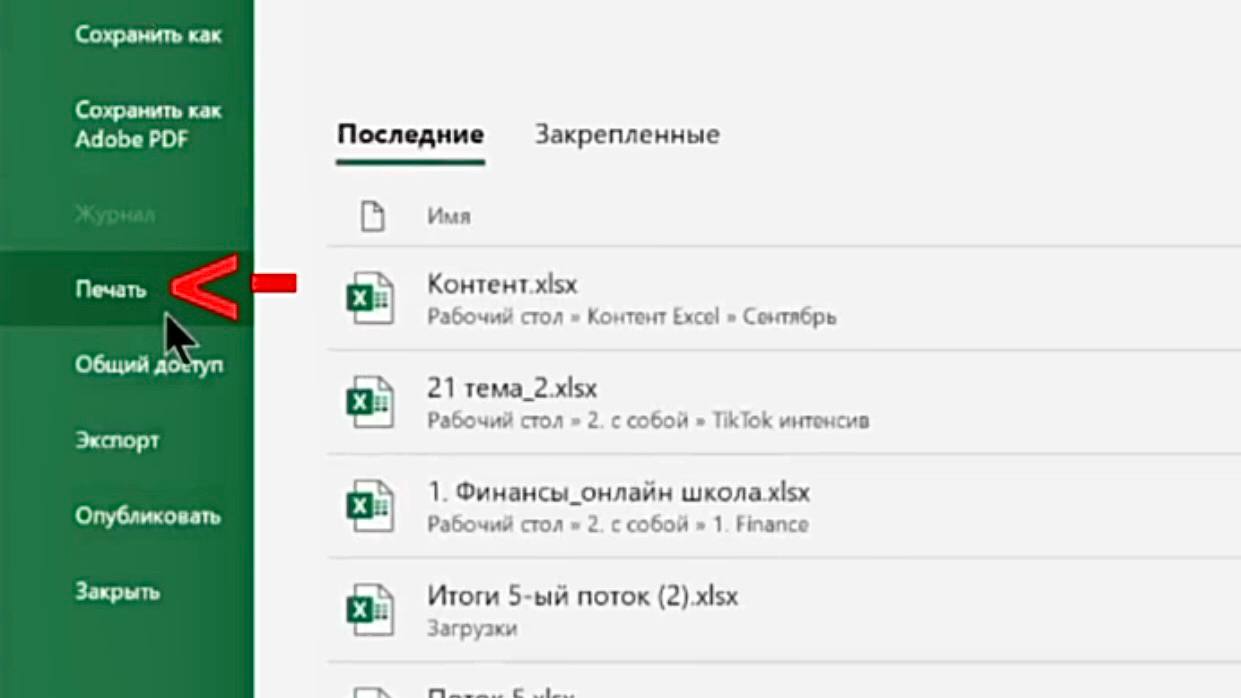
2.Перейдите в раздел «Печать».
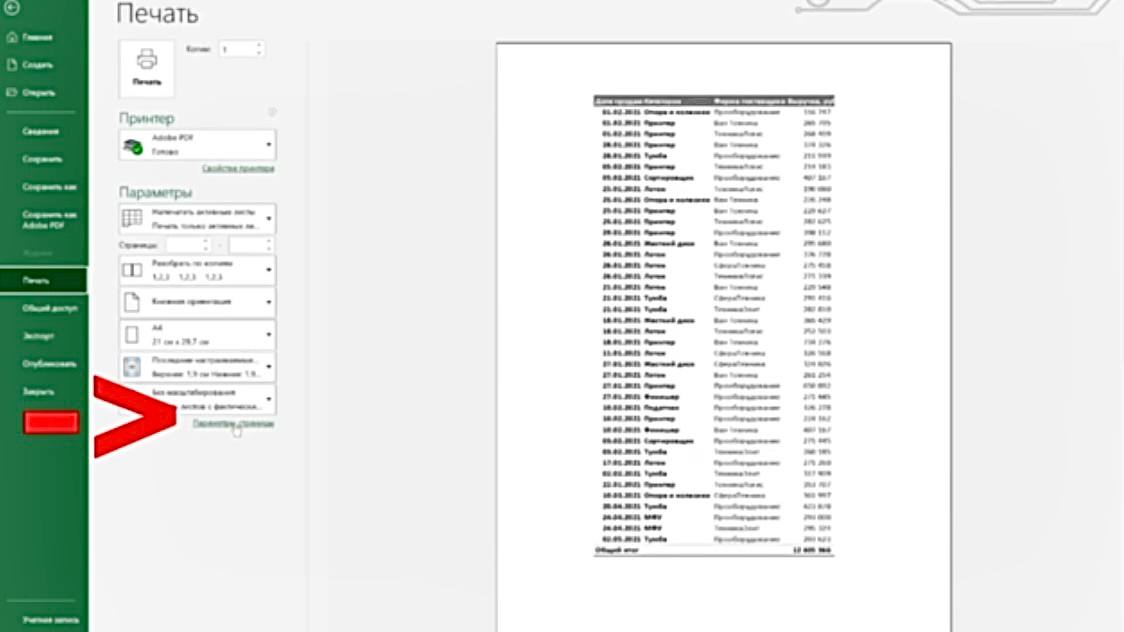
3.Выберите «Параметры страницы».
Шаг 2: Переходим на вкладку «Лист»
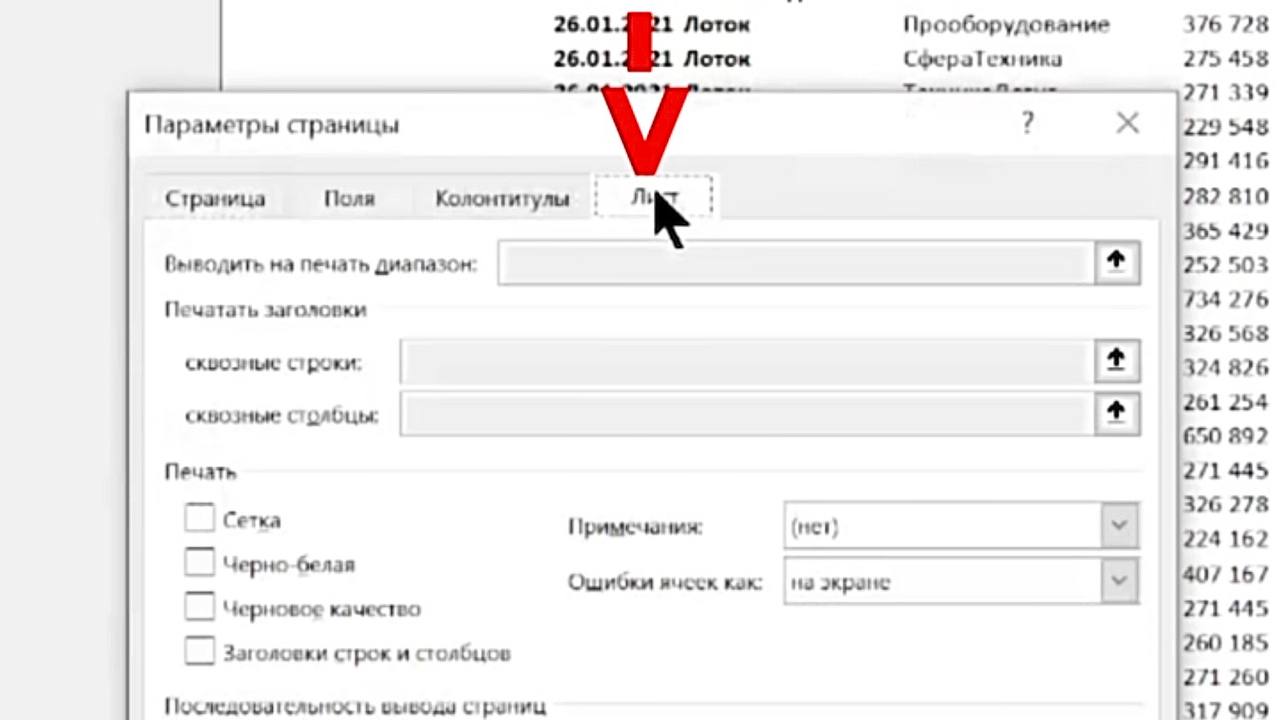
В открывшемся окне «Параметры страницы» перейдите на вкладку «Лист».
В открывшемся окне «Параметры страницы» перейдите на вкладку «Лист».
Шаг 3: Настраиваем печать примечаний
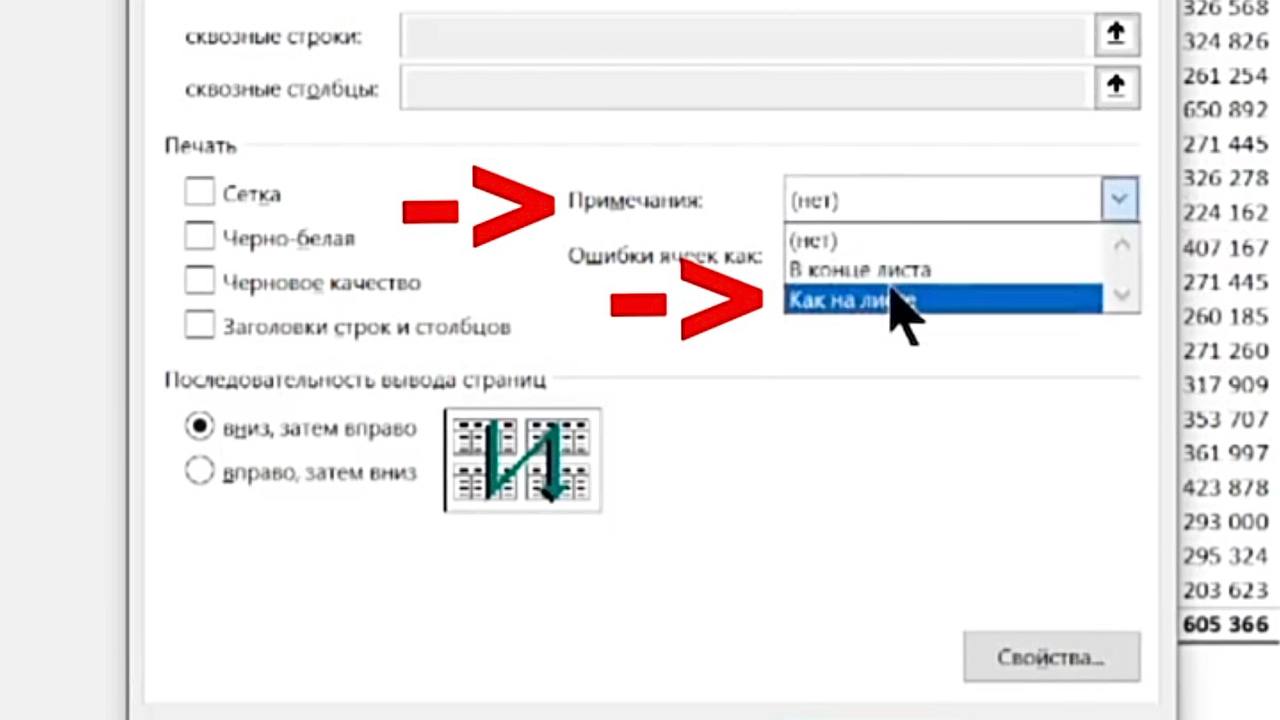
- В разделе «Примечания» найдите выпадающий список.
- Выберите один из вариантов:
- «Нет» — примечания не печатаются (по умолчанию).
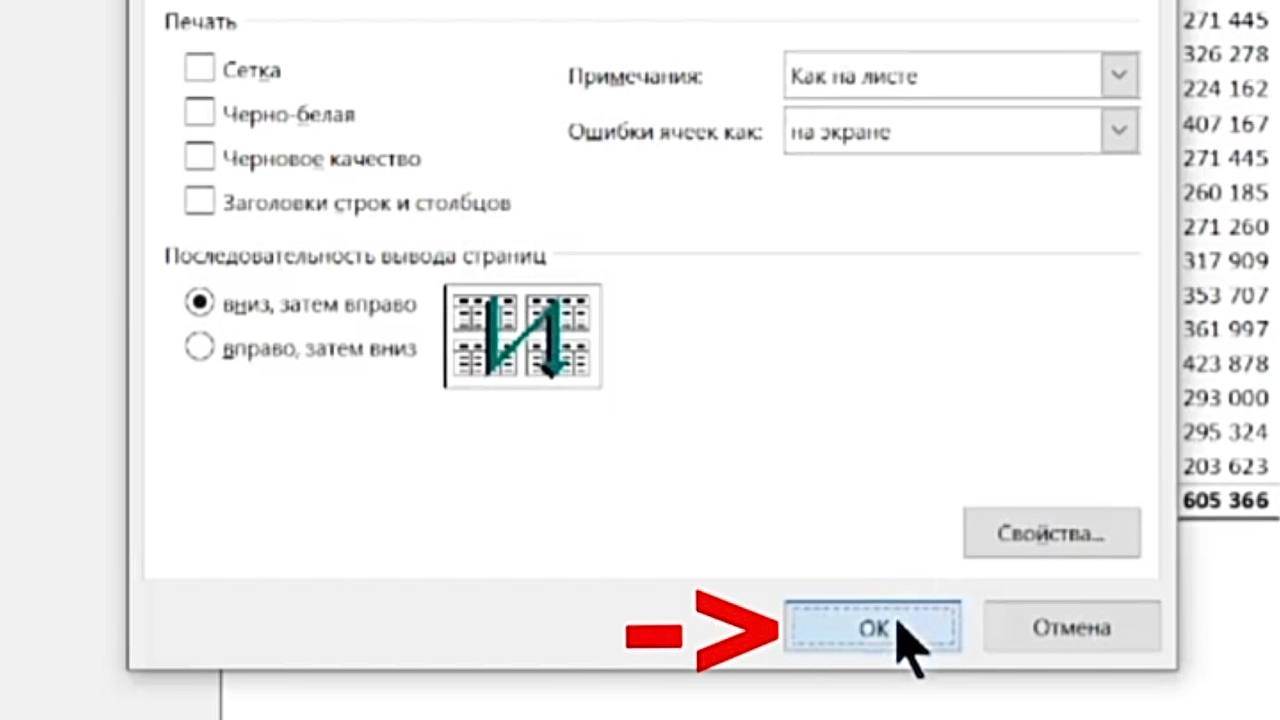
- «Как на листе» — примечания будут напечатаны прямо на листе, в тех ячейках, где они добавлены.
- «В конце листа» — все примечания будут собраны в конце страницы в виде списка.
3.Нажмите «ОК».
Шаг 4: Предварительный просмотр
Хотите увидеть этот процесс вживую и узнать ещё больше полезных советов?
Смотрите наглядный пример в нашем Telegram-канале: https://t.me/Natalia_ProExcel/234
Заключение
Печать примечаний в Excel включается в настройках страницы за несколько кликов. Выберите, как они должны отображаться и получите полную версию документа на бумаге или в PDF.
Освоить все способы подготовки файлов к печати и публикации можно на курсе «С Excel На ты». Мы показываем, как делать отчёты профессиональными в любом формате.
Печатайте отчёты корректно без лишних действий, узнав подробнее о курсе «С Excel На ты».
Возникли вопросы?
Пишите нашей команде поддержки: @ProfUpgrade_Support
- Нажмите Ctrl + P или перейдите в «Файл» → «Печать».
- В области предварительного просмотра проверьте, как выглядят примечания.
- Если всё устраивает, отправляйте на печать.
Хотите увидеть этот процесс вживую и узнать ещё больше полезных советов?
Смотрите наглядный пример в нашем Telegram-канале: https://t.me/Natalia_ProExcel/234
Заключение
Печать примечаний в Excel включается в настройках страницы за несколько кликов. Выберите, как они должны отображаться и получите полную версию документа на бумаге или в PDF.
Освоить все способы подготовки файлов к печати и публикации можно на курсе «С Excel На ты». Мы показываем, как делать отчёты профессиональными в любом формате.
Печатайте отчёты корректно без лишних действий, узнав подробнее о курсе «С Excel На ты».
Возникли вопросы?
Пишите нашей команде поддержки: @ProfUpgrade_Support





