


В таблицах с ценами, товарами или отчётами часто рядом с числами стоят единицы измерения: «кг», «шт», «руб», «м²». Вроде бы мелочь, но когда нужно посчитать итог, Excel отказывается складывать такие ячейки. Программа воспринимает их как текст, а не как числа. Ручное удаление каждой единицы измерения — долго. Но есть способ оставить и единицы измерения, и возможность суммировать. И делается это через пользовательский формат ячеек.
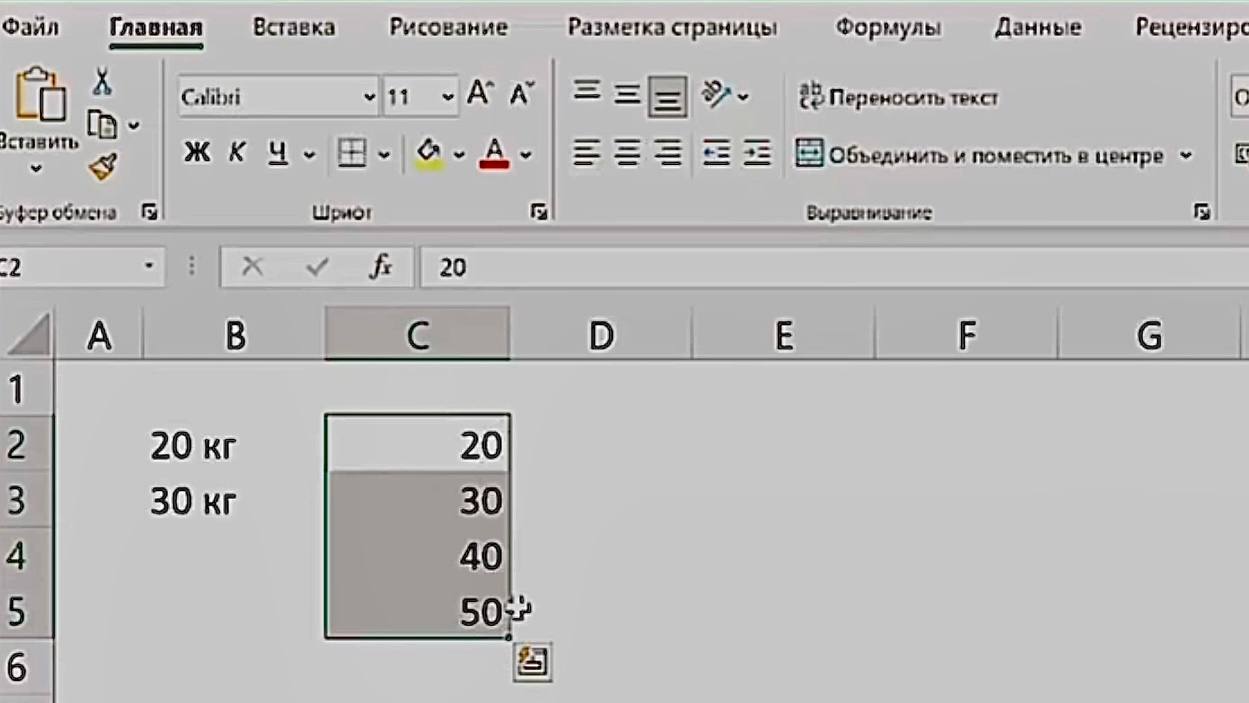
Шаг 1: Выделяем ячейки с числами
Выделите столбец или диапазон ячеек, где нужно добавить единицу измерения.
Шаг 1: Выделяем ячейки с числами
Выделите столбец или диапазон ячеек, где нужно добавить единицу измерения.
Шаг 2: Открываем формат ячеек
- На вкладке «Главная» найдите группу «Число».
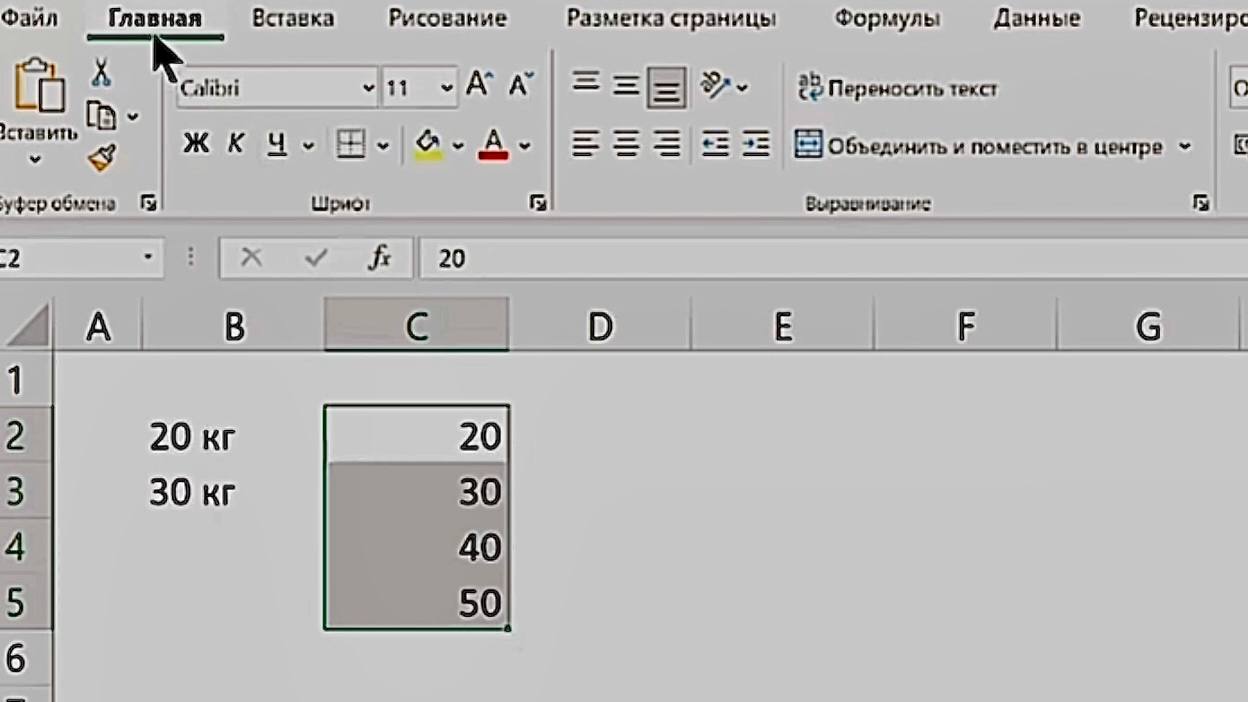
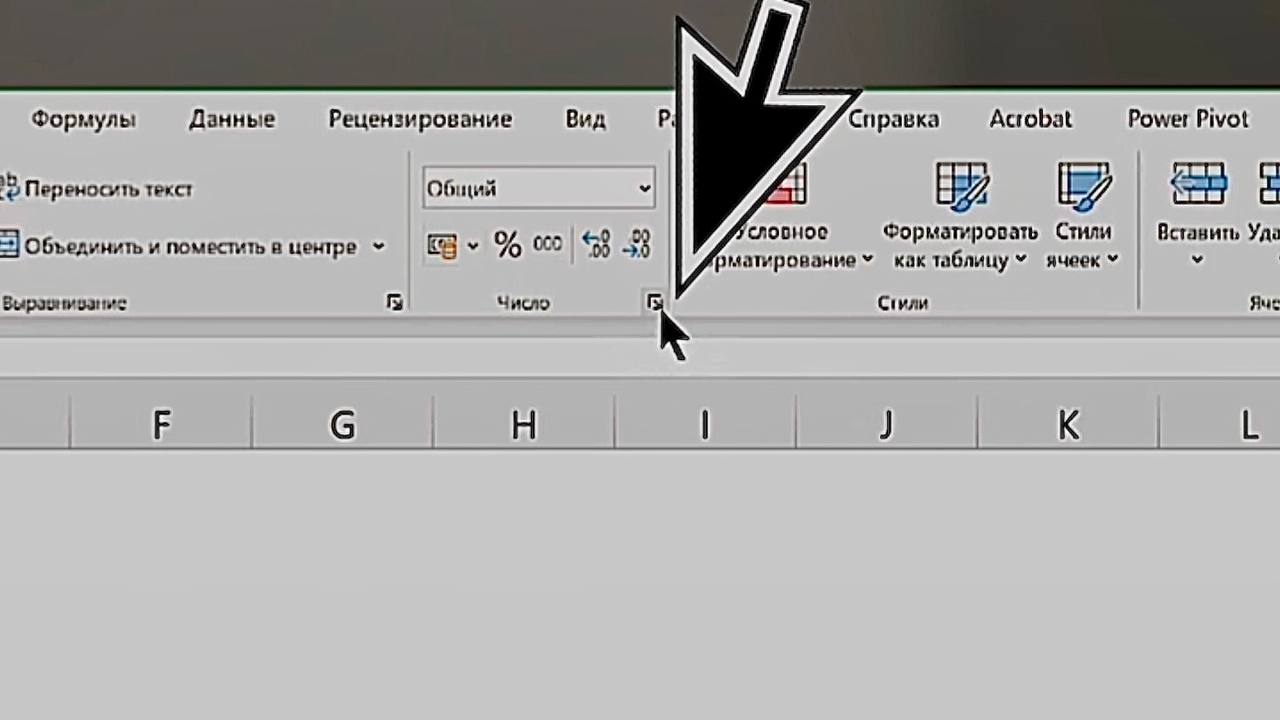
2.В правом нижнем углу этой группы нажмите на маленькую стрелочку вниз (диалоговое окно «Формат ячеек»). Откроется окно «Формат ячеек».
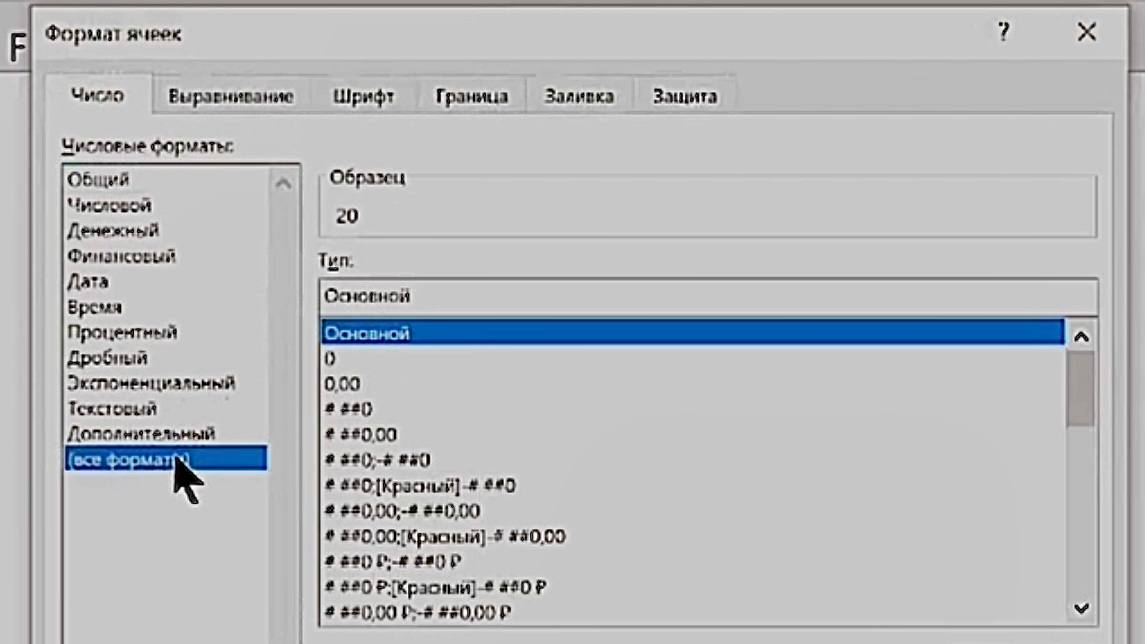
3.Перейдите на вкладку «Число» → в списке «Числовые форматы» выберите «Все форматы» (в самом низу).
Шаг 3: Задаём пользовательский формат
- В поле «Тип» выберите формулу формата:
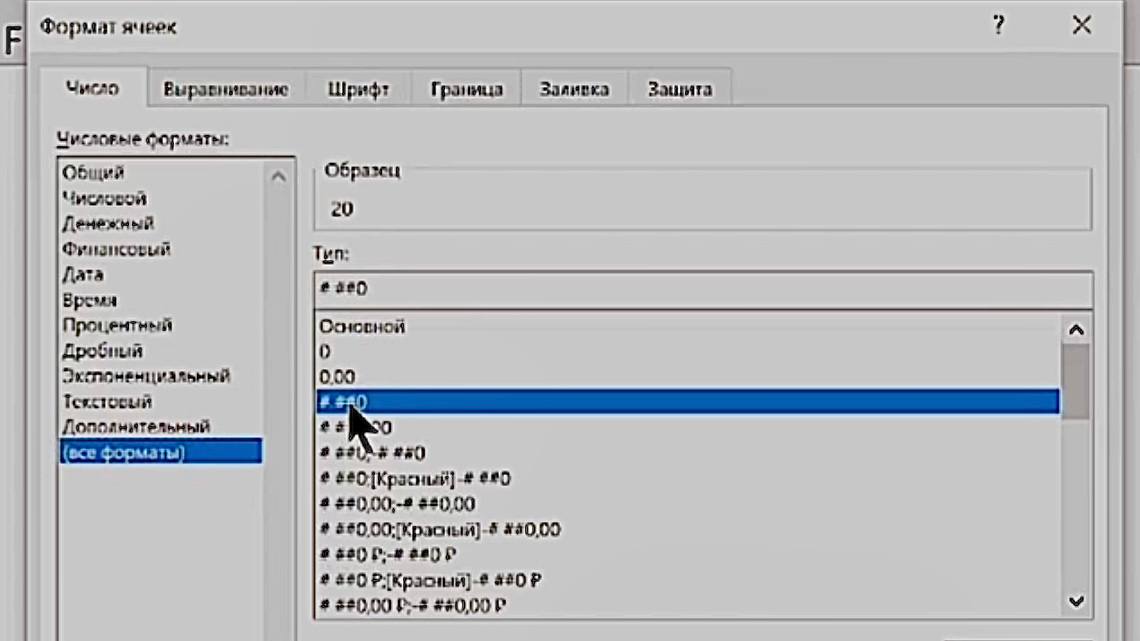
2.Чтобы добавить единицы измерения “кг”, перепишите формулу на: #" кг".
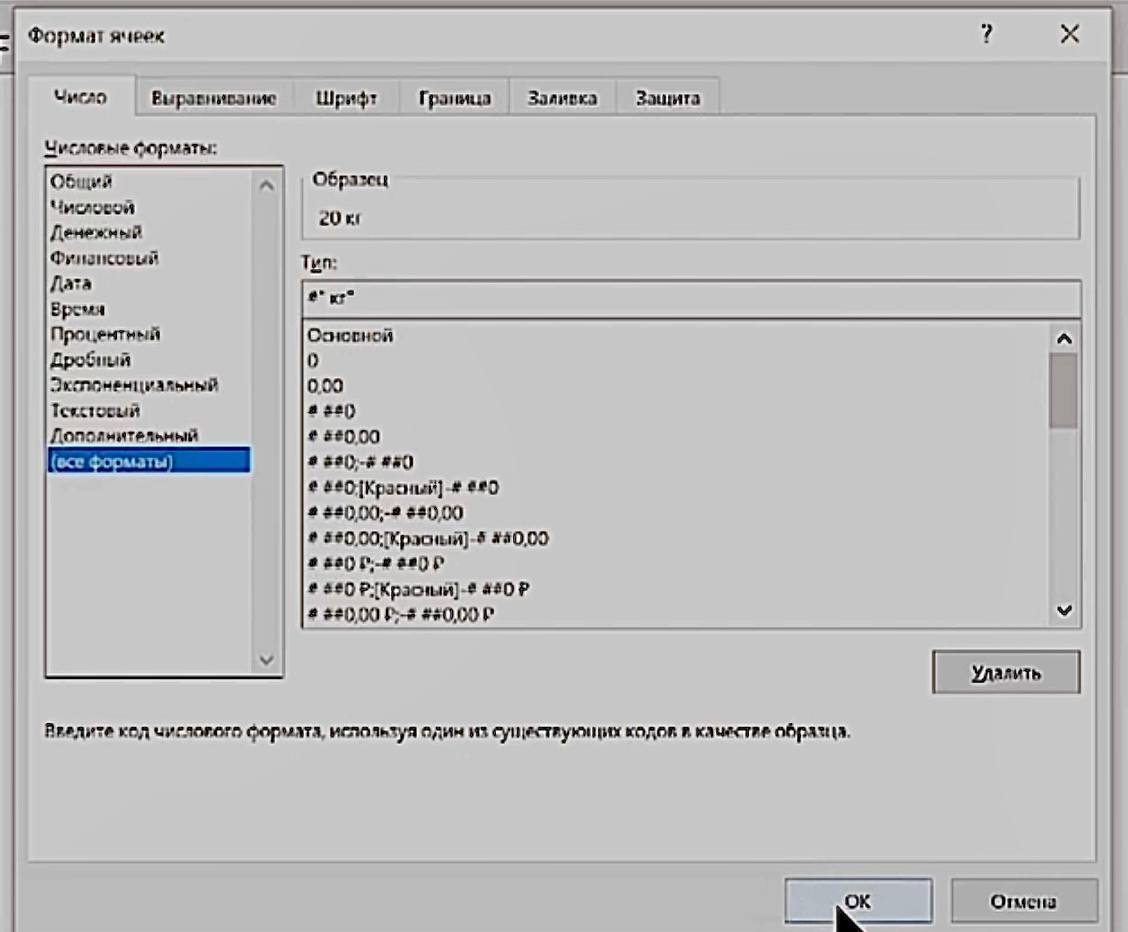
Если нужна другая единица измерения, напишите её вместо «кг»: " шт", " руб", " м²".
Шаг 4: Проверяем результат
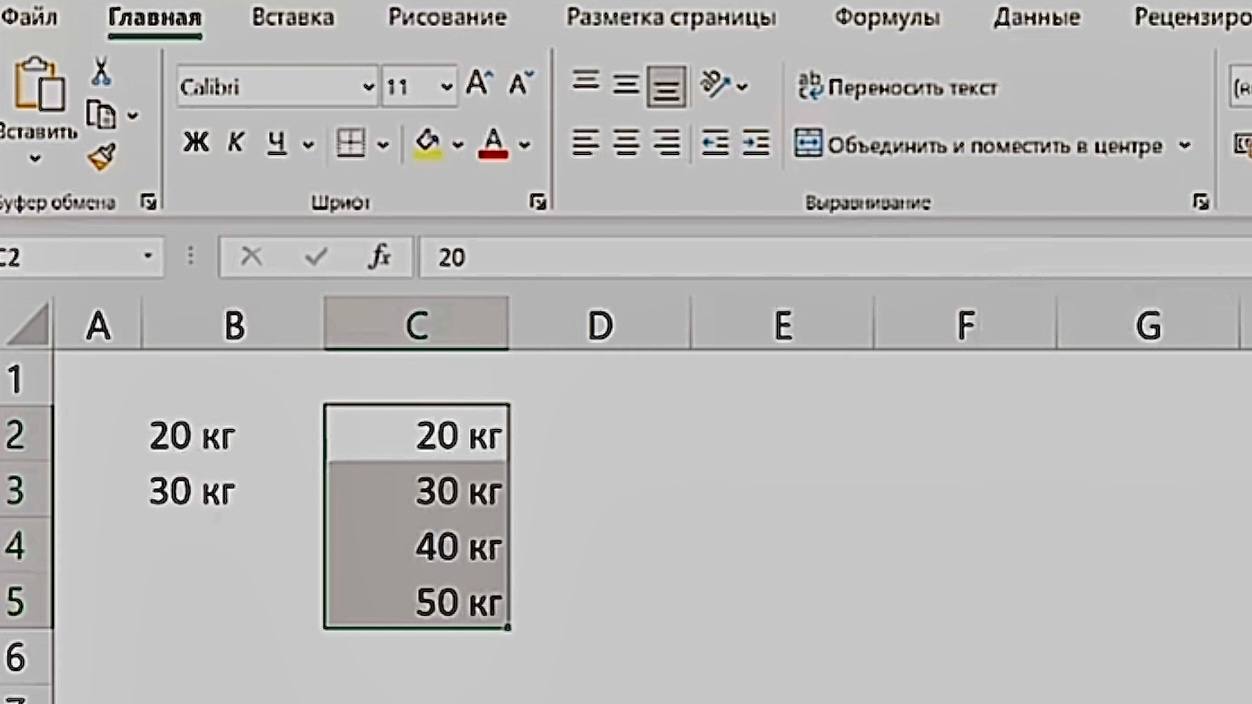
Нажмите «ОК». В ячейках числа отображаются с единицами измерения. Но на самом деле это чистые числа, и их можно складывать, умножать и делить.
Шаг 4: Проверяем результат
Нажмите «ОК». В ячейках числа отображаются с единицами измерения. Но на самом деле это чистые числа, и их можно складывать, умножать и делить.
Хотите увидеть этот процесс вживую и узнать ещё больше полезных советов?
Смотрите наглядный пример в нашем Телеграм-канале: https://t.me/Natalia_ProExcel/442
Заключение
Добавить единицы измерения в ячейки, сохранив возможность суммировать, — очень просто. Единицы отображаются, числа складываются. Красиво и функционально.
Освоить работу с форматами ячеек и другими полезными функциями Excel можно на курсе «С Excel На ты». Мы показываем, как делать таблицы удобными и профессиональными.
Суммируйте данные из выгрузок без проблем, узнав подробнее о курсе «С Excel На ты».
Возникли вопросы?
Пишите нашей команде поддержки: @ProfUpgrade_Support
Смотрите наглядный пример в нашем Телеграм-канале: https://t.me/Natalia_ProExcel/442
Заключение
Добавить единицы измерения в ячейки, сохранив возможность суммировать, — очень просто. Единицы отображаются, числа складываются. Красиво и функционально.
Освоить работу с форматами ячеек и другими полезными функциями Excel можно на курсе «С Excel На ты». Мы показываем, как делать таблицы удобными и профессиональными.
Суммируйте данные из выгрузок без проблем, узнав подробнее о курсе «С Excel На ты».
Возникли вопросы?
Пишите нашей команде поддержки: @ProfUpgrade_Support





