


Есть два списка. В одном — клиенты, которые оставили заявку. В другом — те, кто уже совершил покупку. Нужно быстро понять, кто из заявок ещё не купил. Или наоборот — найти пересечения. Многие начинают вручную сравнивать строки, писать сложные формулы с ВПР или настраивать многоуровневые фильтры. В Excel есть способ проще. Без единой формулы, без макросов, без ручного поиска. Достаточно стандартного инструмента, который справляется с задачей за три шага.
Инструмент «Условное форматирование» умеет подсвечивать не только повторяющиеся значения в одном диапазоне, но и те, которые уникальны — то есть встречаются только один раз. Если применить это правило к двум спискам одновременно, Excel сам найдёт элементы, которые есть в одном списке, но отсутствуют в другом.
Шаг 1: Выделяем оба списка
Инструмент «Условное форматирование» умеет подсвечивать не только повторяющиеся значения в одном диапазоне, но и те, которые уникальны — то есть встречаются только один раз. Если применить это правило к двум спискам одновременно, Excel сам найдёт элементы, которые есть в одном списке, но отсутствуют в другом.
Шаг 1: Выделяем оба списка
- Выделите первый список.
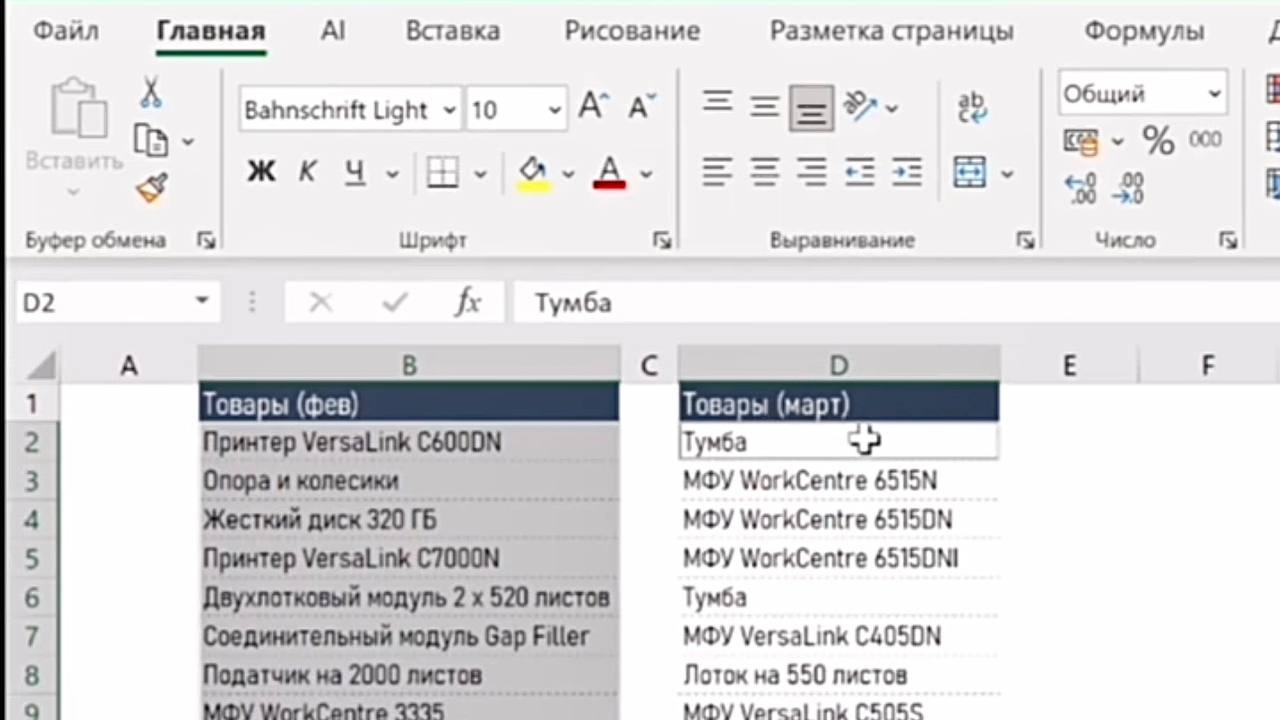
2.Зажмите клавишу Ctrl и выделите второй список.
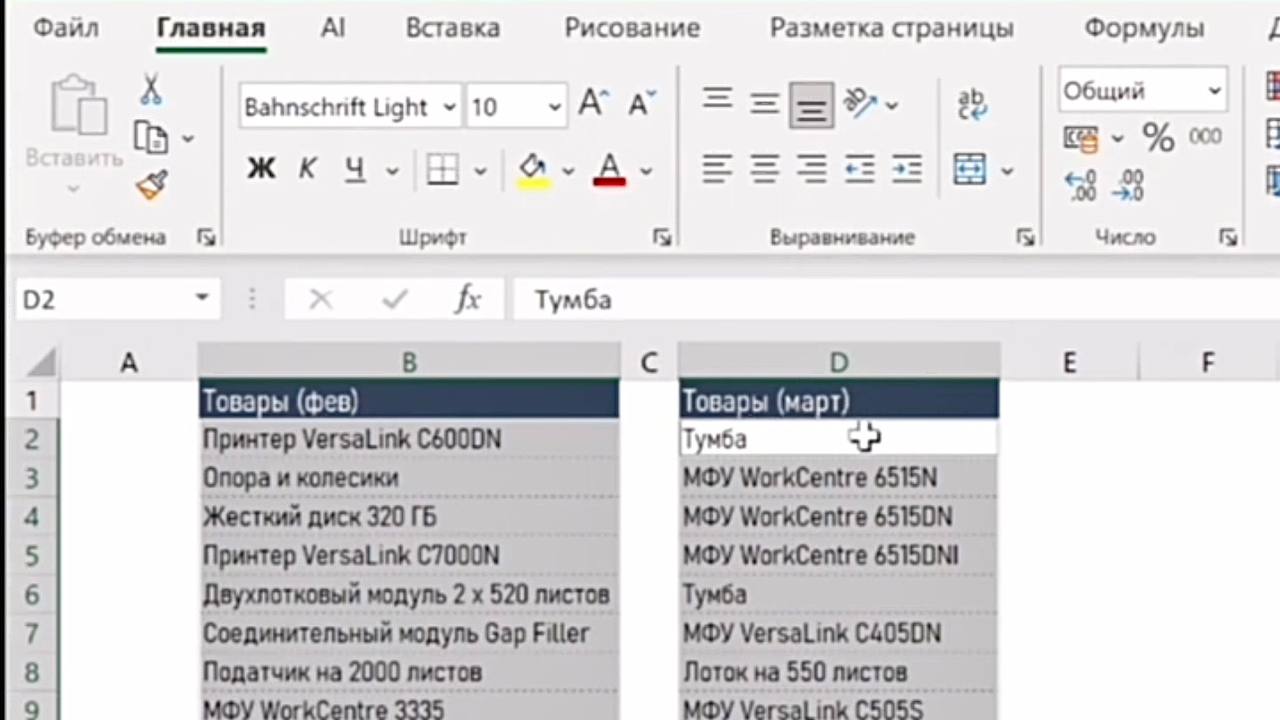
Шаг 2: Открываем условное форматирование
- Перейдите на вкладку «Главная».
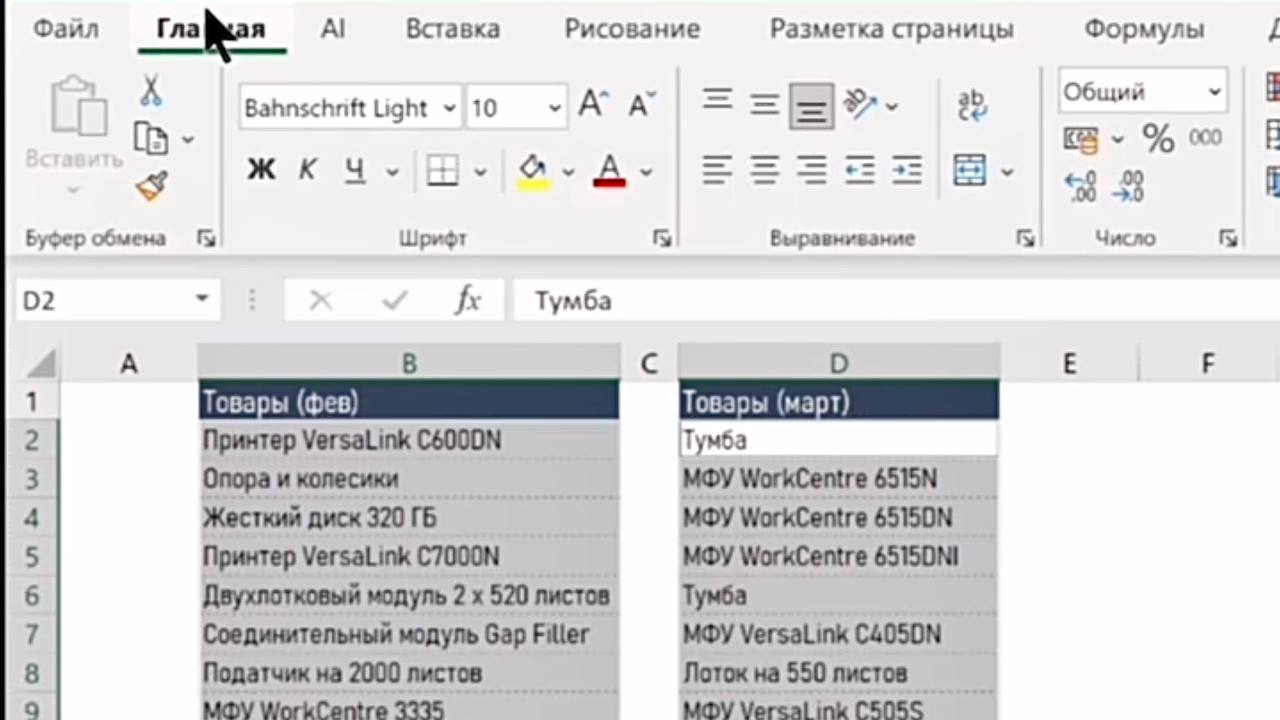
2.В группе «Стили» нажмите «Условное форматирование».
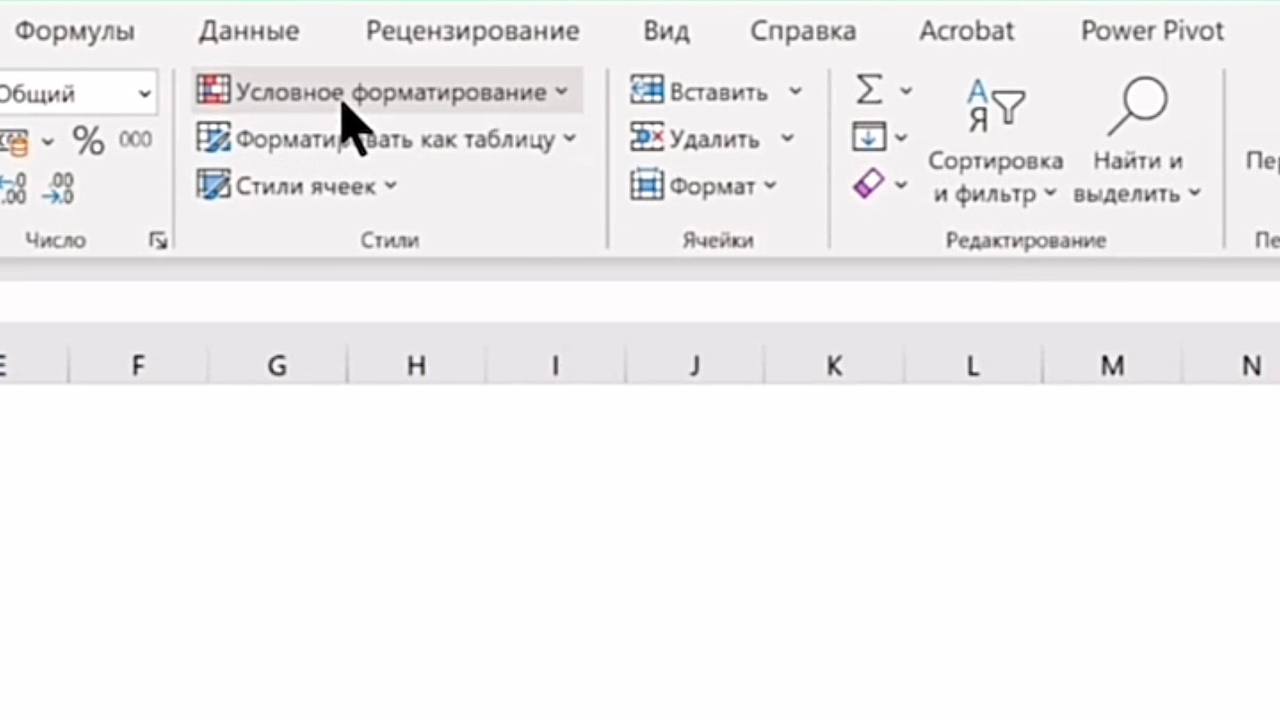
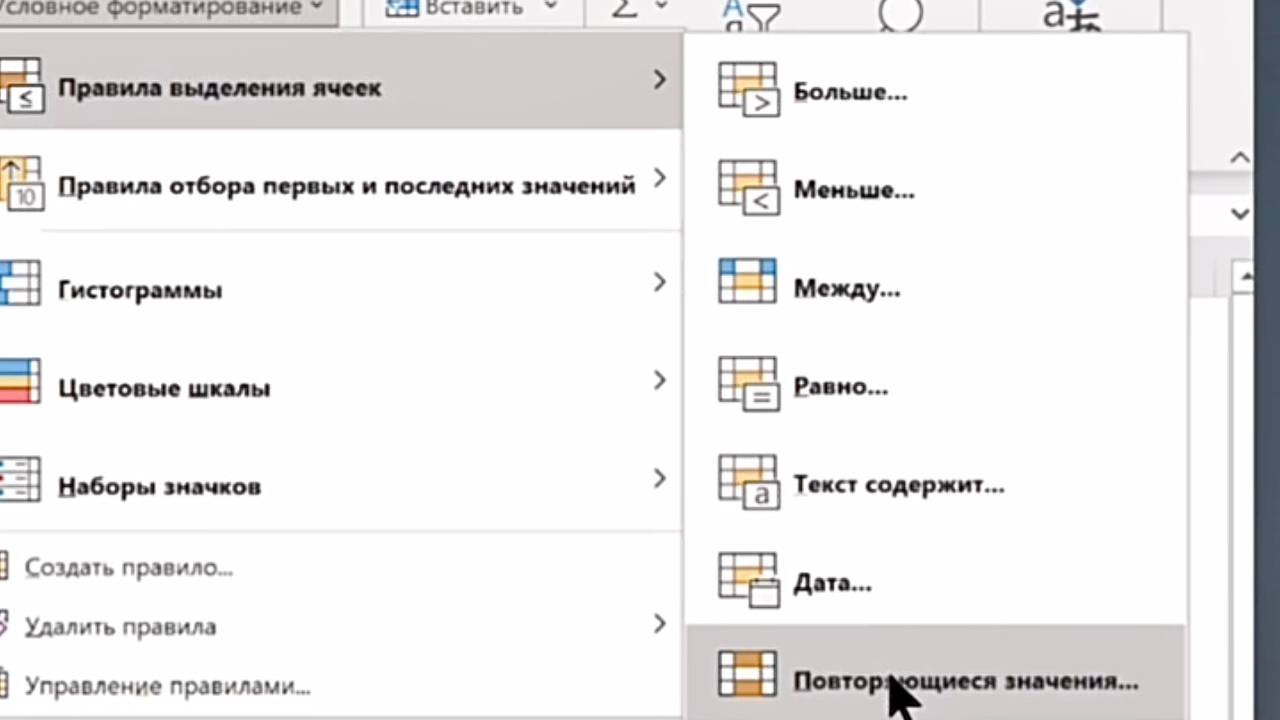
3.Выберите «Правила выделения ячеек» → «Повторяющиеся значения».
Шаг 3: Настраиваем отображение уникальных значений
- В открывшемся диалоговом окне в левом выпадающем списке вместо «повторяющиеся» выберите «уникальные».
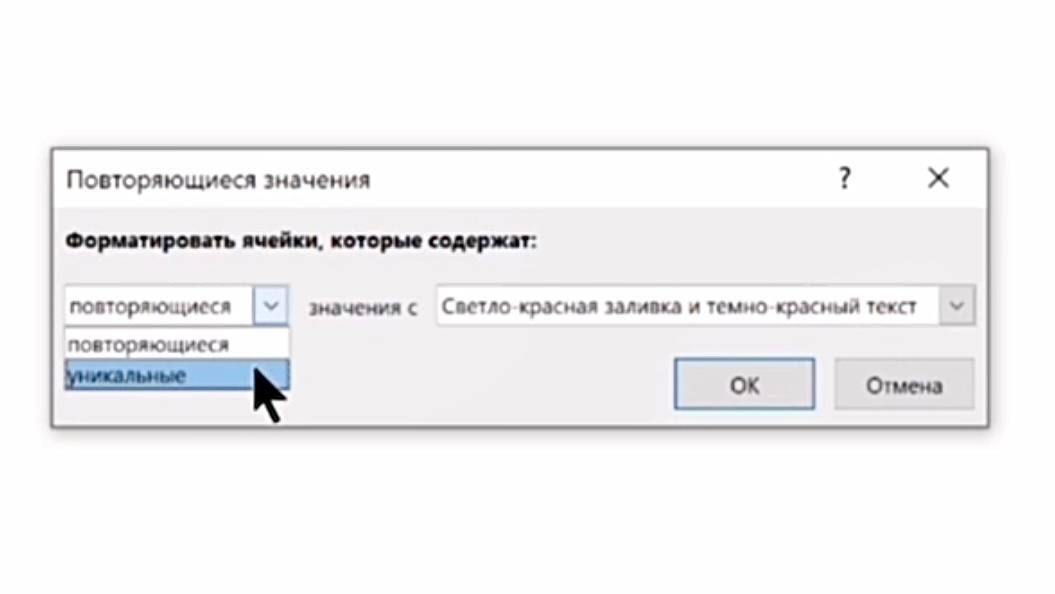
2.В правом списке выберите формат подсветки (например, «Светло-красная заливка и тёмно-красный текст»).
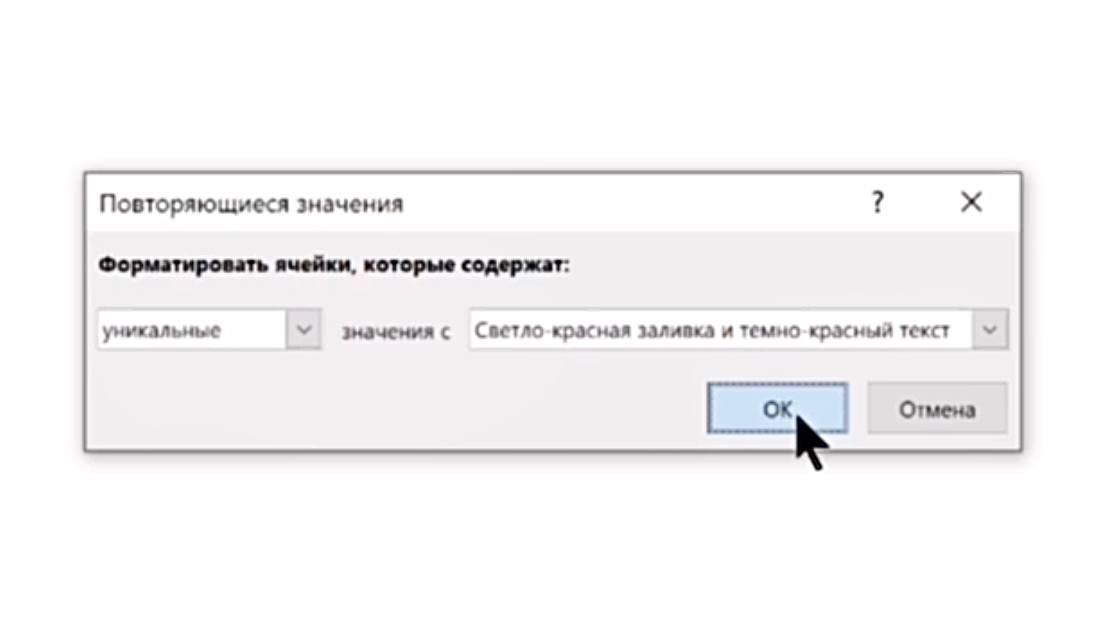
3.Нажмите «ОК».
3.Нажмите «ОК».
Хотите увидеть этот процесс вживую и узнать ещё больше эффективных инструментов Excel?
Смотрите наглядный пример в нашем Телеграм-канале: https://t.me/Natalia_ProExcel/801
Заключение
Сравнение двух списков без формул — это реально. Условное форматирование с настройкой «уникальные значения» делает всю работу за вас. Никакого ВПР, никаких протягиваний. Выделили два списка, выбрали «уникальные» — и готово. Элементы, которых нет во втором списке, подсветились сами.
Если вы хотите освоить все эффективные инструменты Excel, научиться быстро ими пользоваться и легко встраивать в свою работу, приглашаем на курс «С Excel На ты». Мы показываем, как решать задачи без сложных формул и лишних движений.
Выделяйте уникальные значения за секунды, узнав подробнее о курсе «С Excel На ты».
Возникли вопросы?
Пишите нашей команде поддержки: @ProfUpgrade_Support
Смотрите наглядный пример в нашем Телеграм-канале: https://t.me/Natalia_ProExcel/801
Заключение
Сравнение двух списков без формул — это реально. Условное форматирование с настройкой «уникальные значения» делает всю работу за вас. Никакого ВПР, никаких протягиваний. Выделили два списка, выбрали «уникальные» — и готово. Элементы, которых нет во втором списке, подсветились сами.
Если вы хотите освоить все эффективные инструменты Excel, научиться быстро ими пользоваться и легко встраивать в свою работу, приглашаем на курс «С Excel На ты». Мы показываем, как решать задачи без сложных формул и лишних движений.
Выделяйте уникальные значения за секунды, узнав подробнее о курсе «С Excel На ты».
Возникли вопросы?
Пишите нашей команде поддержки: @ProfUpgrade_Support





