


Вы добавили примечание к ячейке — пояснение, комментарий или напоминание. Теперь нужно сделать такие же примечания в десятке других ячеек. Копировать каждое вручную долго. Простое копирование через Ctrl+C и Ctrl+V скопирует и само значение ячейки, и форматирование, а не только примечание.
В Excel есть специальная вставка только для примечаний. Она позволяет перенести комментарий на другие ячейки за секунды.
Шаг 1: Копируем ячейку с примечанием
В Excel есть специальная вставка только для примечаний. Она позволяет перенести комментарий на другие ячейки за секунды.
Шаг 1: Копируем ячейку с примечанием
- Выделите ячейку, в которой уже есть примечание (например, A1).
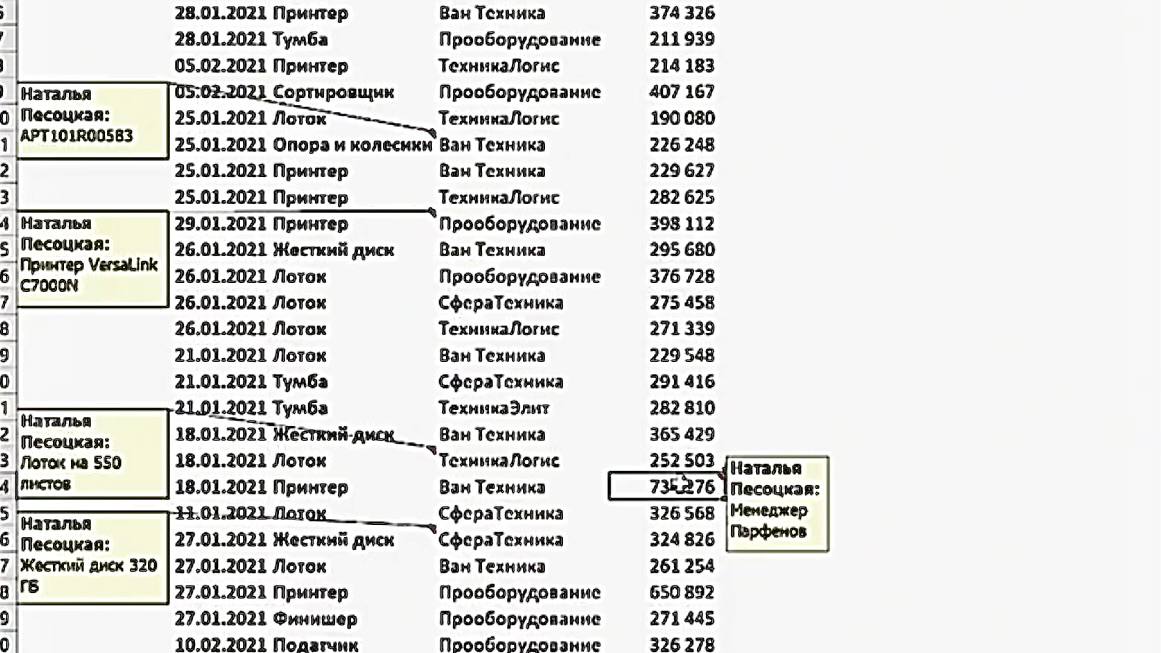
2.Нажмите Ctrl + C или правой кнопкой мыши → «Копировать».
Шаг 2: Выделяем ячейки для вставки примечаний
Шаг 2: Выделяем ячейки для вставки примечаний
- Выделите одну ячейку или целый диапазон, куда нужно вставить такое же примечание.
- Если ячейки не подряд, выделите их, удерживая Ctrl.
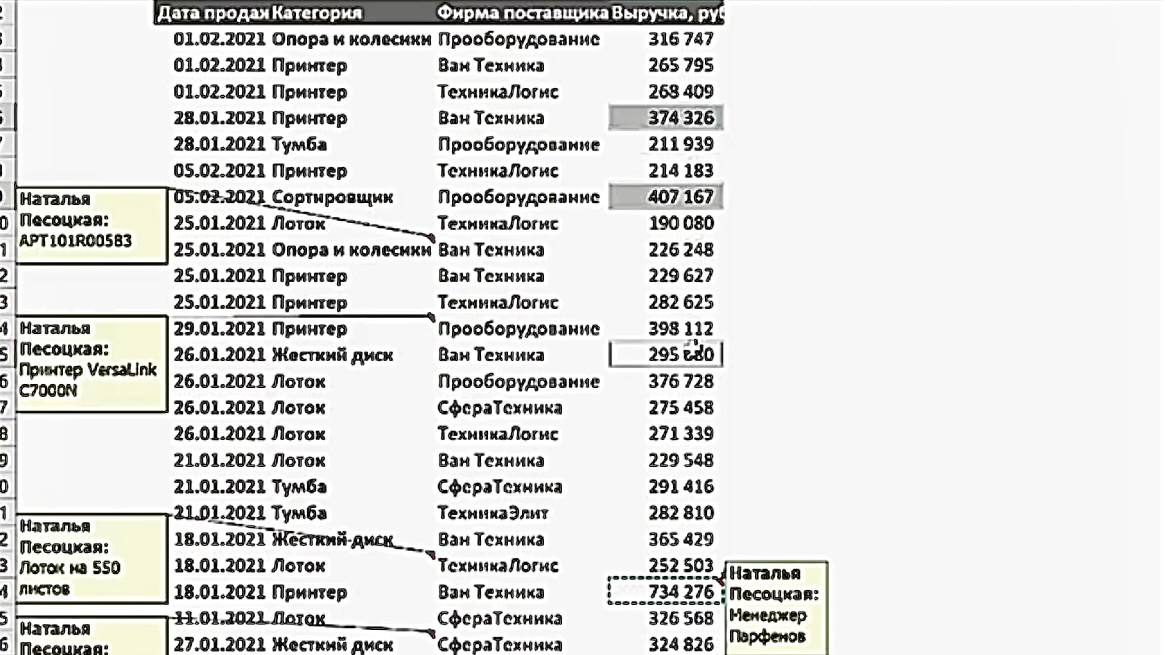
Шаг 3: Открываем специальную вставку
- Нажмите Ctrl + Alt + V (быстрое сочетание клавиш).
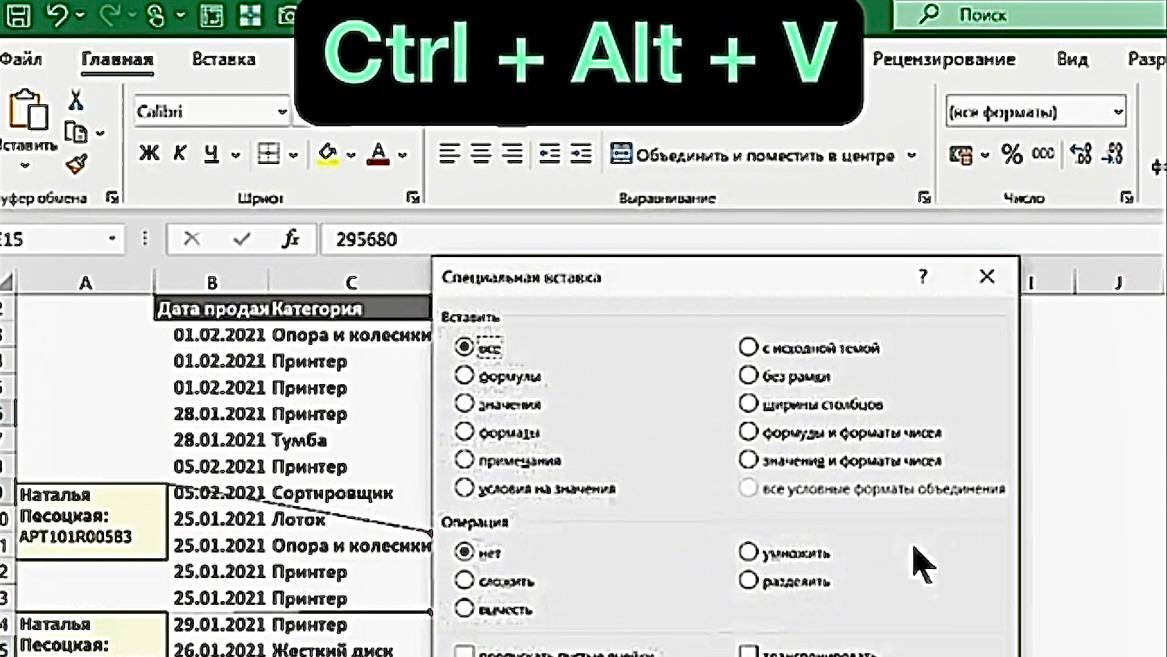
2.Или правой кнопкой мыши по выделенному диапазону → «Специальная вставка».
3.Или на вкладке «Главная» → стрелка под кнопкой «Вставить» → «Специальная вставка».
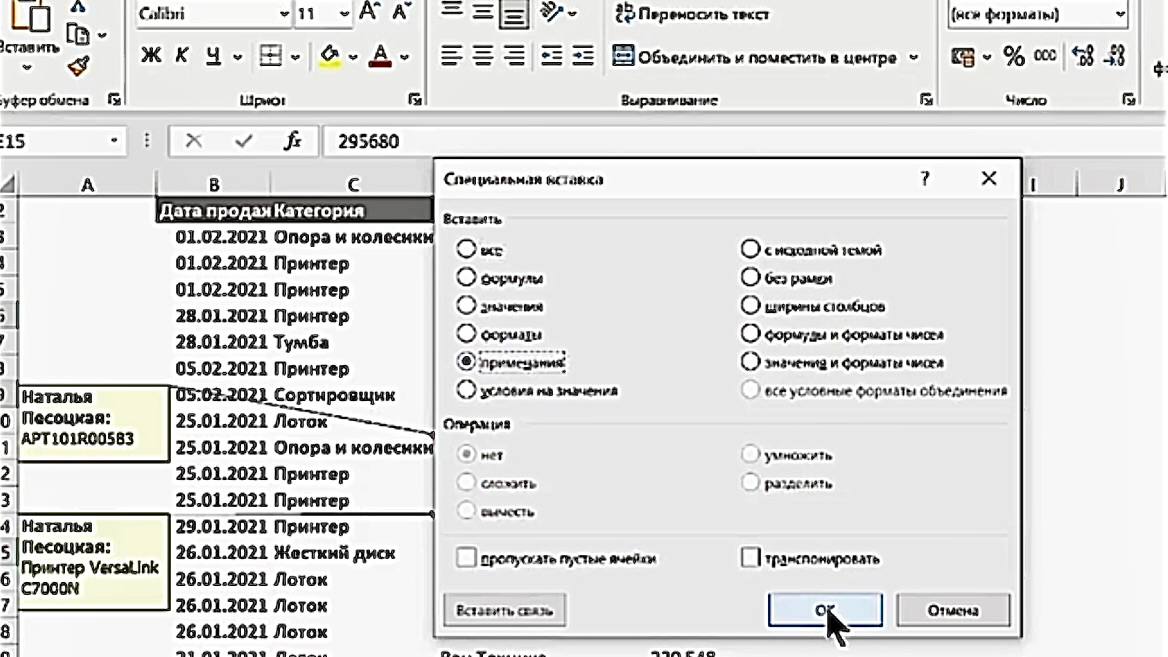
Шаг 4: Выбираем «Примечания»
3.Или на вкладке «Главная» → стрелка под кнопкой «Вставить» → «Специальная вставка».
Шаг 4: Выбираем «Примечания»
- В диалоговом окне «Специальная вставка» найдите и выберите опцию «Примечания» (в некоторых версиях — «Комментарии», «Заметки» или «Notes»).
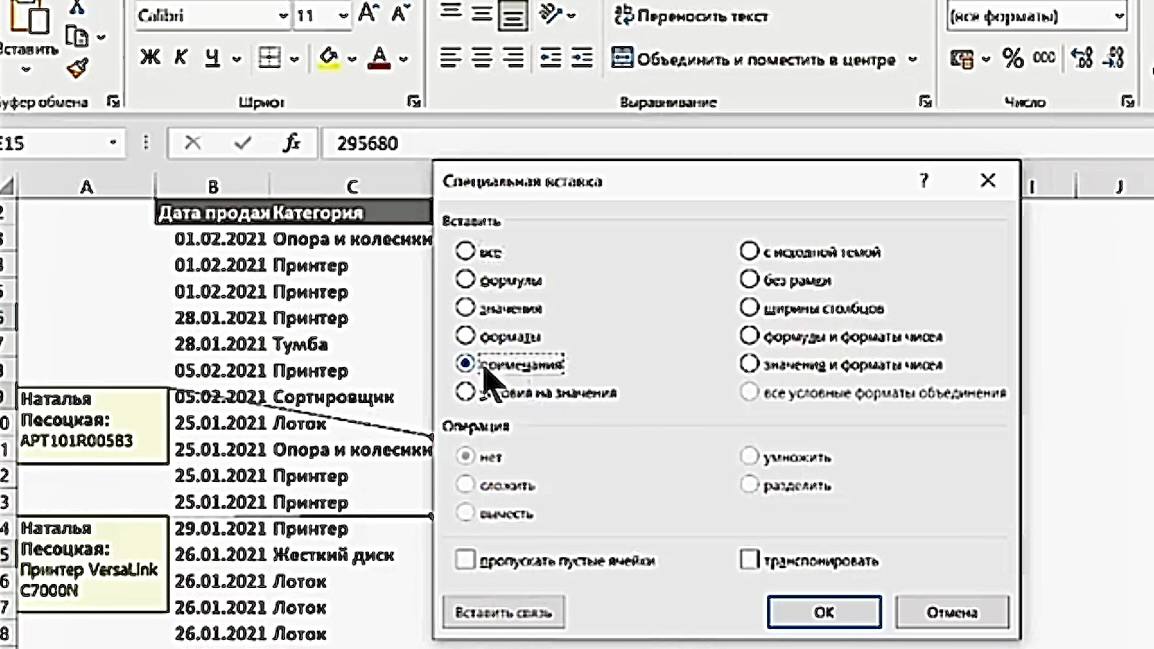
2.Нажмите «ОК».
Шаг 5: Проверяем результат
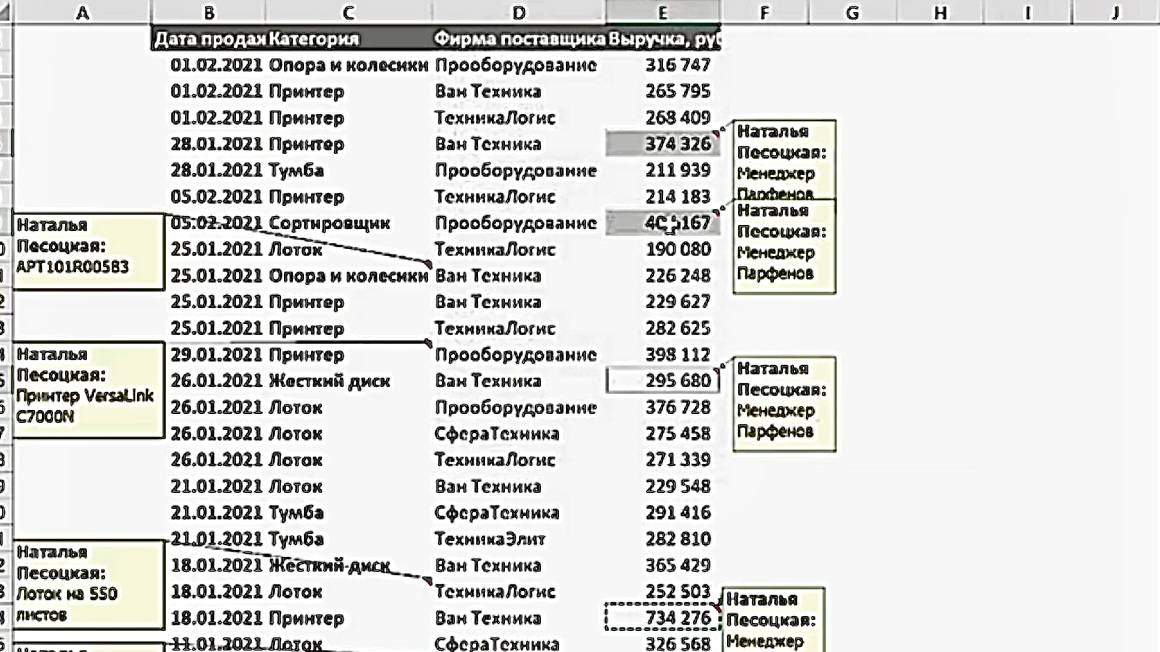
Примечание из исходной ячейки появилось во всех выделенных ячейках. Значения и форматирование этих ячеек не изменились.
Примечание из исходной ячейки появилось во всех выделенных ячейках. Значения и форматирование этих ячеек не изменились.
Хотите увидеть этот процесс вживую и узнать ещё больше полезных советов?
Смотрите наглядный пример в нашем Telegram-канале: https://t.me/Natalia_ProExcel/517
Заключение
Копирование примечаний через специальную вставку — простой и быстрый способ размножить комментарии по всей таблице. Не нужно перепечатывать текст, не нужно вручную создавать каждое примечание.
Освоить все способы работы с данными в Excel можно на курсе «С Excel На ты». Мы показываем, как организовать удобное сопровождение данных.
Работайте быстро и без лишних движений, узнав подробнее о курсе «С Excel На ты».
Возникли вопросы?
Пишите нашей команде поддержки: @ProfUpgrade_Support
Смотрите наглядный пример в нашем Telegram-канале: https://t.me/Natalia_ProExcel/517
Заключение
Копирование примечаний через специальную вставку — простой и быстрый способ размножить комментарии по всей таблице. Не нужно перепечатывать текст, не нужно вручную создавать каждое примечание.
Освоить все способы работы с данными в Excel можно на курсе «С Excel На ты». Мы показываем, как организовать удобное сопровождение данных.
Работайте быстро и без лишних движений, узнав подробнее о курсе «С Excel На ты».
Возникли вопросы?
Пишите нашей команде поддержки: @ProfUpgrade_Support





