


При подготовке отчёта или рабочего файла для коллег часто возникает задача ограничить видимую область листа. Бесконечное поле пустых ячеек справа и снизу от таблицы отвлекает внимание и выглядит непрофессионально. Руководитель просит показать только рабочие данные — но как убрать всё лишнее, не удаляя структуру листа?
В Excel есть простой способ скрыть все столбцы и строки за пределами вашей таблицы. Это займёт не больше минуты.
Шаг 1: Выделяем все лишние столбцы справа от таблицы
В Excel есть простой способ скрыть все столбцы и строки за пределами вашей таблицы. Это займёт не больше минуты.
Шаг 1: Выделяем все лишние столбцы справа от таблицы
- Кликните по заголовку первого столбца, который находится сразу за вашей таблицей. Например, если таблица заканчивается столбцом E, выделите столбец F.
- Для точного выделения используйте сочетание клавиш: сначала нажмите Ctrl + Пробел (выделит текущий столбец), а затем — Ctrl + Shift + стрелка вправо. Это выделит все столбцы от текущего до самого конца листа.

Шаг 2: Скрываем выделенные столбцы
- Нажмите правой кнопкой мыши на заголовке любого из выделенных столбцов.
- В контекстном меню выберите пункт «Скрыть».

3. Все столбцы справа от вашей таблицы исчезнут с экрана.
Шаг 3: Выделяем все лишние строки снизу от таблицы
Шаг 3: Выделяем все лишние строки снизу от таблицы
- Кликните по заголовку первой строки, которая находится сразу под вашей таблицей. Например, если таблица заканчивается строкой 20, выделите строку 21.
- Нажмите Shift + Пробел (выделит текущую строку), затем — Shift + Ctrl + стрелка вниз. Это выделит все строки от текущей до самого конца листа.

Шаг 4: Скрываем выделенные строки
- Нажмите правой кнопкой мыши на заголовке любой из выделенных строк.
- В контекстном меню выберите «Скрыть».
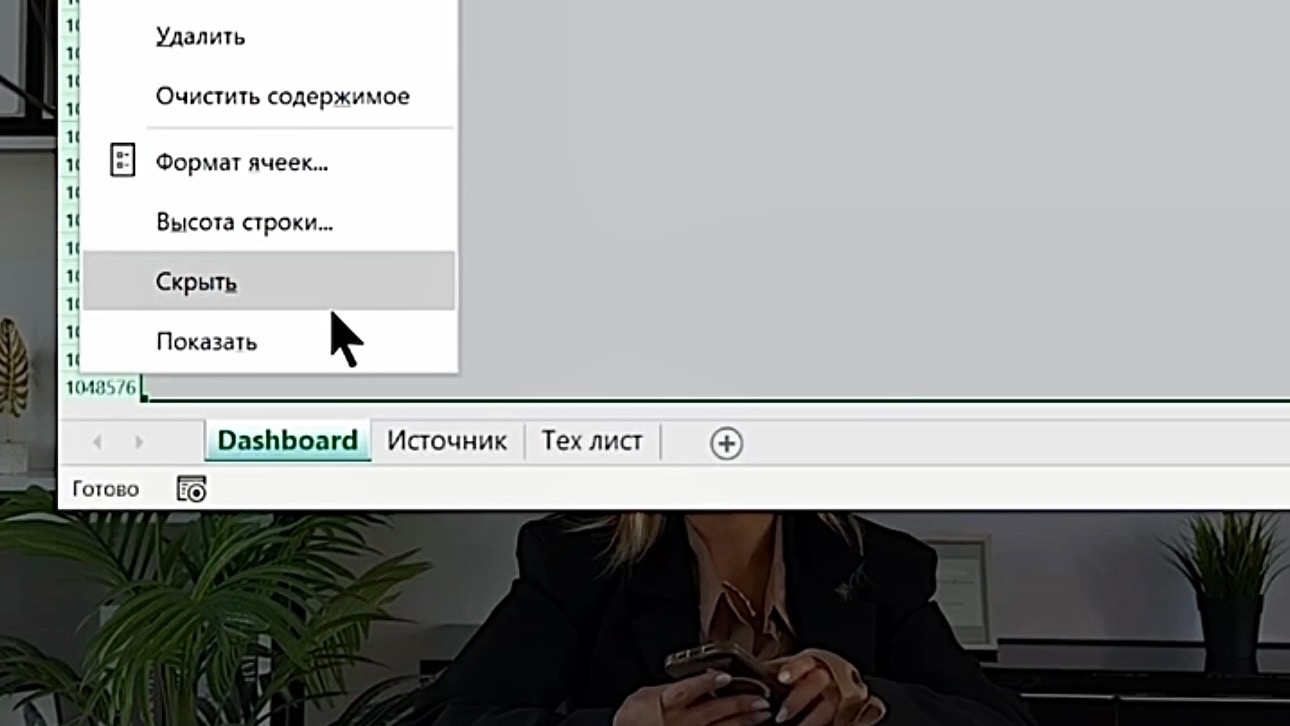
3. Все строки снизу от вашей таблицы исчезнут.
Важный нюанс!
Чтобы вернуть скрытые столбцы и строки обратно, выделите весь лист (нажав на уголок между заголовками строк и столбцов), затем на вкладке «Главная» выберите «Формат» → «Скрыть или отобразить» → «Отобразить столбцы» и «Отобразить строки». Также этот способ можно использовать для создания «чистого» интерфейса, когда файл передаётся пользователям, которые не должны видеть пустые области листа.
Хотите увидеть этот процесс вживую и узнать ещё больше лайфхаков?
Смотрите наглядный пример в нашем Telegram-канале: https://t.me/Natalia_ProExcel/1144
Заключение
Скрытие лишних столбцов и строк — простой, но эффективный способ сделать рабочий файл аккуратным и профессиональным. Всего несколько кликов, и на экране остаётся только то, что действительно нужно для работы. Это особенно полезно при подготовке отчётов для руководства или передаче файлов коллегам.
Освоить этот и десятки других приёмов организации рабочего пространства можно на курсе «С Excel На ты». Мы учим не просто работать с данными, а создавать удобные и понятные файлы для любых задач.
Убирайте лишнее мгновенно, узнав подробнее о курсе «С Excel На ты».
Возникли вопросы?
Пишите нашей команде поддержки: @ProfUpgrade_Support
Важный нюанс!
Чтобы вернуть скрытые столбцы и строки обратно, выделите весь лист (нажав на уголок между заголовками строк и столбцов), затем на вкладке «Главная» выберите «Формат» → «Скрыть или отобразить» → «Отобразить столбцы» и «Отобразить строки». Также этот способ можно использовать для создания «чистого» интерфейса, когда файл передаётся пользователям, которые не должны видеть пустые области листа.
Хотите увидеть этот процесс вживую и узнать ещё больше лайфхаков?
Смотрите наглядный пример в нашем Telegram-канале: https://t.me/Natalia_ProExcel/1144
Заключение
Скрытие лишних столбцов и строк — простой, но эффективный способ сделать рабочий файл аккуратным и профессиональным. Всего несколько кликов, и на экране остаётся только то, что действительно нужно для работы. Это особенно полезно при подготовке отчётов для руководства или передаче файлов коллегам.
Освоить этот и десятки других приёмов организации рабочего пространства можно на курсе «С Excel На ты». Мы учим не просто работать с данными, а создавать удобные и понятные файлы для любых задач.
Убирайте лишнее мгновенно, узнав подробнее о курсе «С Excel На ты».
Возникли вопросы?
Пишите нашей команде поддержки: @ProfUpgrade_Support





