


В больших таблицах с детальными данными часто бывает полезно свернуть промежуточные итоги или вспомогательные расчёты, чтобы сосредоточиться на главном. Например, в отчёте по продажам вы хотите видеть только итоги по месяцам, а детали по дням скрыть. Или в прайс-листе оставить только категории товаров, а конкретные позиции спрятать.
В Excel для этого есть функция группировки. Она добавляет слева или сверху небольшие «плюсики» и «минусики», одним кликом сворачивающие или разворачивающие блоки строк или столбцов.
Шаг 1: Выделяем строки или столбцы для группировки
В Excel для этого есть функция группировки. Она добавляет слева или сверху небольшие «плюсики» и «минусики», одним кликом сворачивающие или разворачивающие блоки строк или столбцов.
Шаг 1: Выделяем строки или столбцы для группировки
- Выделите диапазон строк, который нужно сгруппировать (кликните по номеру первой строки и, удерживая Shift, кликните по номеру последней строки).
- Если нужно сгруппировать столбцы, аналогично выделите их буквы.
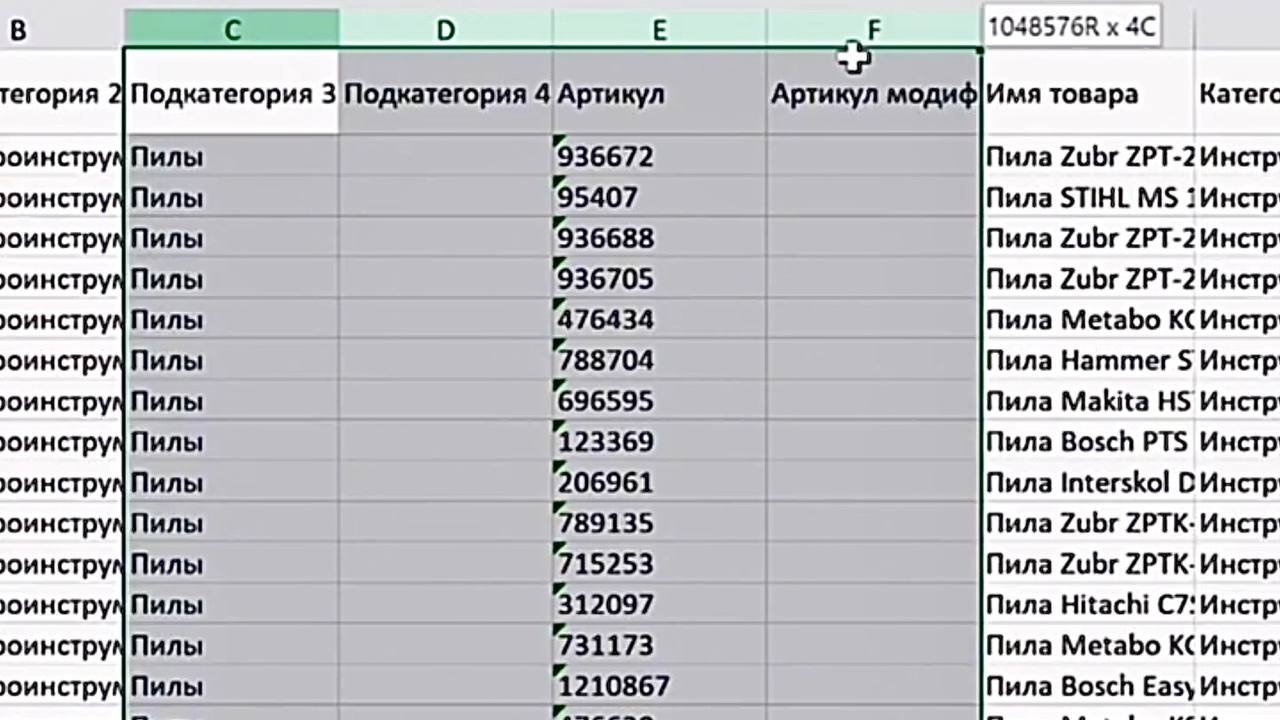
Шаг 2: Используем горячие клавиши для группировки
- Нажмите сочетание клавиш Alt + Shift + стрелка вправо (→).
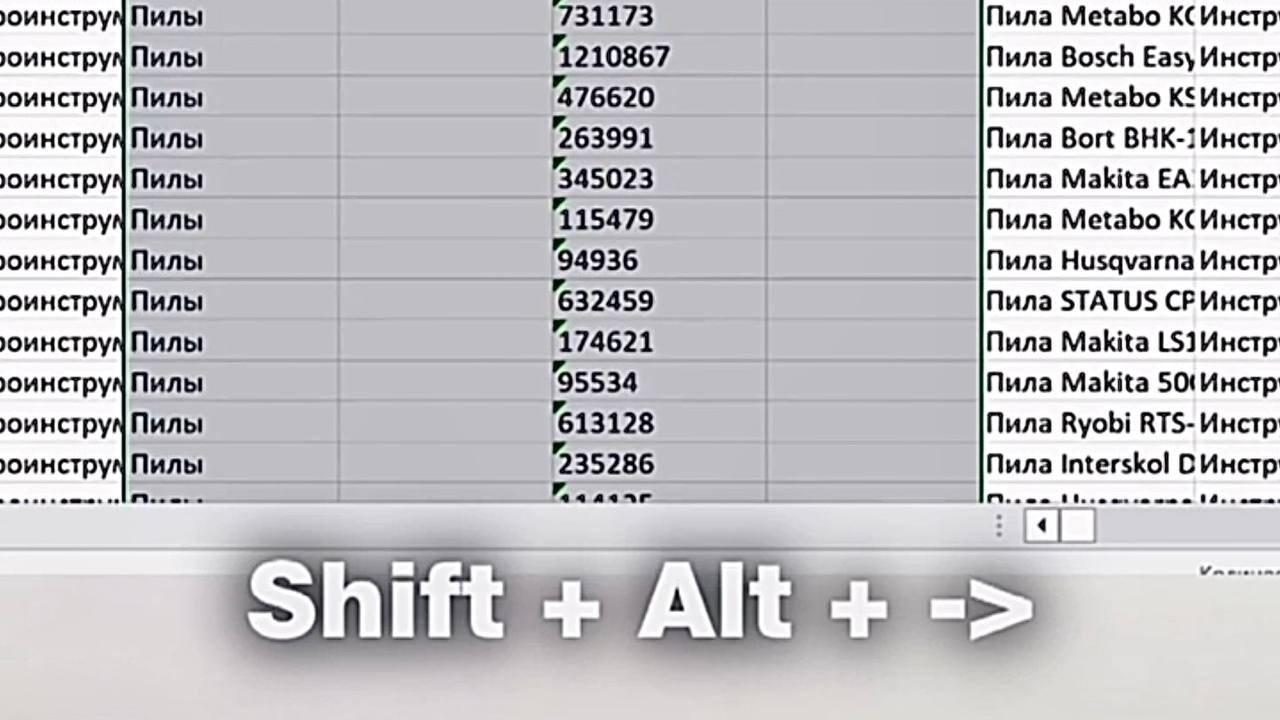
2.Excel автоматически создаст группу для выделенного диапазона. Слева от строк (или сверху от столбцов) появится кнопка «-» и линия группировки.
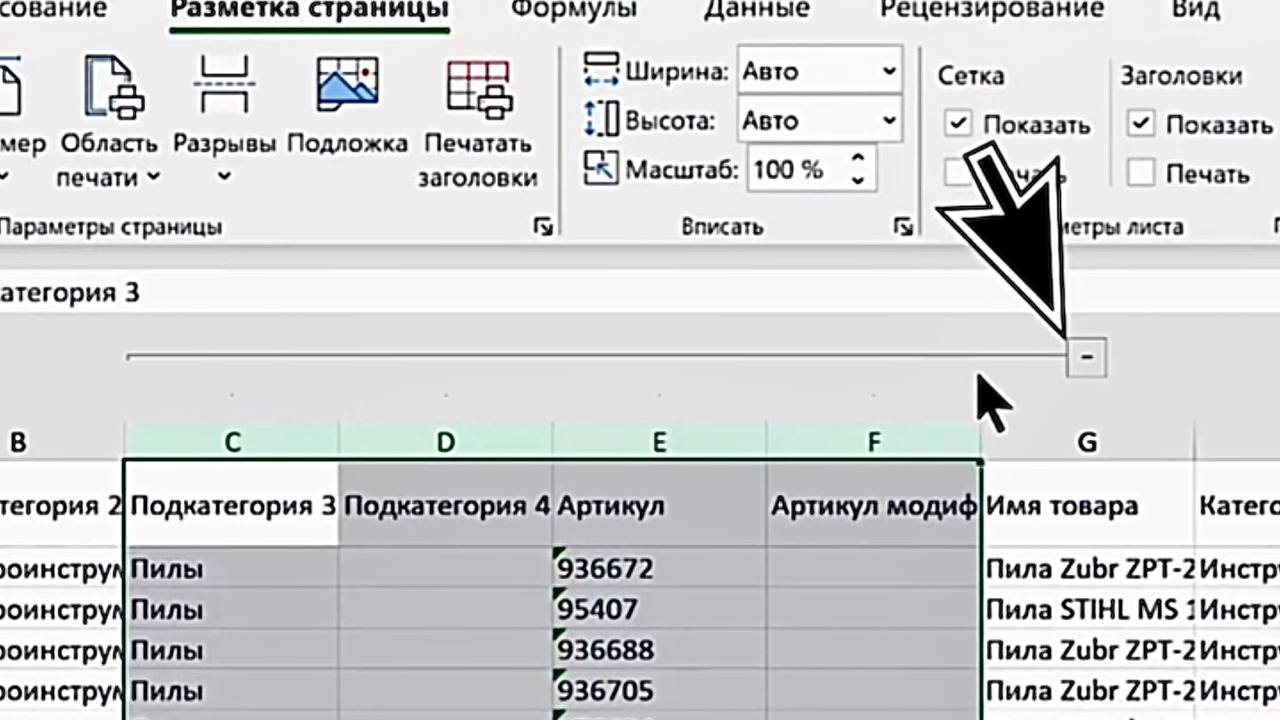
Шаг 3: Сворачиваем и разворачиваем группу
- Нажмите на кнопку «-», чтобы свернуть группу. Кнопка изменится на «+».
- Нажмите «+», чтобы снова развернуть скрытые строки или столбцы.
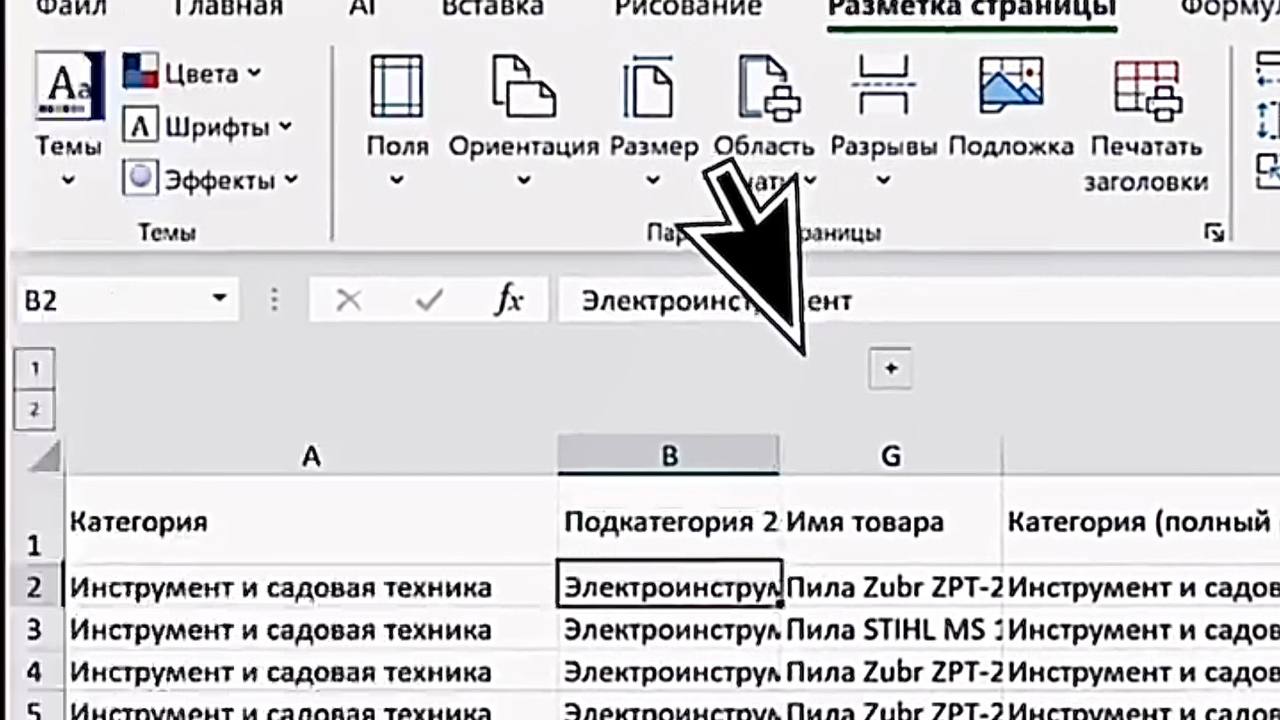
Шаг 4: Создаём вложенную группировку (если нужно)
Шаг 5: Убираем группировку
Хотите увидеть этот процесс вживую и узнать ещё больше полезных советов?
Смотрите наглядный пример в нашем Телеграм-канале: https://t.me/Natalia_ProExcel/818
Заключение
Группировка строк и столбцов — простой и наглядный способ управлять видимостью данных в больших таблицах. Она не портит исходную информацию, не требует удаления или скрытия через контекстное меню. Один клик — и детали спрятаны, ещё один — и они снова перед глазами. Идеально для отчётов, которые смотрят руководители или коллеги, не вникающие в каждую строчку.
Освоить все способы структурирования и навигации в Excel можно на курсе «С Excel На ты». Мы показываем, как сделать большие таблицы удобными для восприятия любым пользователем.
Управляйте видимостью данных одним нажатием, узнав подробнее о курсе «С Excel На ты».
Возникли вопросы?
Пишите нашей команде поддержки: @ProfUpgrade_Support
- Внутри уже сгруппированного блока выделите поддиапазон строк.
- Снова нажмите Alt + Shift + стрелка вправо. Появится второй уровень группировки.
Шаг 5: Убираем группировку
- Выделите сгруппированный диапазон.
- Нажмите Alt + Shift + стрелка влево (←). Группировка будет удалена.
Хотите увидеть этот процесс вживую и узнать ещё больше полезных советов?
Смотрите наглядный пример в нашем Телеграм-канале: https://t.me/Natalia_ProExcel/818
Заключение
Группировка строк и столбцов — простой и наглядный способ управлять видимостью данных в больших таблицах. Она не портит исходную информацию, не требует удаления или скрытия через контекстное меню. Один клик — и детали спрятаны, ещё один — и они снова перед глазами. Идеально для отчётов, которые смотрят руководители или коллеги, не вникающие в каждую строчку.
Освоить все способы структурирования и навигации в Excel можно на курсе «С Excel На ты». Мы показываем, как сделать большие таблицы удобными для восприятия любым пользователем.
Управляйте видимостью данных одним нажатием, узнав подробнее о курсе «С Excel На ты».
Возникли вопросы?
Пишите нашей команде поддержки: @ProfUpgrade_Support





