


Вы открываете файл с формулами, а там SUM, IF, VLOOKUP вместо привычных СУММ, ЕСЛИ, ВПР. Или наоборот — вы работаете в русской версии Excel, а коллега из другого офиса прислал английскую формулу, которую нужно понять и адаптировать. Переводить каждую функцию вручную, искать справочники или искать соответствия в интернете — долго. В Excel есть официальная надстройка, которая переводит формулы с одного языка на другой за секунды.
Шаг 1: Устанавливаем надстройку Functions Translator
Шаг 1: Устанавливаем надстройку Functions Translator
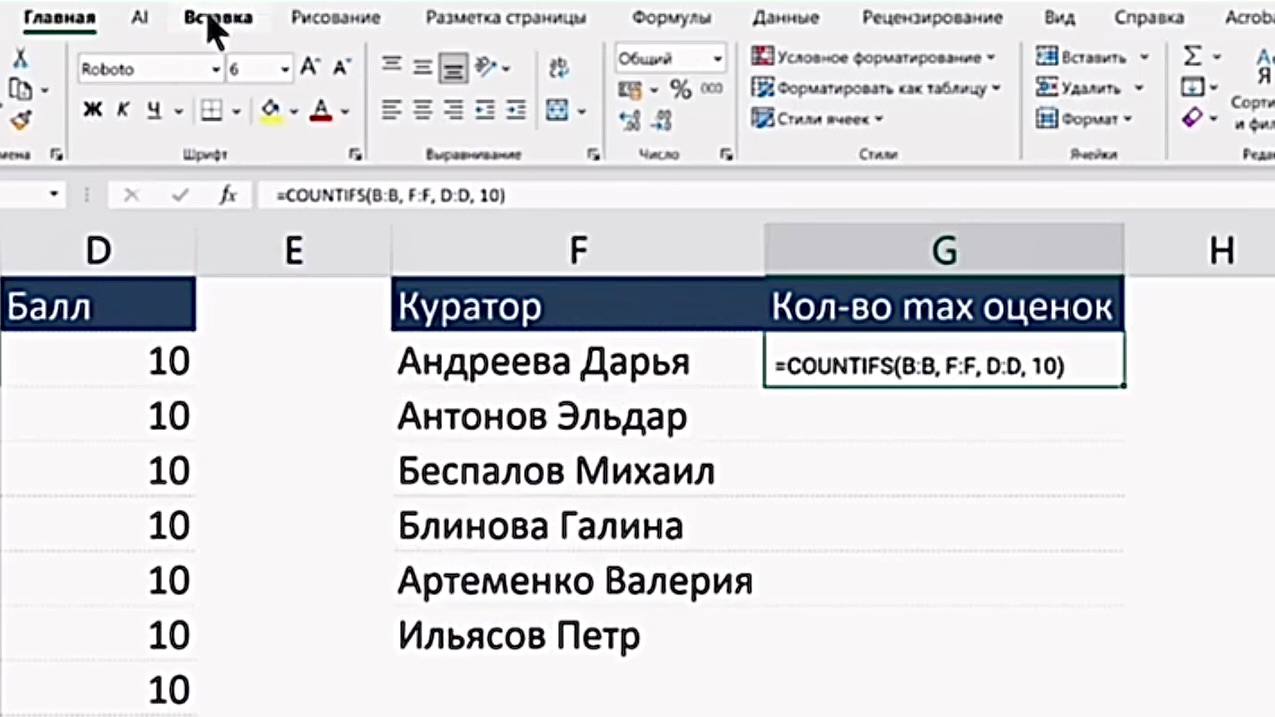
- Перейдите на вкладку «Вставка».
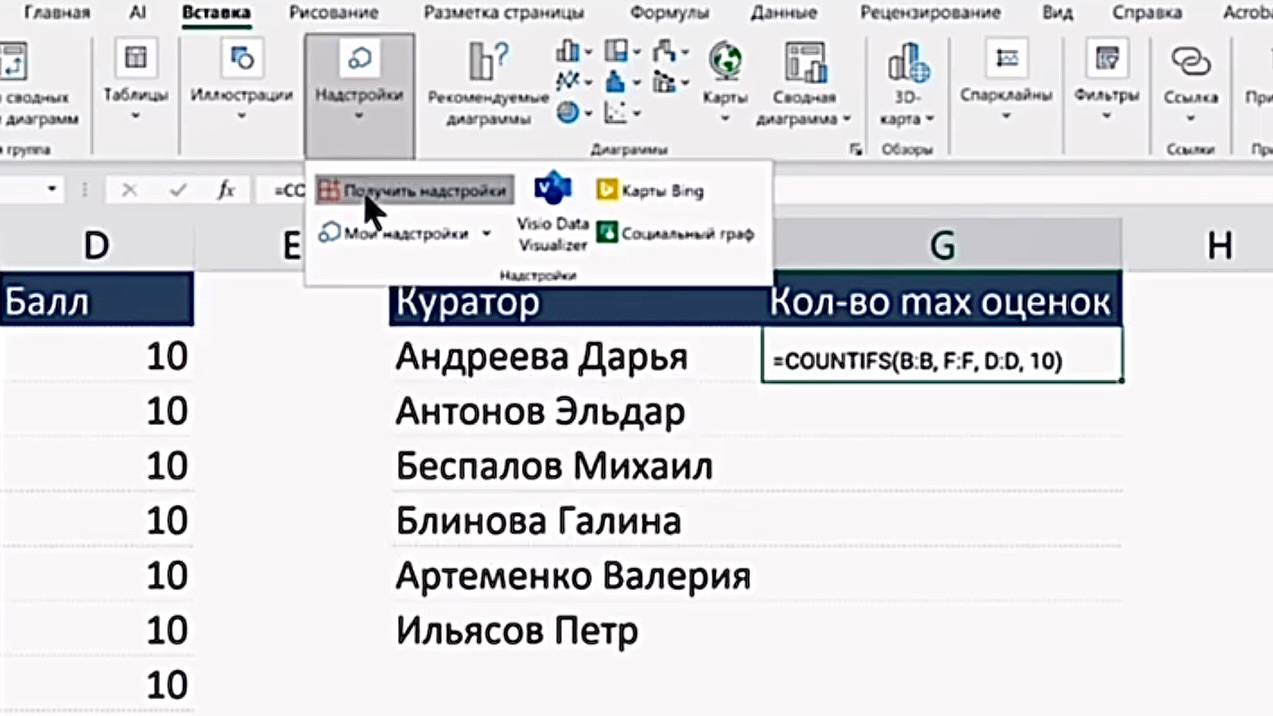
2.Нажмите кнопку «Надстройки» (в старых версиях — «Магазин надстроек») и «Получить надстройки».
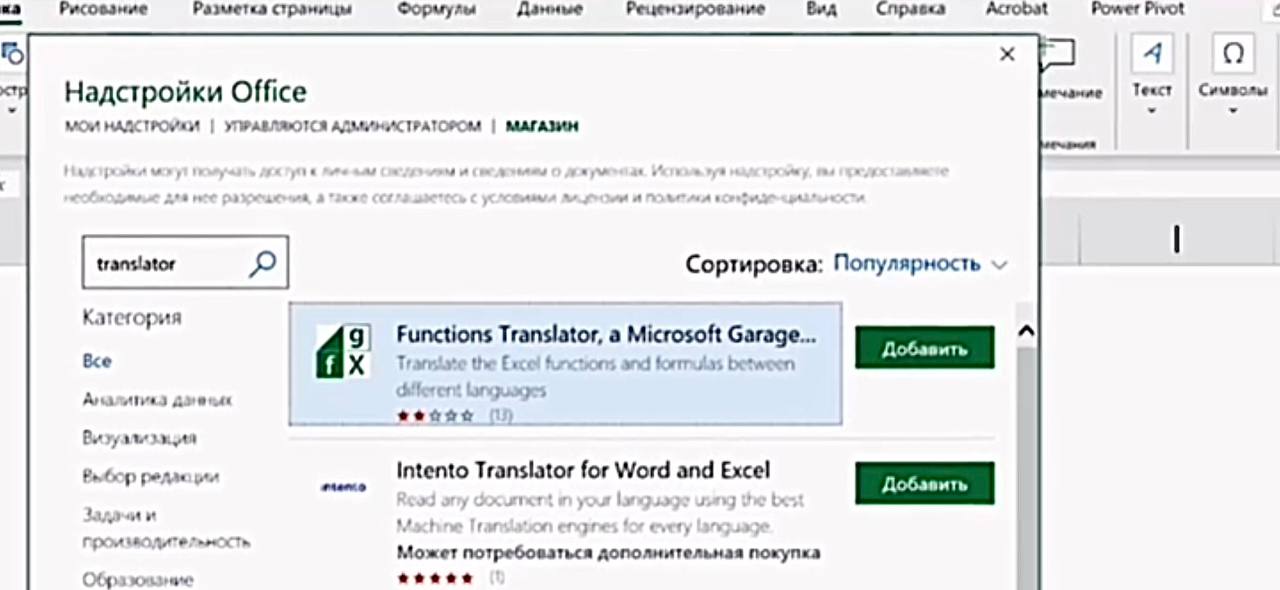
3.В строке поиска введите «translator» или «functions translator».
4.Найдите надстройку «Functions Translator» от Microsoft, нажмите «Добавить».
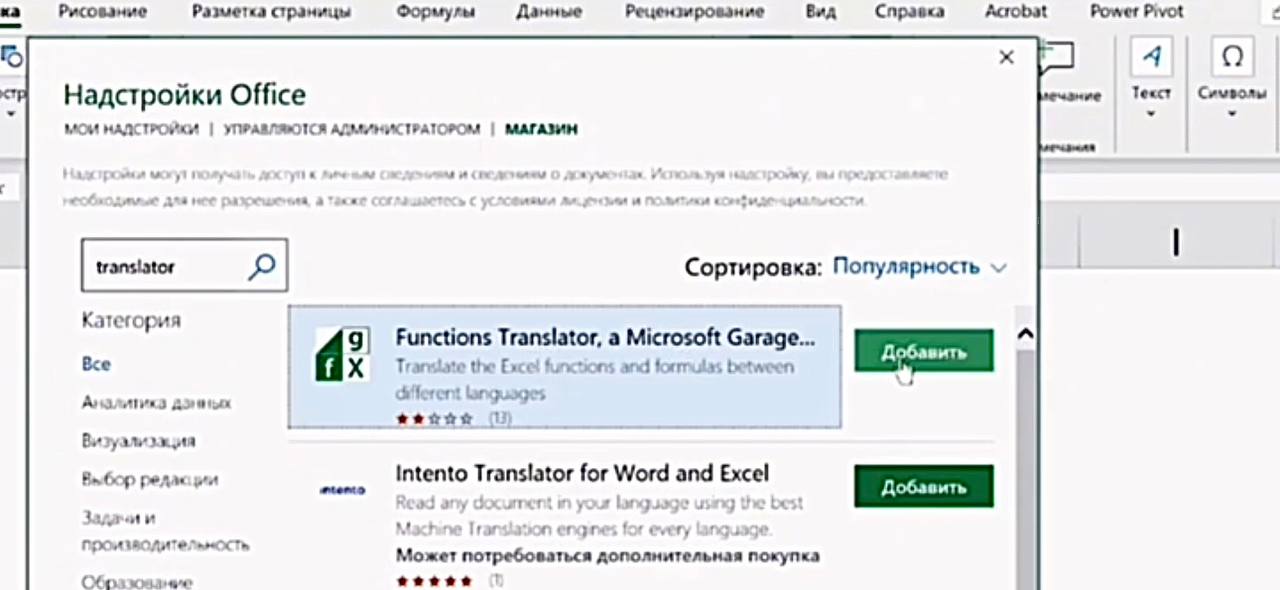
5.Затем нажмите «Продолжить».
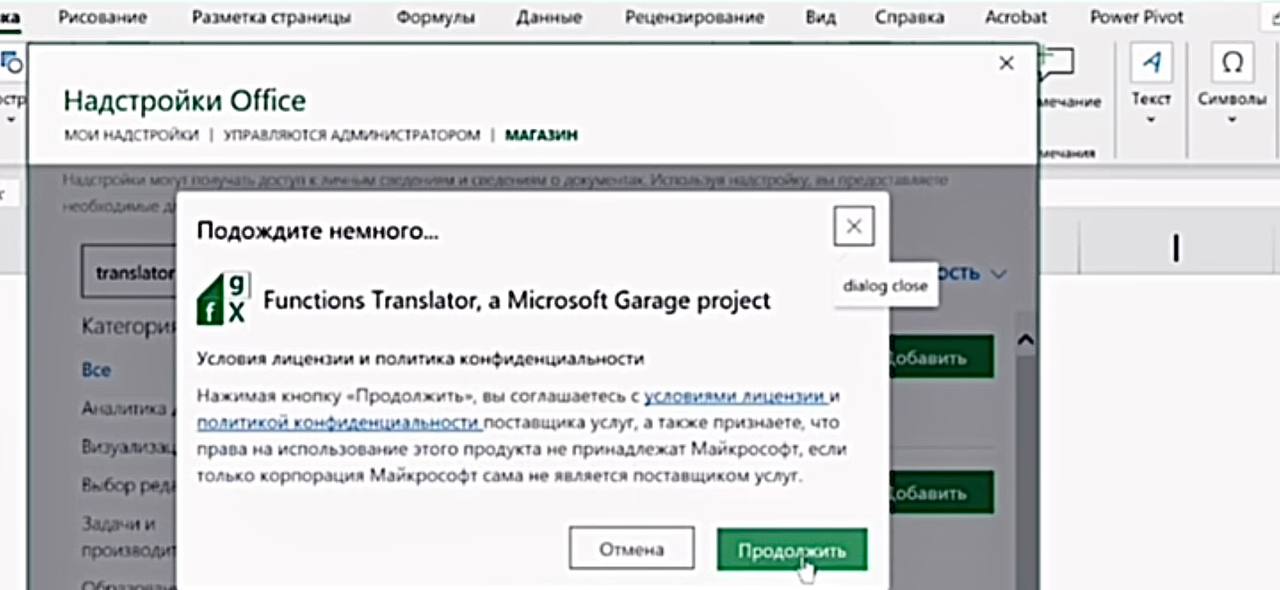
6.После установки на ленте появится новая вкладка или панель «Переводчик» (обычно на вкладке «Главная» справа).
Шаг 2: Копируем формулу для перевода
Шаг 2: Копируем формулу для перевода
- Выделите английскую формулу (например, =SUM(A1:A10)) в ячейке или строке формул.
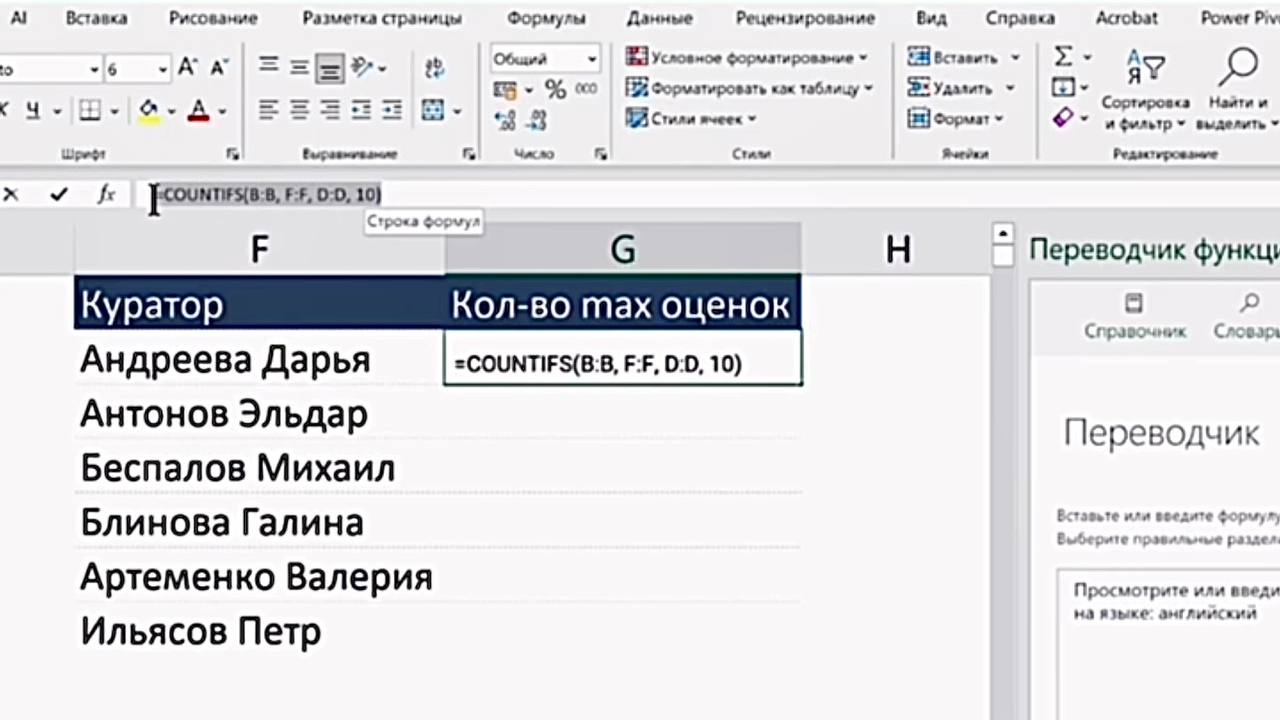
2.Скопируйте её с помощью Ctrl+C.
Шаг 3: Вставляем формулу в переводчик
Шаг 3: Вставляем формулу в переводчик
- Откройте панель «Переводчик».
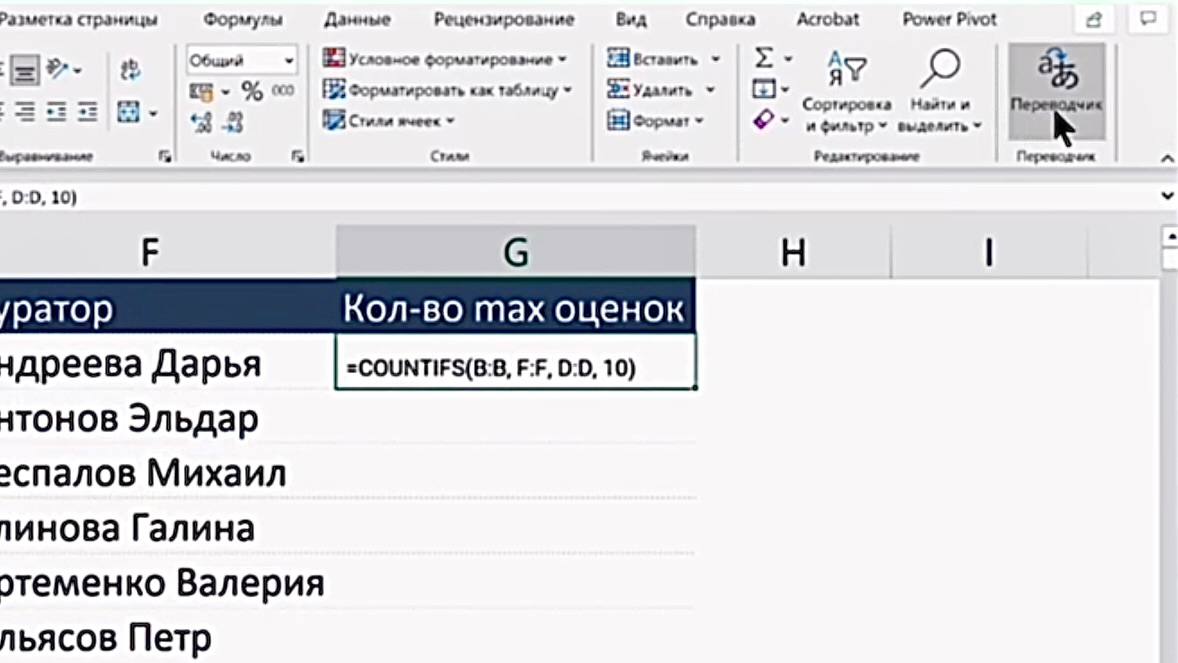
2.В пустом поле вставьте скопированную формулу Ctrl+V.
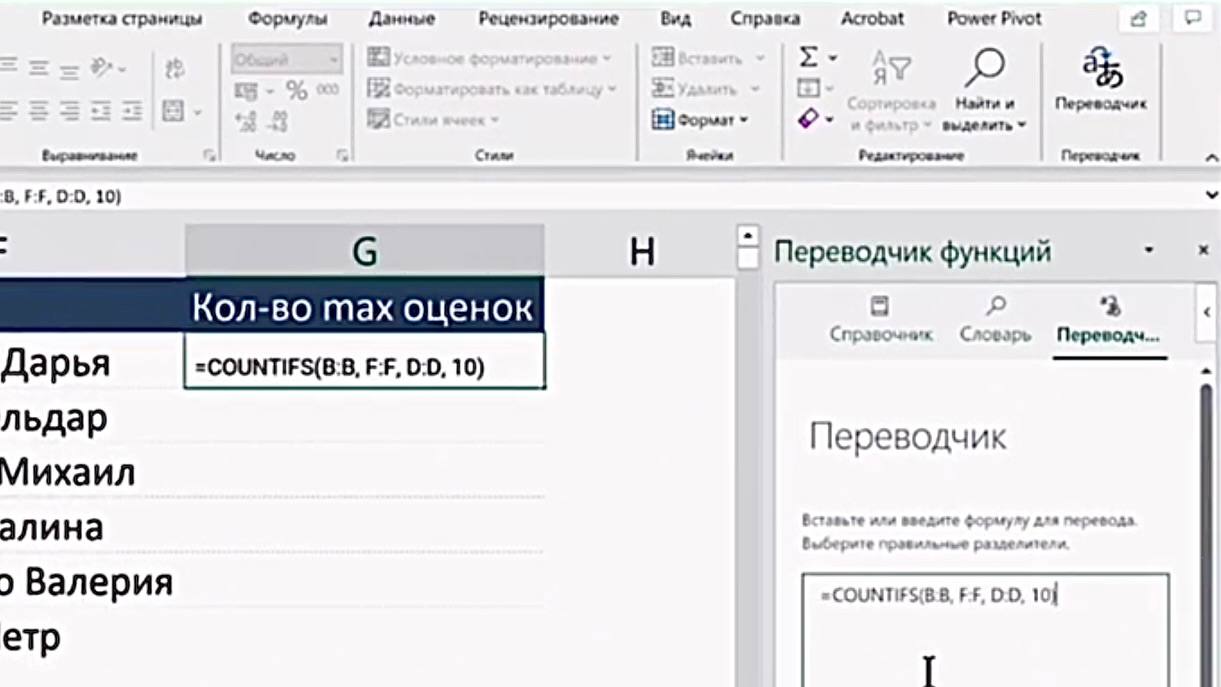
3.Убедитесь, что выбран язык «Английский → Русский».
Шаг 4: Получаем перевод
Шаг 4: Получаем перевод
- Нажмите на стрелочку или кнопку «Перевести» рядом с полем ввода.
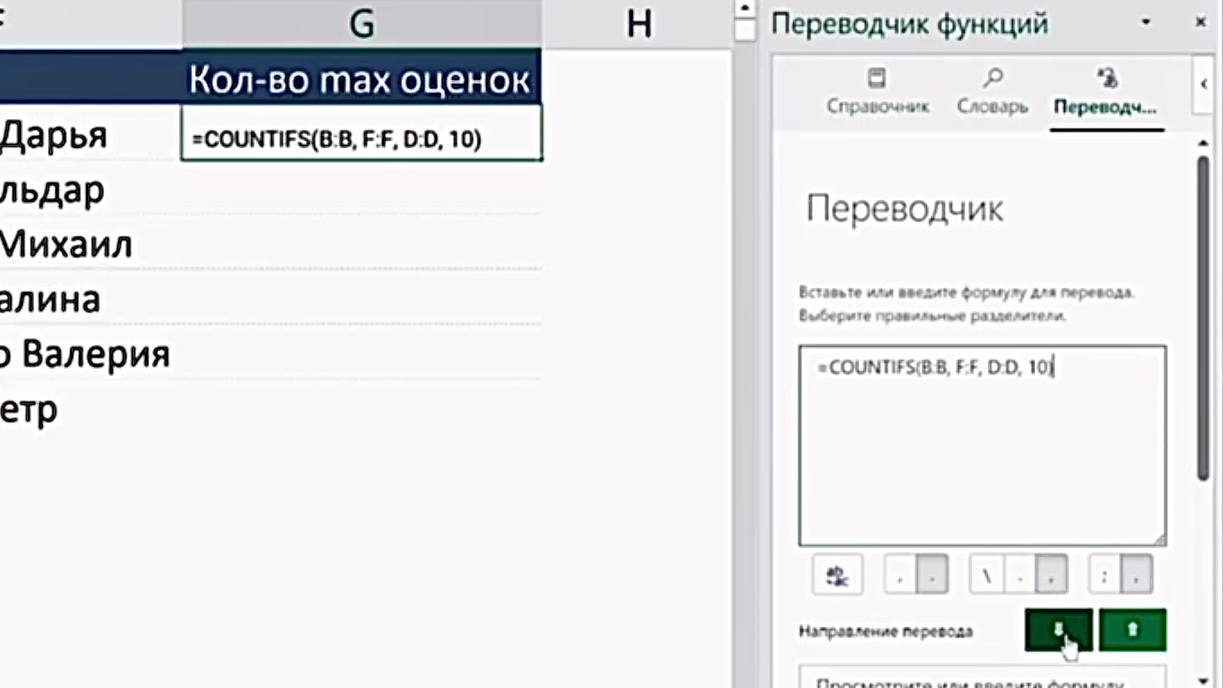
2.В нижней части панели появится переведённая формула на русском языке.
Шаг 5: Вставляем переведённую формулу в ячейку
Шаг 5: Вставляем переведённую формулу в ячейку
- Скопируйте переведённую формулу (выделите и нажмите Ctrl+C).
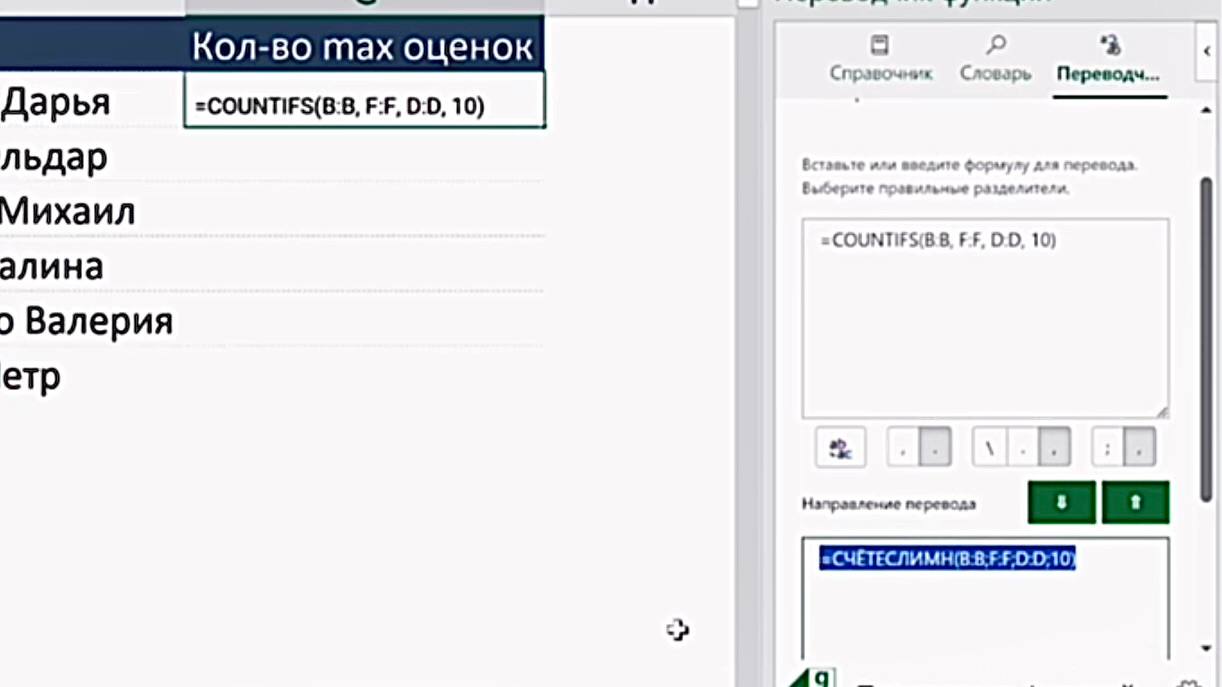
2.В Excel встаньте в нужную ячейку и нажмите Ctrl+V.
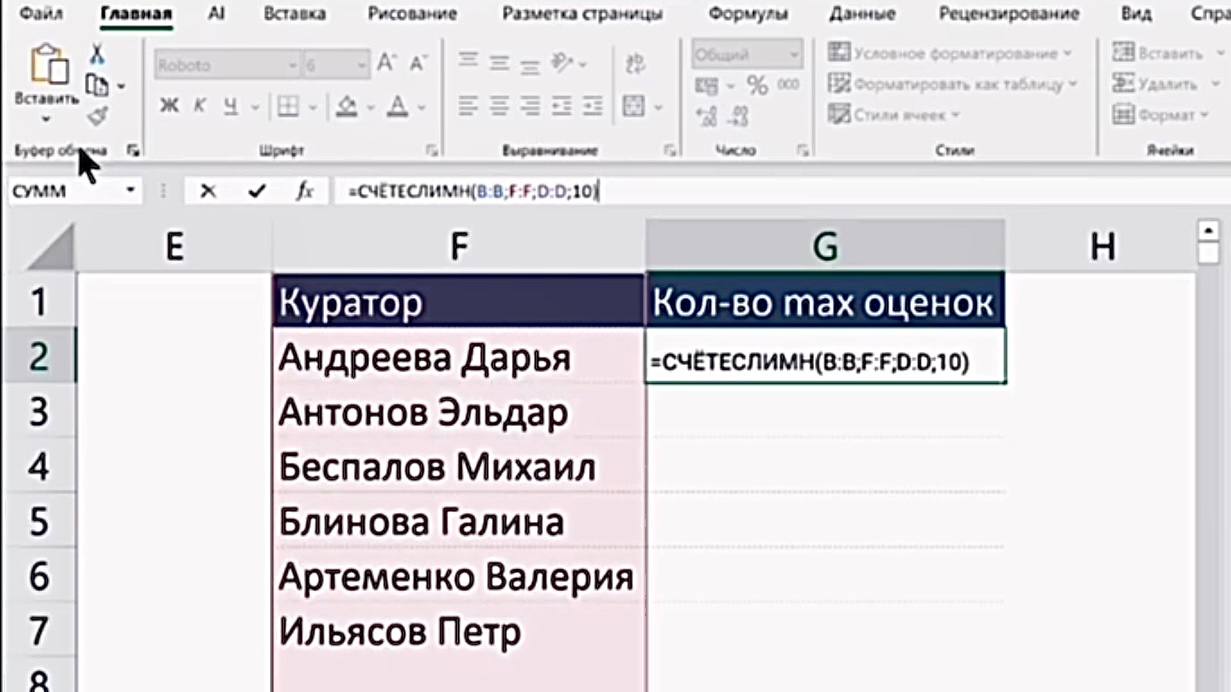
3.Нажмите Enter — формула готова к работе.
Хотите увидеть этот процесс вживую и узнать ещё больше полезных советов?
Смотрите наглядный пример в нашем Телеграм-канале: https://t.me/Natalia_ProExcel/790
Заключение
Надстройка Functions Translator — спасительный инструмент для тех, кто работает с формулами на разных языках. Больше не нужно угадывать, что значит VLOOKUP или XLOOKUP по-русски. Не нужно держать в закладках таблицы соответствий. Установили, скопировали, нажали — получили готовую формулу на нужном языке.
Освоить работу с формулами и надстройками Excel можно на курсе «С Excel На ты». Мы показываем, как использовать любые инструменты для повышения эффективности.
Используйте формулы без ошибок, узнав подробнее о курсе «С Excel На ты».
Возникли вопросы?
Пишите нашей команде поддержки: @ProfUpgrade_Support
Хотите увидеть этот процесс вживую и узнать ещё больше полезных советов?
Смотрите наглядный пример в нашем Телеграм-канале: https://t.me/Natalia_ProExcel/790
Заключение
Надстройка Functions Translator — спасительный инструмент для тех, кто работает с формулами на разных языках. Больше не нужно угадывать, что значит VLOOKUP или XLOOKUP по-русски. Не нужно держать в закладках таблицы соответствий. Установили, скопировали, нажали — получили готовую формулу на нужном языке.
Освоить работу с формулами и надстройками Excel можно на курсе «С Excel На ты». Мы показываем, как использовать любые инструменты для повышения эффективности.
Используйте формулы без ошибок, узнав подробнее о курсе «С Excel На ты».
Возникли вопросы?
Пишите нашей команде поддержки: @ProfUpgrade_Support





