


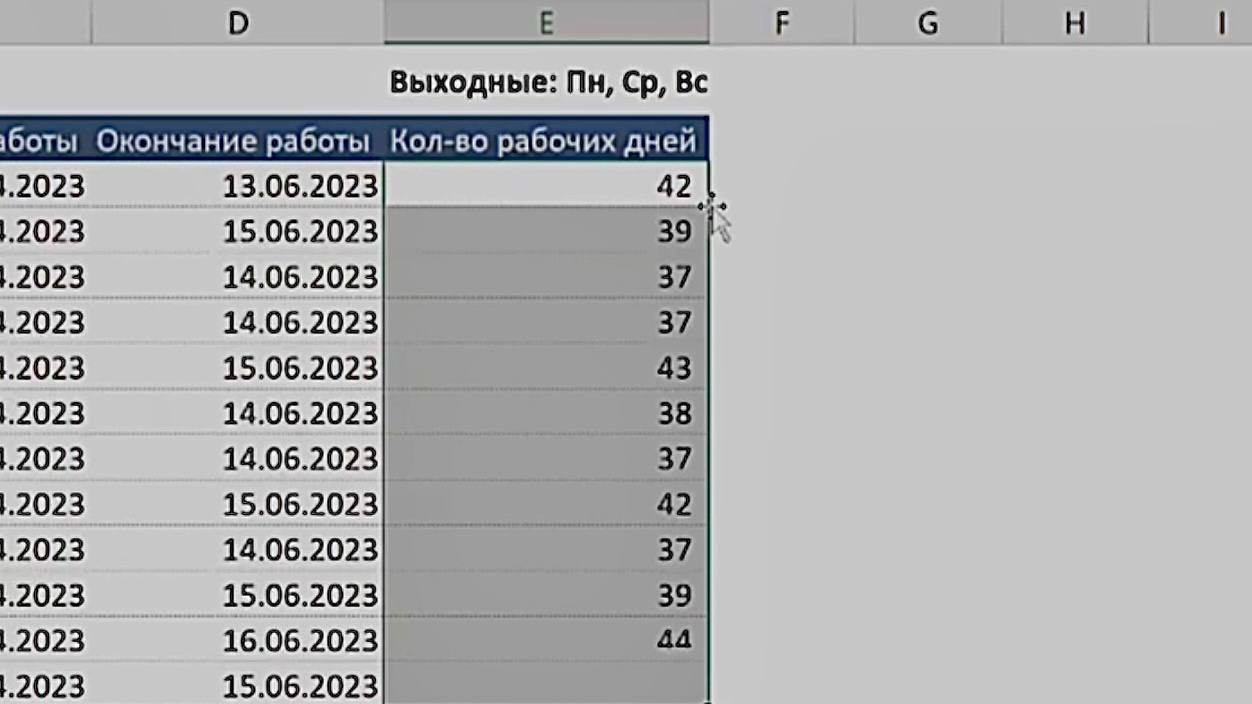
Стандартная функция для подсчёта рабочих дней в Excel предполагает, что выходные — это суббота и воскресенье. Но что, если в вашей компании выходные в понедельник и среду? Или рабочая неделя начинается со вторника? Или вы работаете по сменному графику? Вручную высчитывать количество дней — долго и неудобно.
В Excel есть функция, которая позволяет задать любые дни недели как выходные. Нужно только правильно указать, какие дни считаются нерабочими.
В Excel есть функция, которая позволяет задать любые дни недели как выходные. Нужно только правильно указать, какие дни считаются нерабочими.
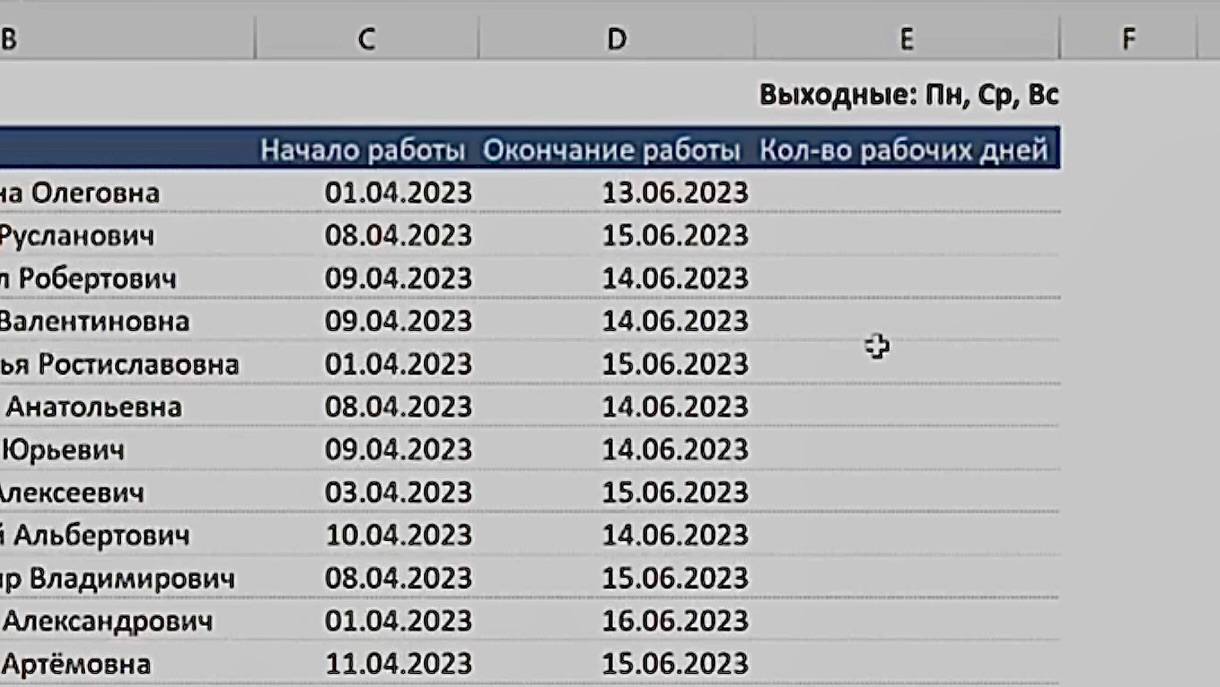
Шаг 1: Определяем код выходных дней
Вспомните, какие дни в вашей организации являются выходными. Код всегда состоит из 7 цифр:
Например:
Шаг 2: Записываем формулу с кодом выходных
В ячейку, где должен появиться результат, введите формулу:
=ЧИСТРАБДНИ.МЕЖД(дата_начала; дата_конца; "1010001")
Где:
Вспомните, какие дни в вашей организации являются выходными. Код всегда состоит из 7 цифр:
- 1-я цифра — понедельник
- 2-я — вторник
- 3-я — среда
- 4-я — четверг
- 5-я — пятница
- 6-я — суббота
- 7-я — воскресенье
Например:
- Выходные — понедельник, среда и воскресенье → ставим 1 в эти позиции: 1 0 1 0 0 0 1 → 1010001.
- Выходные — вторник, четверг, суббота → 0101010.
- Выходные — только пятница и суббота → 0000110.
Шаг 2: Записываем формулу с кодом выходных
В ячейку, где должен появиться результат, введите формулу:
=ЧИСТРАБДНИ.МЕЖД(дата_начала; дата_конца; "1010001")
Где:
- дата_начала — ячейка с начальной датой (например, C3).
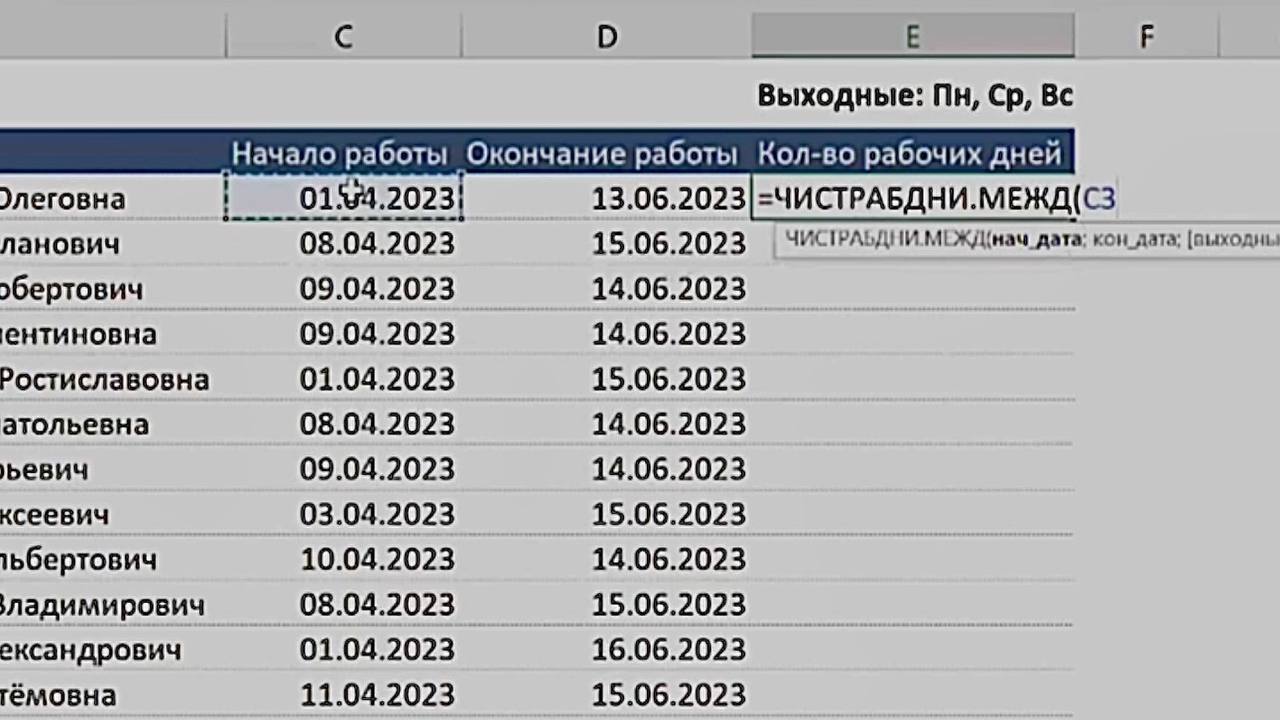
- дата_конца — ячейка с конечной датой (например, D3).
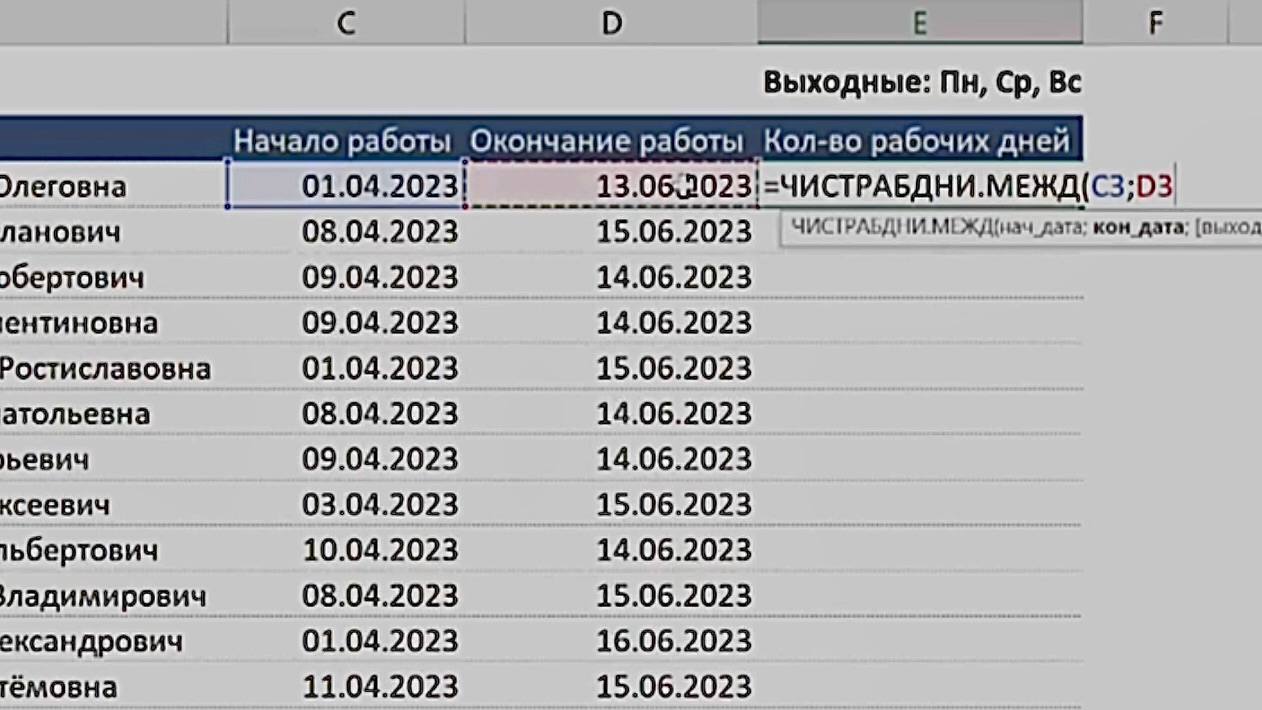
- "1010001" — код выходных дней (в кавычках, пример).
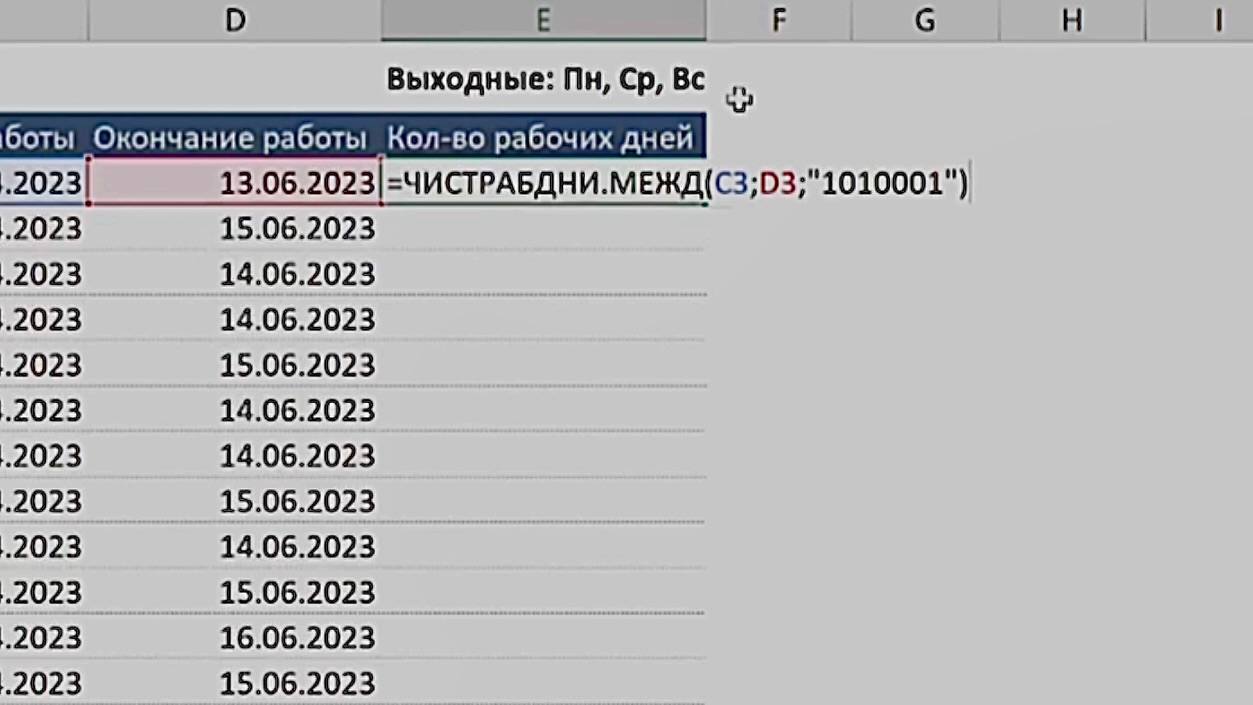
Шаг 3: Протягиваем формулу на весь столбец
Скопируйте формулу вниз для всех строк с датами.
Скопируйте формулу вниз для всех строк с датами.
Хотите увидеть этот процесс вживую и узнать ещё больше полезных советов?
Смотрите наглядный пример в нашем Телеграм-канале: https://t.me/Natalia_ProExcel/389
Заключение
Функция ЧИСТРАБДНИ.МЕЖД — это универсальный инструмент для подсчёта рабочих дней при любом графике. Достаточно один раз составить код выходных, и формула будет считать дни идеально под ваш режим работы.
Освоить все функции работы с датами в Excel можно на курсе «С Excel На ты». Мы показываем, как решать задачи любой сложности просто и быстро.
Считайте любые данные быстро и правильно, узнав подробнее о курсе «С Excel На ты».
Возникли вопросы?
Пишите нашей команде поддержки: @ProfUpgrade_Support
Смотрите наглядный пример в нашем Телеграм-канале: https://t.me/Natalia_ProExcel/389
Заключение
Функция ЧИСТРАБДНИ.МЕЖД — это универсальный инструмент для подсчёта рабочих дней при любом графике. Достаточно один раз составить код выходных, и формула будет считать дни идеально под ваш режим работы.
Освоить все функции работы с датами в Excel можно на курсе «С Excel На ты». Мы показываем, как решать задачи любой сложности просто и быстро.
Считайте любые данные быстро и правильно, узнав подробнее о курсе «С Excel На ты».
Возникли вопросы?
Пишите нашей команде поддержки: @ProfUpgrade_Support





