


Сводные таблицы — один из самых удобных инструментов для анализа данных в Excel. Они позволяют быстро группировать, суммировать и структурировать большие объёмы информации.
Но иногда может возникнуть проблема: сводная таблица по умолчанию суммирует данные, а не выполняет промежуточные вычисления. Решение — создать вычисляемое поле, где формула применяется к каждой строке исходных данных, а затем уже суммируется.
Шаг 1: Открываем настройки сводной таблицы
Но иногда может возникнуть проблема: сводная таблица по умолчанию суммирует данные, а не выполняет промежуточные вычисления. Решение — создать вычисляемое поле, где формула применяется к каждой строке исходных данных, а затем уже суммируется.
Шаг 1: Открываем настройки сводной таблицы
- Кликните левой кнопкой мыши по любой ячейке внутри сводной таблицы.
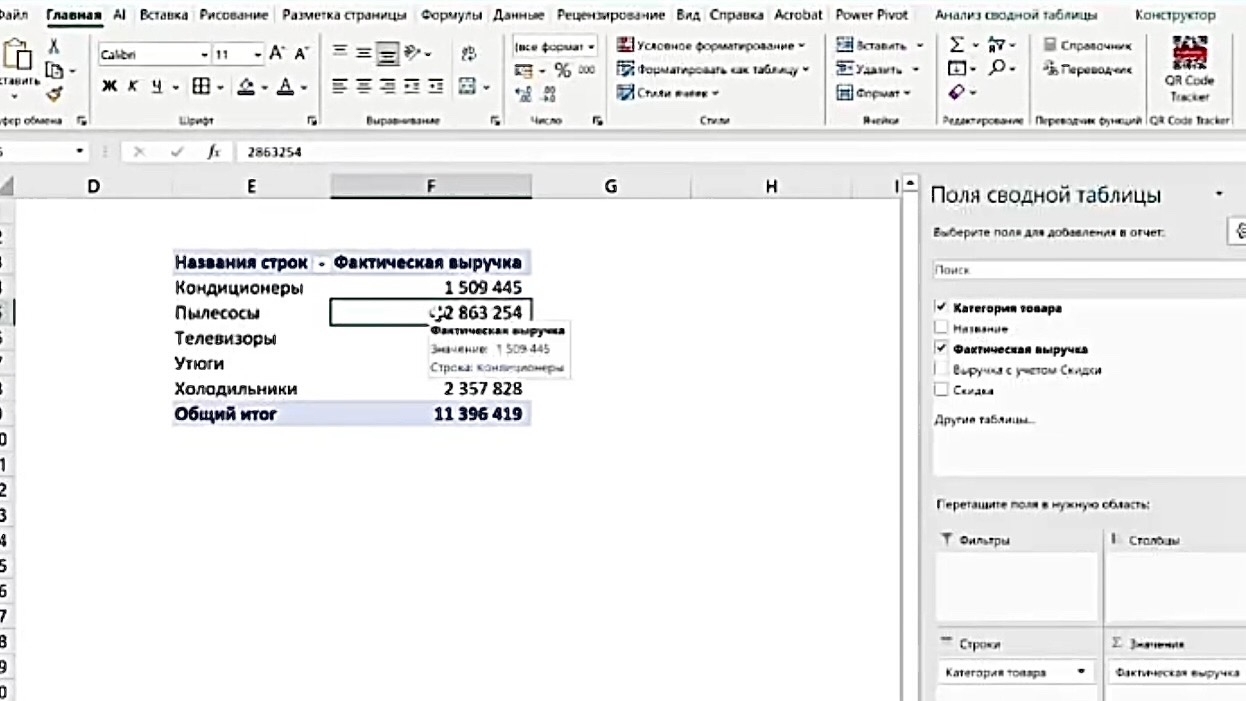
2. На ленте появится контекстный раздел «Работа со сводными таблицами».
3. Перейдите на вкладку «Анализ сводной таблицы» (в некоторых версиях — «Параметры»).
3. Перейдите на вкладку «Анализ сводной таблицы» (в некоторых версиях — «Параметры»).
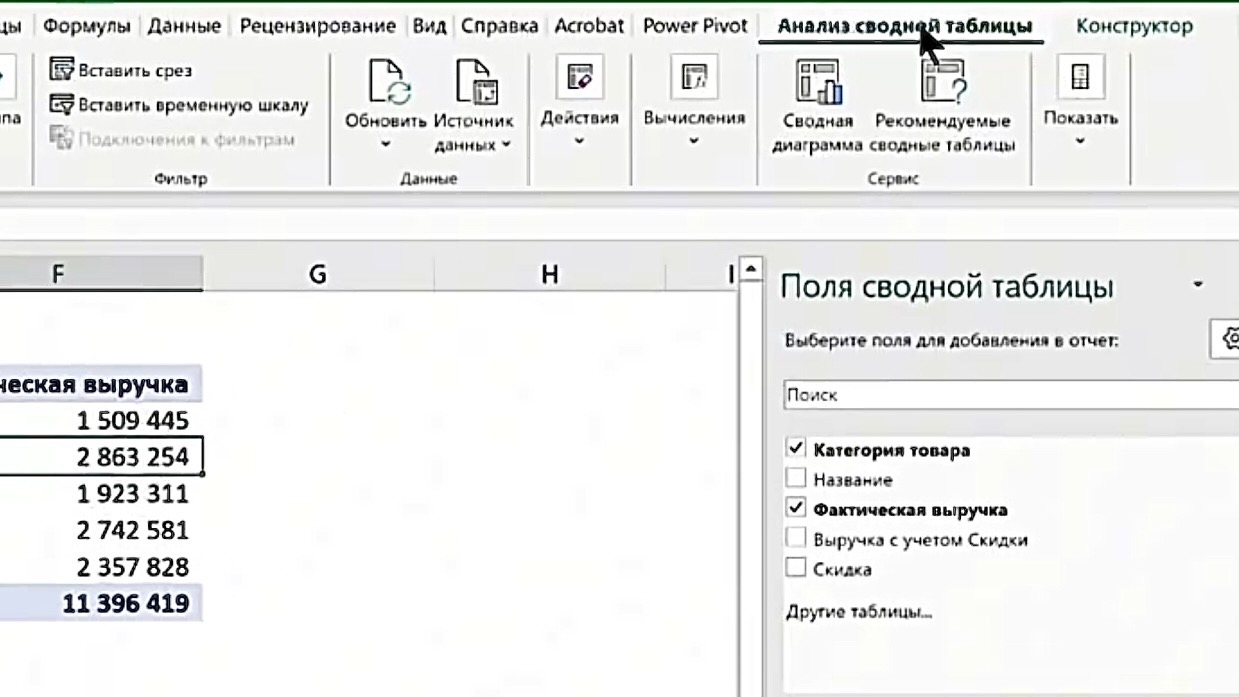
Шаг 2: Запускаем создание вычисляемого поля
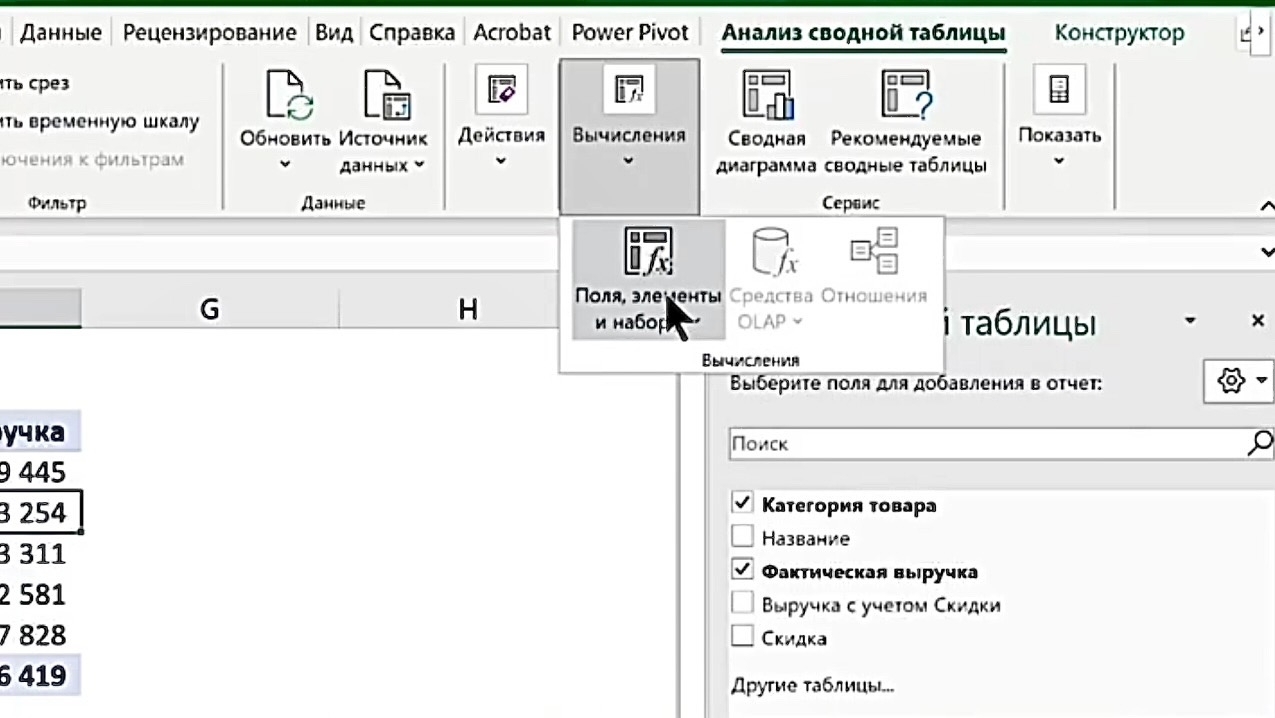
- В группе «Вычисления» нажмите кнопку «Поля, элементы и наборы».
2. В выпадающем меню выберите «Вычисляемое поле».
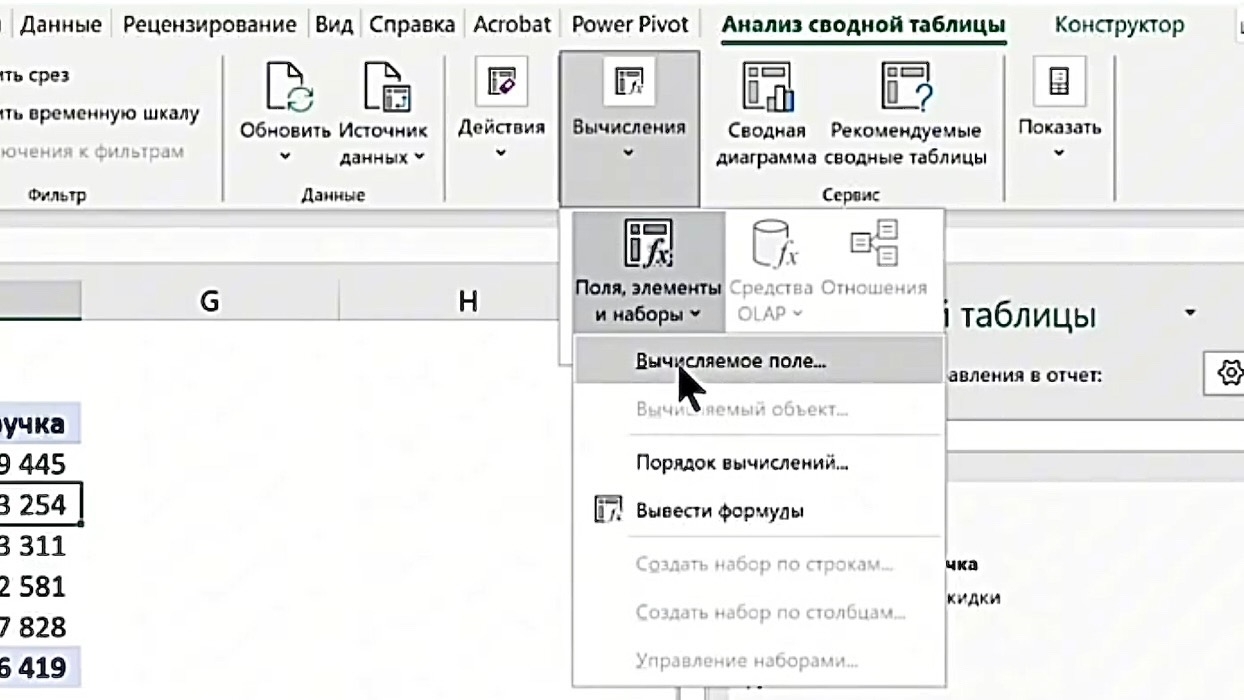
3. Откроется диалоговое окно «Вставка вычисляемого поля».
Шаг 3: Создаём формулу для расчётного показателя
Шаг 3: Создаём формулу для расчётного показателя
- В поле «Имя» введите название нового поля (например, «Прибыль»).
- В поле «Формула» удалите предлагаемый ноль и введите нужное выражение, используя существующие поля сводной таблицы.
- Чтобы добавить поле в формулу, дважды кликните по его названию в списке «Поля».
- Пример формулы: = Выручка - Себестоимость.
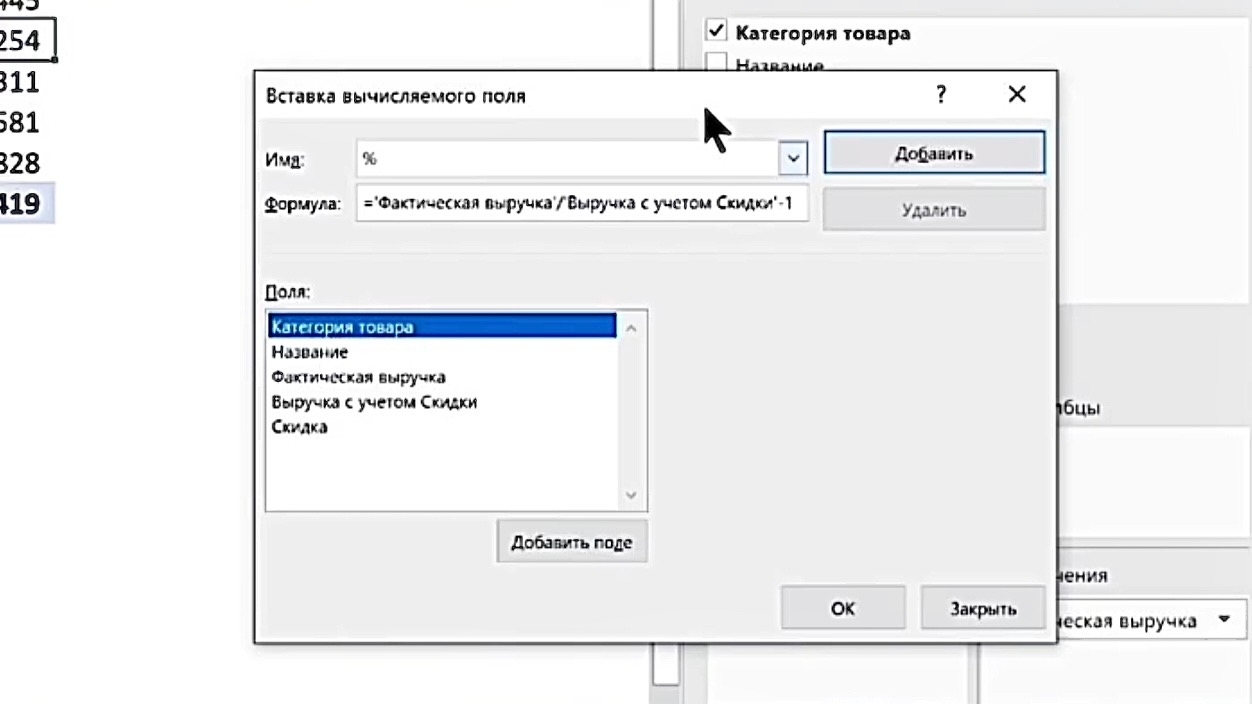
3. Нажмите кнопку «Добавить», затем «ОК».
Шаг 4: Используем новое поле в сводной таблице
Хотите увидеть этот процесс вживую и узнать ещё больше лайфхаков?
Смотрите наглядный пример в нашем Telegram-канале: https://t.me/Natalia_ProExcel/1298
Заключение
Использование вычисляемых полей — правильный способ добавлять расчётные показатели в сводные таблицы. Это избавляет от ошибок суммирования и позволяет получать корректные итоги даже для сложных формул. Всего несколько кликов — и ваша аналитика становится точной и корректной.
Научиться профессионально работать со сводными таблицами, включая вычисляемые поля, сводные диаграммы и интерактивные отчёты, можно на курсе «С Excel На ты». Мы показываем, как превратить сырые данные в точные и наглядные аналитические инструменты.
Считайте правильно, узнав подробнее о курсе «С Excel На ты».
Возникли вопросы?
Пишите нашей команде поддержки: @ProfUpgrade_Support
Шаг 4: Используем новое поле в сводной таблице
- После закрытия окна в списке полей сводной таблицы появится новое поле с указанным вами именем.
- Перенесите его в область «Значения».
- Теперь расчётный показатель будет отображаться корректно, с правильными итоговыми суммами.
Хотите увидеть этот процесс вживую и узнать ещё больше лайфхаков?
Смотрите наглядный пример в нашем Telegram-канале: https://t.me/Natalia_ProExcel/1298
Заключение
Использование вычисляемых полей — правильный способ добавлять расчётные показатели в сводные таблицы. Это избавляет от ошибок суммирования и позволяет получать корректные итоги даже для сложных формул. Всего несколько кликов — и ваша аналитика становится точной и корректной.
Научиться профессионально работать со сводными таблицами, включая вычисляемые поля, сводные диаграммы и интерактивные отчёты, можно на курсе «С Excel На ты». Мы показываем, как превратить сырые данные в точные и наглядные аналитические инструменты.
Считайте правильно, узнав подробнее о курсе «С Excel На ты».
Возникли вопросы?
Пишите нашей команде поддержки: @ProfUpgrade_Support





