


Нужно перенести данные из таблицы с бумажного листа или со старого распечатанного отчёта в Excel? Перепечатывать вручную десятки или сотни строк — может занять несколько дней, но что делать с остальными рабочими задачами? В мобильном приложении Excel есть функция, которая решает эту проблему одним нажатием: достаточно сфотографировать таблицу, и программа сама распознает текст и цифры, превратив их в полноценную рабочую таблицу.
Шаг 1: Скачиваем приложение Excel и открываем файл
Шаг 1: Скачиваем приложение Excel и открываем файл
- Скачайте приложение Microsoft Excel на ваш смартфон или планшет. Это бесплатно.
- Откройте приложение и создайте пустой файл (новую книгу), в которую хотите вставить таблицу.
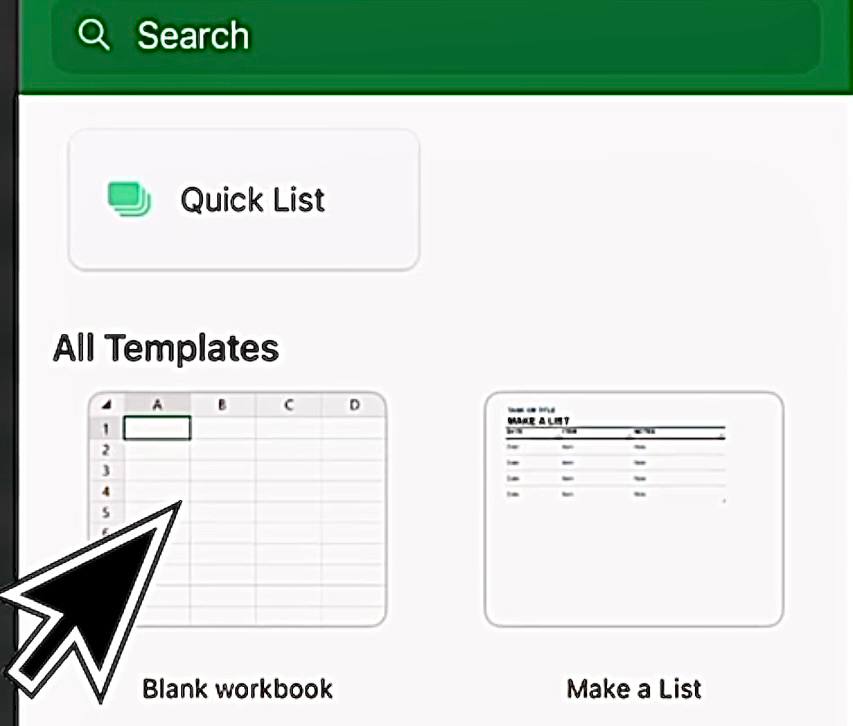
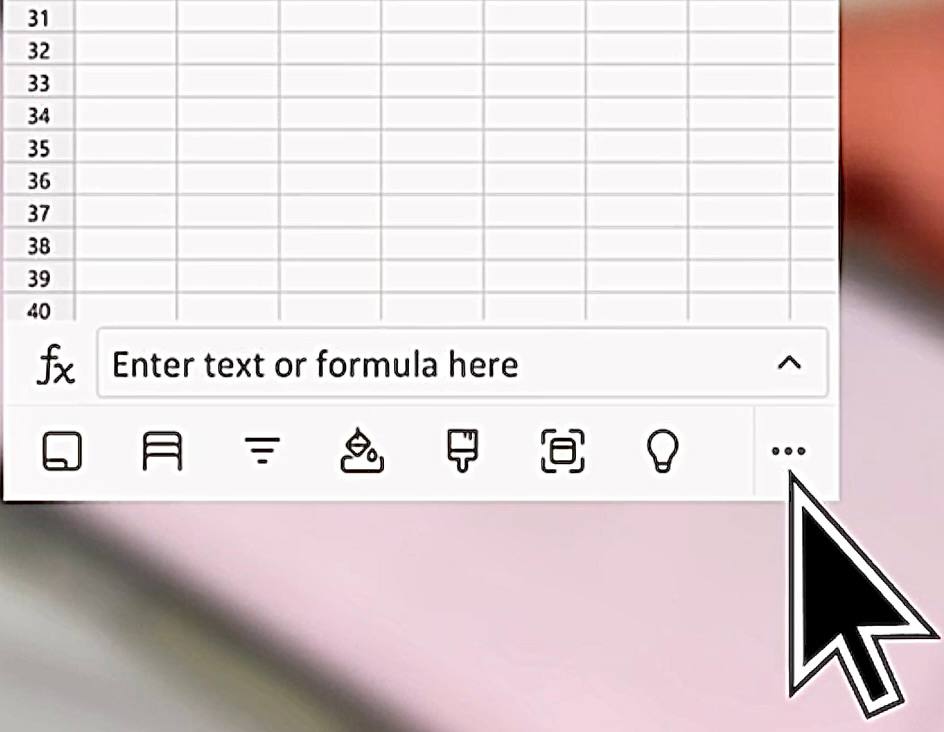
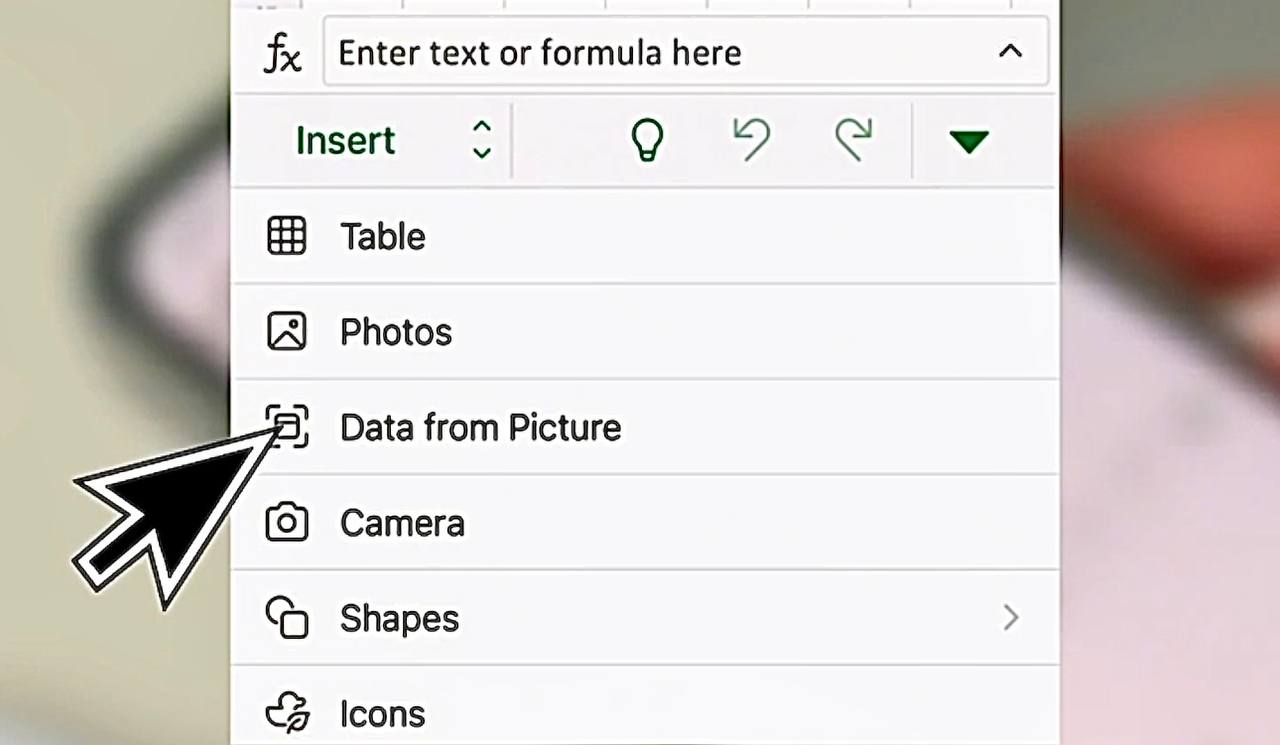
Шаг 2: Находим функцию «Data from Picture»
- В правом нижнем углу нажмите на три точки (меню).
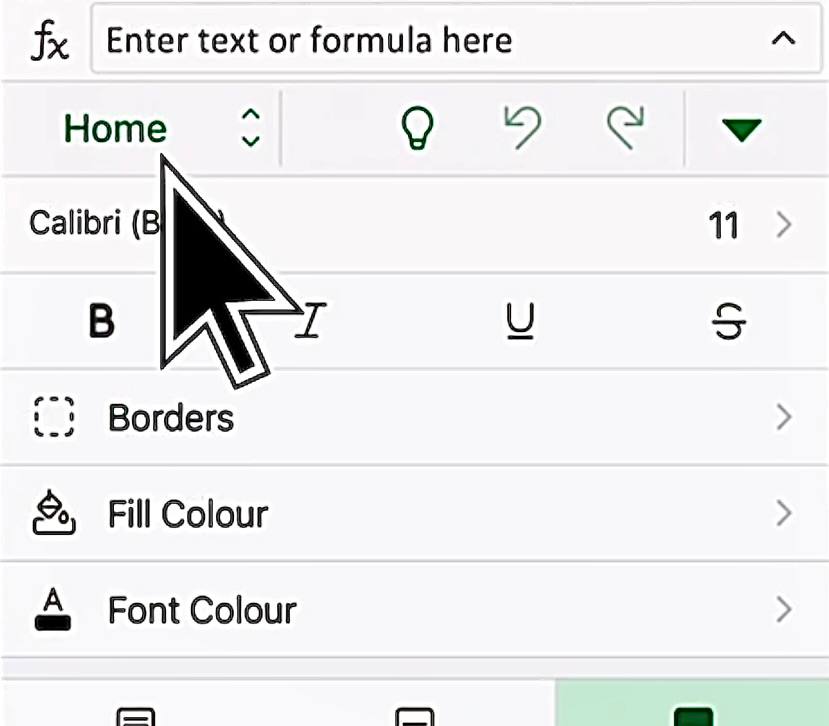
2.В открывшемся меню найдите вкладку «Home».
3.Внутри списка выберите пункт «Insert».
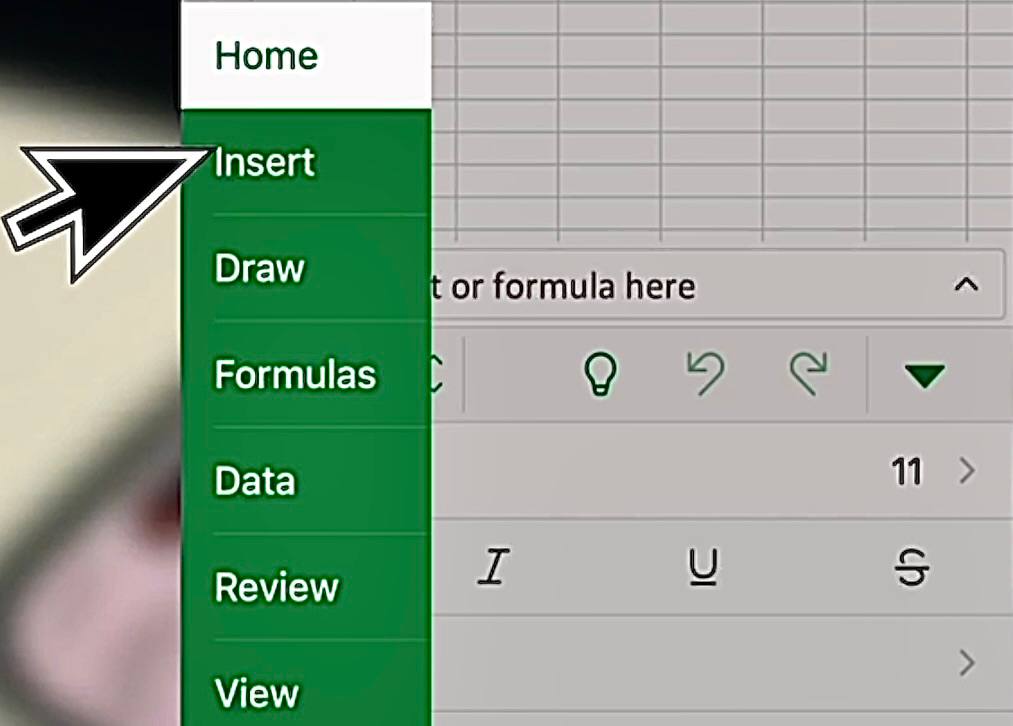
4.В открывшейся вкладке нажмите «Data from Picture».
Шаг 3: Меняем язык телефона на английский (важно!)
Шаг 4: Фотографируем бумажную таблицу
Шаг 5: Проверяем и вставляем данные
- Важное замечание: В русской версии приложения этой команды может не быть.
- Зайдите в настройки телефона и измените язык системы на Английский (English). После этого в приложении Excel появится нужная команда.
- Когда закончите, можете вернуть язык обратно на русский — данные останутся в файле.
Шаг 4: Фотографируем бумажную таблицу
- Нажмите на кнопку «Data from Picture». Приложение запустит камеру.
- Наведите камеру на бумажную таблицу так, чтобы она полностью поместилась в кадр.
- Для лучшего результата используйте хорошее освещение и держите телефон прямо.
- Сделайте снимок, нажав на кнопку спуска затвора.
Шаг 5: Проверяем и вставляем данные
- Excel начнёт анализ изображения и распознает данные.
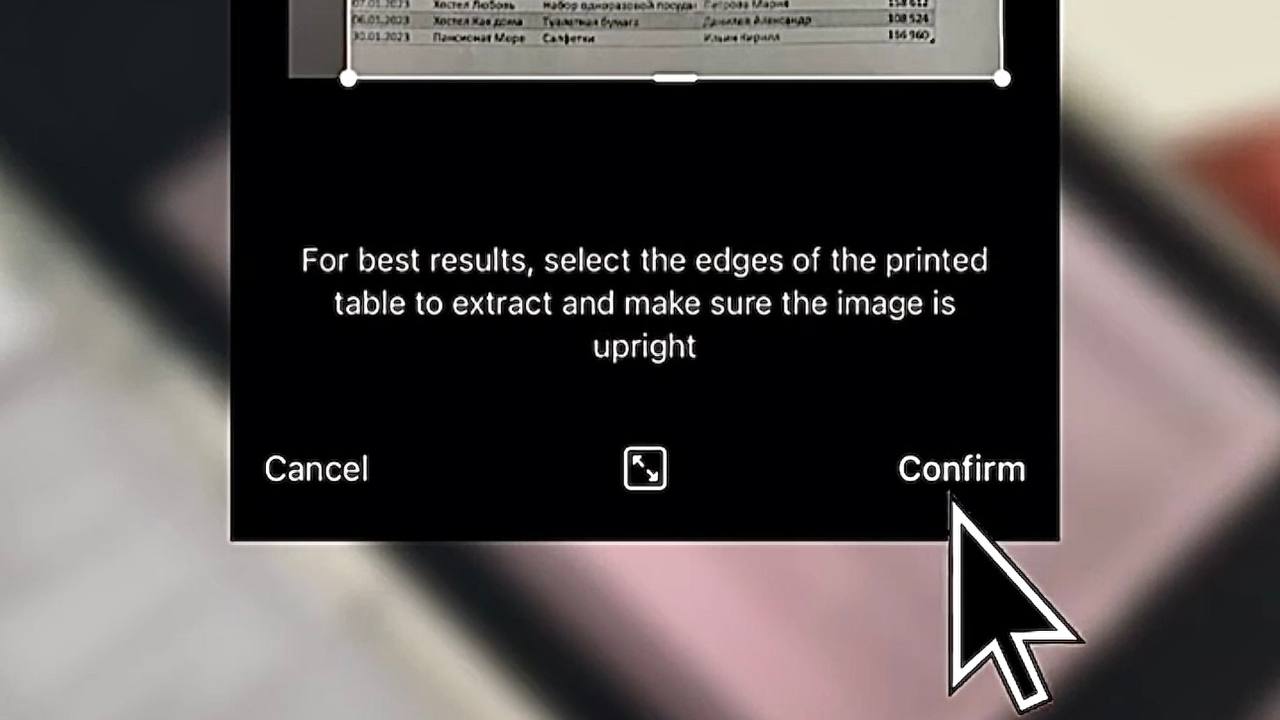
- Проверьте результат — ячейки, вызвавшие сомнения, будут выделены. При необходимости исправьте их.
- Нажмите «Confirm» — и таблица появится в вашем файле Excel.
Хотите увидеть этот процесс вживую и узнать ещё больше полезных советов?
Смотрите наглядный пример в нашем Телеграм-канале: https://t.me/Natalia_ProExcel/431
Заключение
Перенос таблицы с бумаги в Excel перестал быть утомительной рутиной. Скачали бесплатное приложение, сфотографировали — и данные уже в электронном виде. Быстро, удобно, без ошибок.
Освоить все полезные способы работы в Excel, включая работу с мобильным приложением, можно на курсе «С Excel На ты». Мы показываем, как использовать все возможности программы для реальных задач.
Переносите данные из бумаги в Excel за секунды, узнав подробнее о курсе «С Excel На ты».
Возникли вопросы?
Пишите нашей команде поддержки: @ProfUpgrade_Support
Смотрите наглядный пример в нашем Телеграм-канале: https://t.me/Natalia_ProExcel/431
Заключение
Перенос таблицы с бумаги в Excel перестал быть утомительной рутиной. Скачали бесплатное приложение, сфотографировали — и данные уже в электронном виде. Быстро, удобно, без ошибок.
Освоить все полезные способы работы в Excel, включая работу с мобильным приложением, можно на курсе «С Excel На ты». Мы показываем, как использовать все возможности программы для реальных задач.
Переносите данные из бумаги в Excel за секунды, узнав подробнее о курсе «С Excel На ты».
Возникли вопросы?
Пишите нашей команде поддержки: @ProfUpgrade_Support





