
Сколько раз вы сталкивались с необходимостью объединить данные из нескольких таблиц, а на выходе получали дубликаты, несовпадения и потраченные нервы? Ручное объединение отнимает часы, а формулы могут быть сложными и не всегда эффективными. Но есть способ лучше!
Читайте статью, чтобы понять, как использовать Power Query для быстрого объединения таблиц с автоматическим удалением дубликатов. И всё это — без единой формулы!
Шаг 1: Подготовка первой таблицы
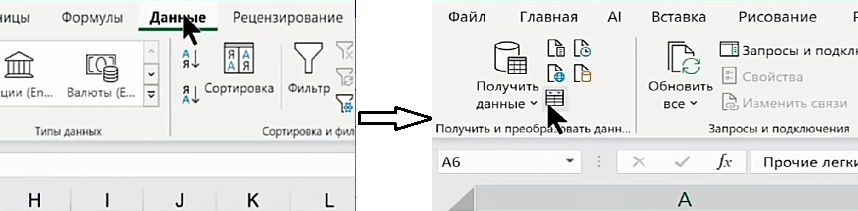
Выделите любую ячейку в вашей первой таблице и перейдите на вкладку «Данные» → «Получить и преобразовать данные» → «Из таблицы/диапазона». Ваша таблица откроется в редакторе Power Query.
Читайте статью, чтобы понять, как использовать Power Query для быстрого объединения таблиц с автоматическим удалением дубликатов. И всё это — без единой формулы!
Шаг 1: Подготовка первой таблицы
Выделите любую ячейку в вашей первой таблице и перейдите на вкладку «Данные» → «Получить и преобразовать данные» → «Из таблицы/диапазона». Ваша таблица откроется в редакторе Power Query.
Шаг 2: Создаем подключение
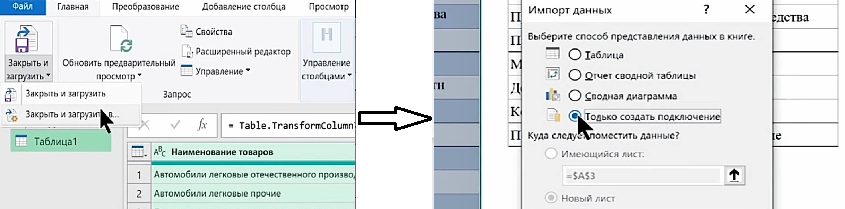
В правом верхнем углу нажмите «Закрыть и загрузить» → «Закрыть и загрузить в» → выберите «Только создать подключение». Это сохранит таблицу в памяти Power Query без размещения на листе.
В правом верхнем углу нажмите «Закрыть и загрузить» → «Закрыть и загрузить в» → выберите «Только создать подключение». Это сохранит таблицу в памяти Power Query без размещения на листе.
Шаг 3: Добавляем вторую таблицу
Повторите шаг 1 для второй таблицы. Убедитесь, что структура таблиц совпадает — одинаковые заголовки столбцов и тип данных.
Шаг 4: Объединяем запросы
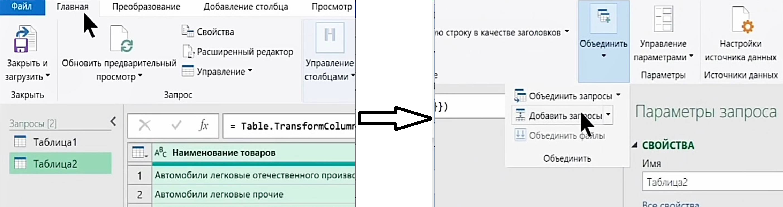
Во вкладке «Главная» в Power Query нажмите «Объединить запросы» → «Добавить запросы». Выберите первую таблицу → «Ок» .
Повторите шаг 1 для второй таблицы. Убедитесь, что структура таблиц совпадает — одинаковые заголовки столбцов и тип данных.
Шаг 4: Объединяем запросы
Во вкладке «Главная» в Power Query нажмите «Объединить запросы» → «Добавить запросы». Выберите первую таблицу → «Ок» .
Шаг 5: Удаляем дубликаты
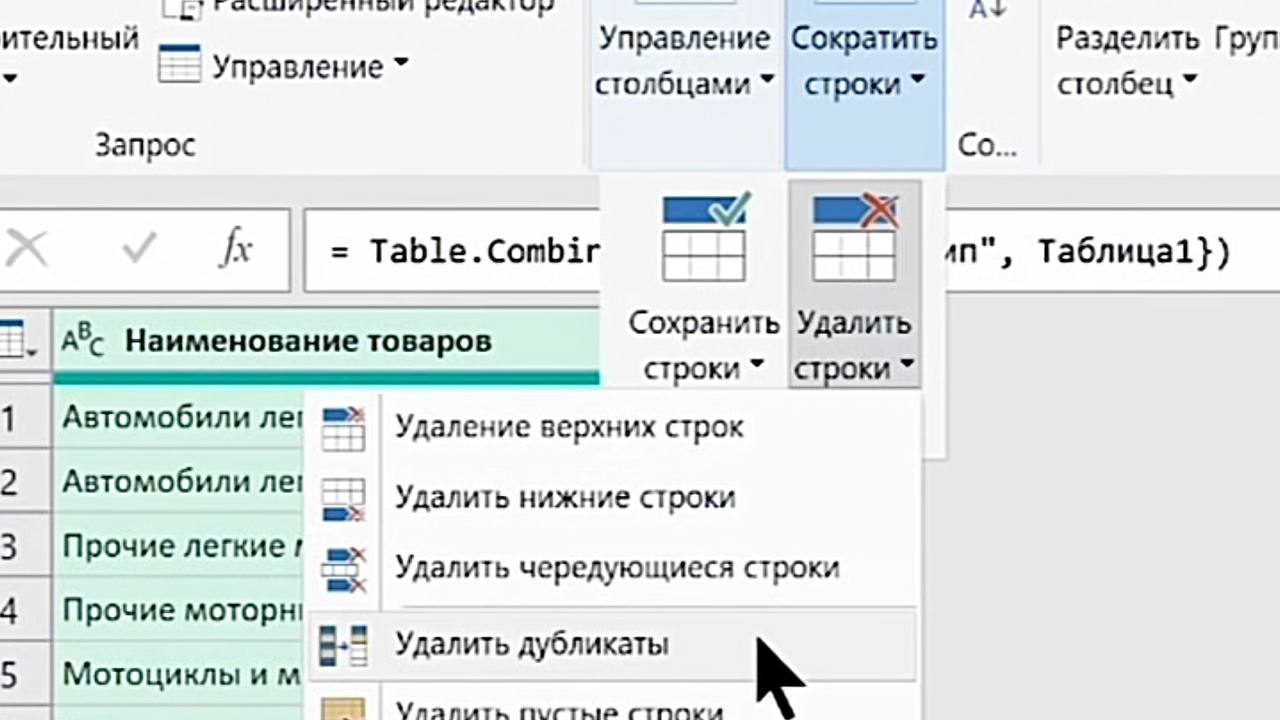
Перейдите в столбец, по которому нужно удалить дубликаты. На вкладке «Главная» выберите «Сократить строки» → «Удалить строки» → «Удалить дубликаты». Power Query автоматически найдет и удалит повторяющиеся значения.
Перейдите в столбец, по которому нужно удалить дубликаты. На вкладке «Главная» выберите «Сократить строки» → «Удалить строки» → «Удалить дубликаты». Power Query автоматически найдет и удалит повторяющиеся значения.
Шаг 6: Загружаем результат
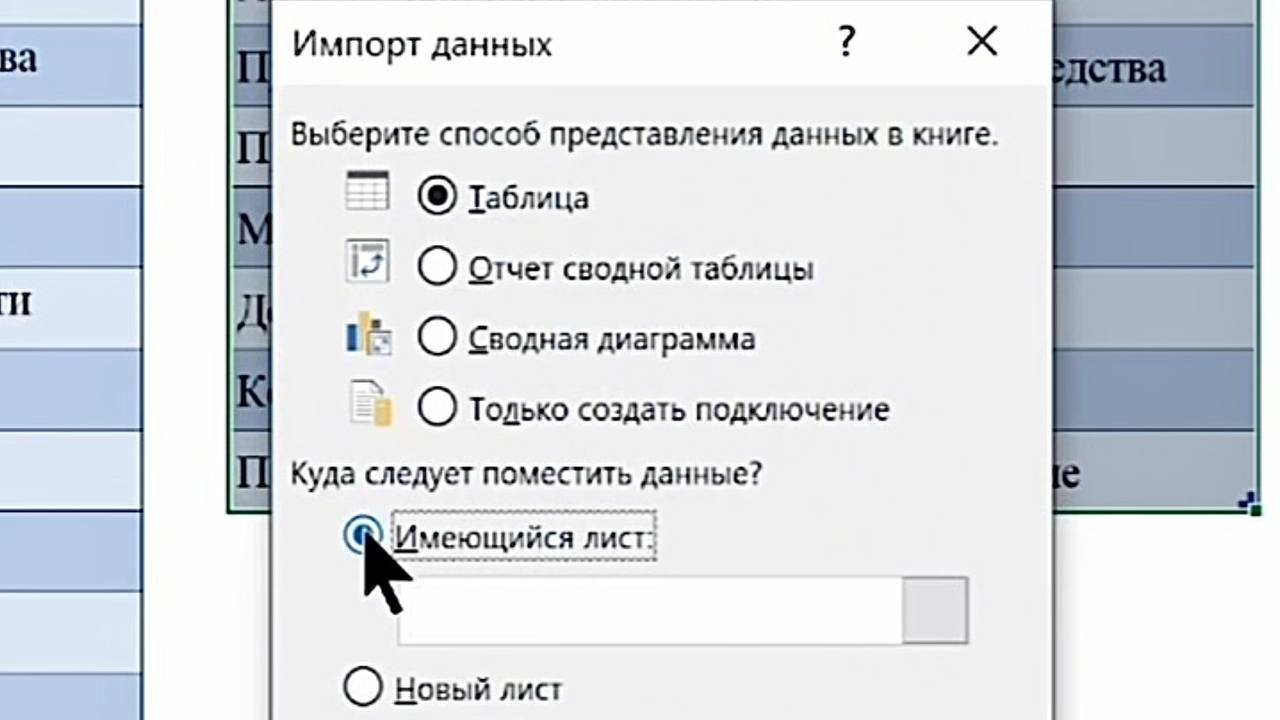
Нажмите «Закрыть и загрузить» → «Закрыть и загрузить в» → выберите «Имеющийся лист» или «Новый лист». Ваша объединенная таблица без дубликатов готова!
Нажмите «Закрыть и загрузить» → «Закрыть и загрузить в» → выберите «Имеющийся лист» или «Новый лист». Ваша объединенная таблица без дубликатов готова!
Преимущества данного способа:
Нужен наглядный пример? Посмотрите видео с подробным разбором в нашем Telegram-канале: https://t.me/Natalia_ProExcel/2024
Заключение
Power Query — это не просто инструмент, а ваш персональный ассистент для работы с данными. Освоив его, вы сможете не только объединять таблицы, но и автоматизировать десятки других рутинных операций: очистку данных, трансформацию, загрузку из разных источников. Это тот навык, который переводит работу с Excel на профессиональный уровень и значительно повышает вашу эффективность.
Если вы хотите глубже погрузиться в возможности Power Query и других продвинутых инструментов Excel, курс «Турбо-Excel» поможет системно освоить все необходимые техники для работы с данными любой сложности.
Автоматизируйте рутину и работайте с данными профессионально:
Узнать о курсе «Турбо-Excel»
Остались вопросы по статье? Напишите нам в поддержку: @ProfUpgrade_Support
- Автоматизация: при изменении исходных таблиц достаточно обновить запрос.
- Точность: Power Query исключает человеческий фактор.
- Гибкость: легко добавить новые таблицы в объединение.
- Скорость: процесс занимает минуты вместо часов ручной работы.
Нужен наглядный пример? Посмотрите видео с подробным разбором в нашем Telegram-канале: https://t.me/Natalia_ProExcel/2024
Заключение
Power Query — это не просто инструмент, а ваш персональный ассистент для работы с данными. Освоив его, вы сможете не только объединять таблицы, но и автоматизировать десятки других рутинных операций: очистку данных, трансформацию, загрузку из разных источников. Это тот навык, который переводит работу с Excel на профессиональный уровень и значительно повышает вашу эффективность.
Если вы хотите глубже погрузиться в возможности Power Query и других продвинутых инструментов Excel, курс «Турбо-Excel» поможет системно освоить все необходимые техники для работы с данными любой сложности.
Автоматизируйте рутину и работайте с данными профессионально:
Узнать о курсе «Турбо-Excel»
Остались вопросы по статье? Напишите нам в поддержку: @ProfUpgrade_Support