
Вам приходилось сталкиваться с ситуацией, когда в Excel вместо ожидаемых букв в названии столбцов появляются цифры? A1 внезапно превращается в R1C1, формулы выглядят непривычно, и работать становится практически невозможно. Это может вызвать замешательство и замедлить все рабочие процессы, но не переживайте — я знаю, как это быстро исправить!
Шаг 1: Открываем параметры Excel
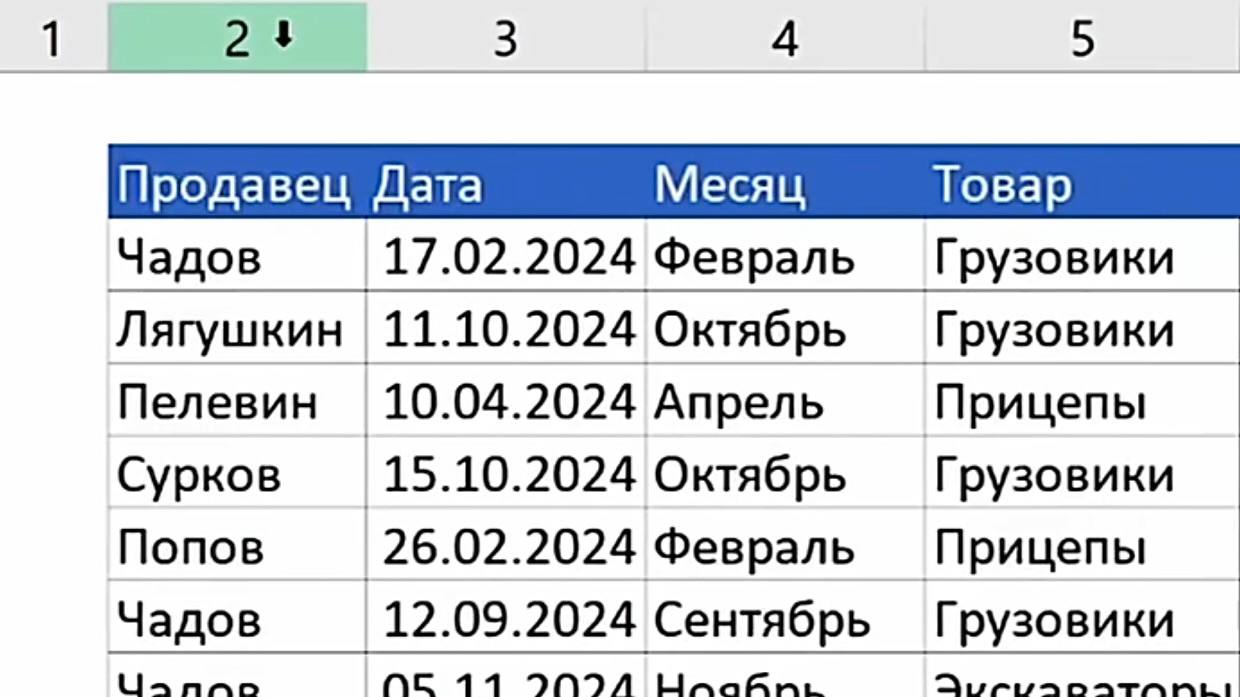
Перейдите во вкладку «Файл» в левом верхнем углу → в нижней части меню выберите пункт «Параметры». Откроется окно с настройками программы.
Перейдите во вкладку «Файл» в левом верхнем углу → в нижней части меню выберите пункт «Параметры». Откроется окно с настройками программы.
Шаг 2: Находим настройки формул
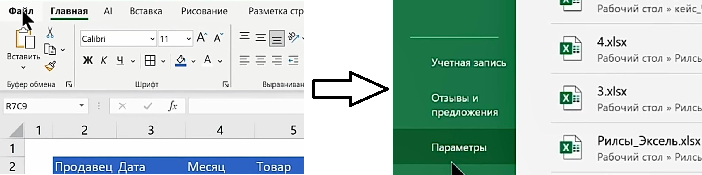
В левом меню окна «Параметры Excel» выберите раздел «Формулы». Здесь собраны все основные настройки, связанные с расчетами и отображением формул.
В левом меню окна «Параметры Excel» выберите раздел «Формулы». Здесь собраны все основные настройки, связанные с расчетами и отображением формул.
Шаг 3: Меняем стиль ссылок
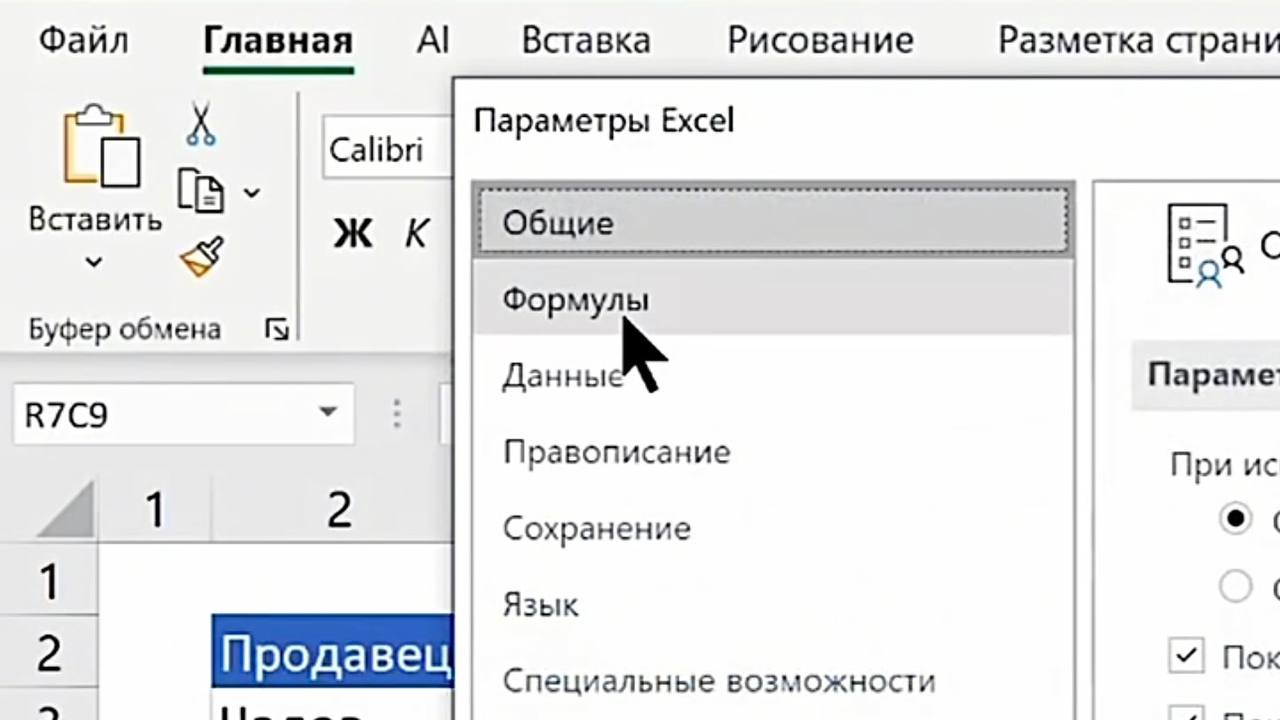
В группе настроек «Работа с формулами» найдите параметр «Стиль ссылок R1C1» и снимите с него галочку. Нажмите «ОК» для сохранения изменений.
В группе настроек «Работа с формулами» найдите параметр «Стиль ссылок R1C1» и снимите с него галочку. Нажмите «ОК» для сохранения изменений.
Что произойдет после этого?
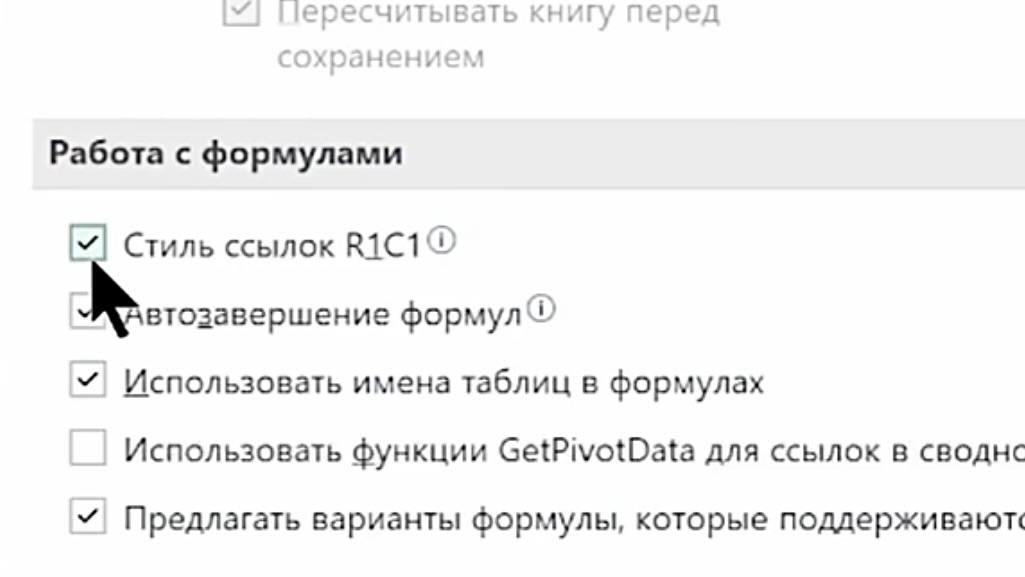
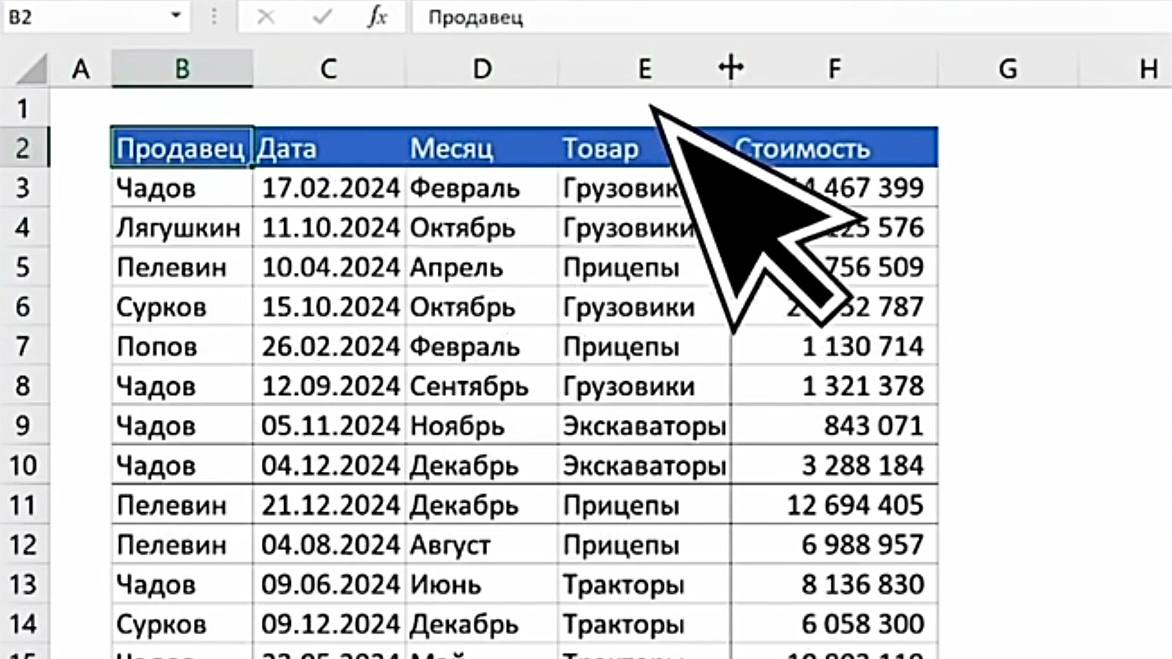
Буквенные обозначения столбцов моментально вернутся на свое место! Вместо загадочных R1C1 вы снова увидите привычные A1, B1, C1. Формулы приобретут стандартный вид, и работа пойдет в привычном ритме.
Буквенные обозначения столбцов моментально вернутся на свое место! Вместо загадочных R1C1 вы снова увидите привычные A1, B1, C1. Формулы приобретут стандартный вид, и работа пойдет в привычном ритме.
Почему вообще возникает эта проблема?
Стиль ссылок R1C1 — это альтернативный способ адресации ячеек, где ссылки в формулах записываются не как абсолютный «адрес» ячейки, а как её положение относительно ячейки с формулой, ключевая идея - относительность. Он может быть полезен в некоторых случаях (например, программистам), но для большинства пользователей привычнее классический стиль A1.
R[1]C[1] означает «на одну строку ниже и на один столбец правее от текущей ячейки».
RC[-1] означает «в этой же строке, но на один столбец левее».
R5C3 (без квадратных скобок) означает абсолютную ссылку на ячейку C5.
Нужна наглядная помощь? Посмотрите короткую видеоинструкцию в нашем Telegram-канале: https://t.me/Natalia_ProExcel/2016
Заключение
Вот и всё — буквы вернулись на свои места! Теперь вы знаете, как быстро исправить эту частую, но такую неприятную проблему. Больше не придется терять время и нервничать, когда Excel вдруг показывает непонятные цифры вместо букв.
Если вы хотите глубже разобраться в настройках Excel и освоить другие полезные приемы, которые экономят время и нервы, приглашаем на курс «С Excel На ты». Здесь вы научитесь не просто работать в Excel, а делать это эффективно и профессионально.
Наведите порядок в своих таблицах:
Узнать о курсе «С Excel На ты»
Возникли вопросы по настройкам Excel?
Напишите нам в поддержку: @ProfUpgrade_Support
Стиль ссылок R1C1 — это альтернативный способ адресации ячеек, где ссылки в формулах записываются не как абсолютный «адрес» ячейки, а как её положение относительно ячейки с формулой, ключевая идея - относительность. Он может быть полезен в некоторых случаях (например, программистам), но для большинства пользователей привычнее классический стиль A1.
R[1]C[1] означает «на одну строку ниже и на один столбец правее от текущей ячейки».
RC[-1] означает «в этой же строке, но на один столбец левее».
R5C3 (без квадратных скобок) означает абсолютную ссылку на ячейку C5.
Нужна наглядная помощь? Посмотрите короткую видеоинструкцию в нашем Telegram-канале: https://t.me/Natalia_ProExcel/2016
Заключение
Вот и всё — буквы вернулись на свои места! Теперь вы знаете, как быстро исправить эту частую, но такую неприятную проблему. Больше не придется терять время и нервничать, когда Excel вдруг показывает непонятные цифры вместо букв.
Если вы хотите глубже разобраться в настройках Excel и освоить другие полезные приемы, которые экономят время и нервы, приглашаем на курс «С Excel На ты». Здесь вы научитесь не просто работать в Excel, а делать это эффективно и профессионально.
Наведите порядок в своих таблицах:
Узнать о курсе «С Excel На ты»
Возникли вопросы по настройкам Excel?
Напишите нам в поддержку: @ProfUpgrade_Support