
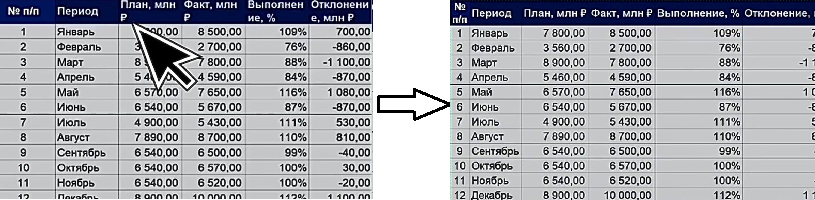
Устали каждый раз заново настраивать ширину столбцов после вставки таблицы? Согласны, что нет ничего раздражающее, чем видеть, как аккуратно отформатированные данные превращаются в хаос после обычного Ctrl+C и Ctrl+V?
Эта знакомая каждому проблема имеет не просто решение, а простой профессиональный прием, который сохранит не только данные, но и все ваши труды по форматированию.
Эта знакомая каждому проблема имеет не просто решение, а простой профессиональный прием, который сохранит не только данные, но и все ваши труды по форматированию.
Шаг 1: Копируем как обычно
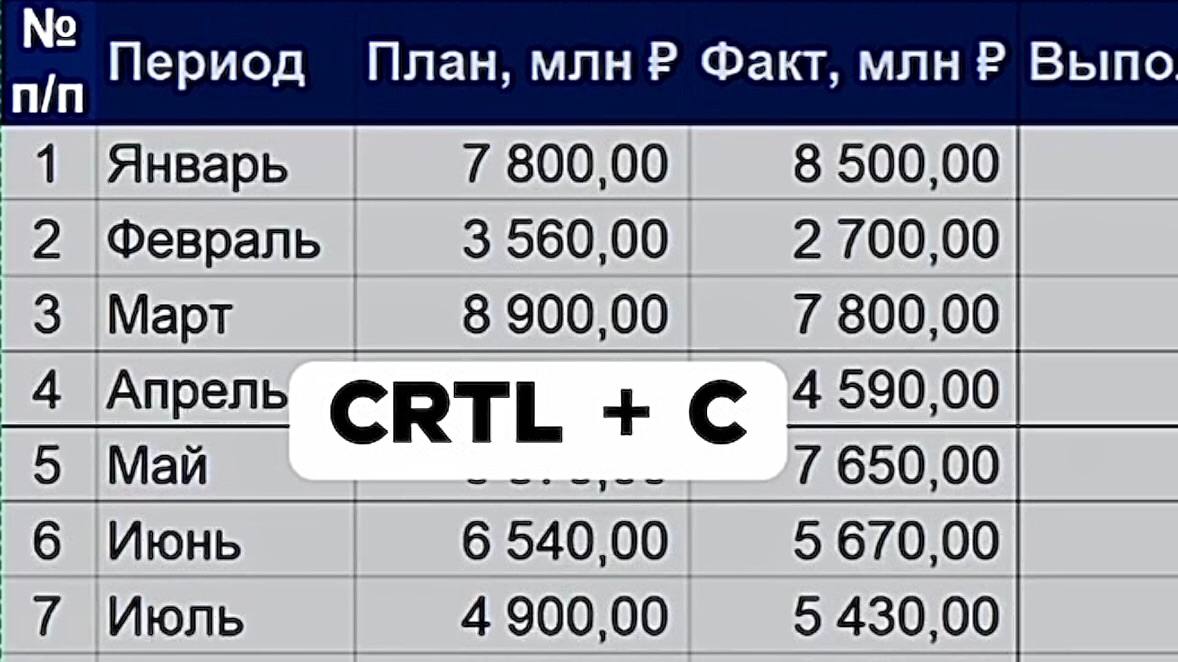
Выделите нужную таблицу или диапазон ячеек и скопируйте их стандартным способом — либо через правую кнопку мыши, либо с помощью горячих клавиш Ctrl+C.
Выделите нужную таблицу или диапазон ячеек и скопируйте их стандартным способом — либо через правую кнопку мыши, либо с помощью горячих клавиш Ctrl+C.
Шаг 2: Особенная вставка
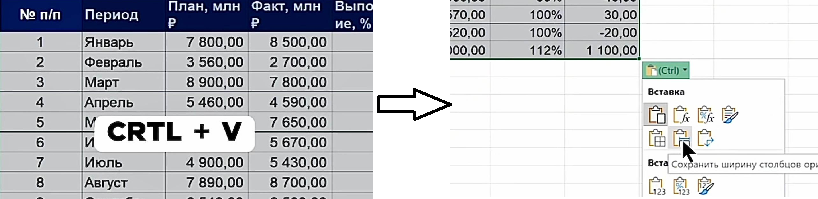
Перейдите на лист, куда нужно вставить данные. Нажмите Ctrl+V, перейдите в меню параметров вставки и кликните «Сохранить ширину столбцов оригинала». Ваша таблица вставится с идеально сохраненным форматированием!
Перейдите на лист, куда нужно вставить данные. Нажмите Ctrl+V, перейдите в меню параметров вставки и кликните «Сохранить ширину столбцов оригинала». Ваша таблица вставится с идеально сохраненным форматированием!
Альтернативный способ (для любителей горячих клавиш):
После стандартной вставки (Ctrl+V) нажмите Ctrl — откроется меню параметров вставки, где нажатием буквы С на клавиатуре можно выбрать этот вариант.
Хотите увидеть этот прием в действии? Посмотрите наглядную демонстрацию в нашем Telegram-канале: https://t.me/Natalia_ProExcel/2029
Заключение
Казалось бы, такая мелочь — сохранение ширины столбцов. Но именно из таких «мелочей» складывается профессиональный подход к работе с данными. Освоив этот простой прием, вы не только сэкономите время, но и поднимете качество своих документов на новый уровень. А освободившееся время сможете потратить на изучение более сложных и интересных возможностей Excel 😎
Если вы хотите, чтобы такие полезные приемы перестали быть для вас случайными находками, а стали системой, приглашаем на курс «С Excel На ты». Здесь вы научитесь работать с таблицами осознанно и эффективно, превратив Excel из просто программы в мощного помощника.
Превратите рутину в мастерство:
Узнать о курсе «С Excel На ты»
Остались вопросы по работе с таблицами?
После стандартной вставки (Ctrl+V) нажмите Ctrl — откроется меню параметров вставки, где нажатием буквы С на клавиатуре можно выбрать этот вариант.
Хотите увидеть этот прием в действии? Посмотрите наглядную демонстрацию в нашем Telegram-канале: https://t.me/Natalia_ProExcel/2029
Заключение
Казалось бы, такая мелочь — сохранение ширины столбцов. Но именно из таких «мелочей» складывается профессиональный подход к работе с данными. Освоив этот простой прием, вы не только сэкономите время, но и поднимете качество своих документов на новый уровень. А освободившееся время сможете потратить на изучение более сложных и интересных возможностей Excel 😎
Если вы хотите, чтобы такие полезные приемы перестали быть для вас случайными находками, а стали системой, приглашаем на курс «С Excel На ты». Здесь вы научитесь работать с таблицами осознанно и эффективно, превратив Excel из просто программы в мощного помощника.
Превратите рутину в мастерство:
Узнать о курсе «С Excel На ты»
Остались вопросы по работе с таблицами?
- Напишите нам в поддержку: @ProfUpgrade_Support