
Сводные таблицы — частый в применении инструмент для анализа данных, но при печати они могут превратиться в настоящую головоломку🤔 Разрозненные строки, отсутствие шапки на каждом листе, нечитаемые разрывы страниц… Эти проблемы способны испортить даже самый безупречный отчет.
Простое и эффективное решение, которое превратит вашу сводную таблицу в идеальный печатный документ⬇️
Шаг 1: Настраиваем разрывы страниц
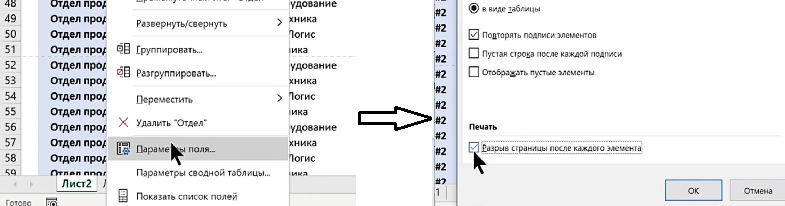
Кликните правой кнопкой мыши по любому значению в столбце. Выберите «Параметры поля» → перейдите на вкладку «Разметка и печать» → отметьте галочкой опцию «Разрыв страницы после каждого элемента». Теперь каждый новый раздел будет начинаться с новой страницы.
Простое и эффективное решение, которое превратит вашу сводную таблицу в идеальный печатный документ⬇️
Шаг 1: Настраиваем разрывы страниц
Кликните правой кнопкой мыши по любому значению в столбце. Выберите «Параметры поля» → перейдите на вкладку «Разметка и печать» → отметьте галочкой опцию «Разрыв страницы после каждого элемента». Теперь каждый новый раздел будет начинаться с новой страницы.
Шаг 2: Повторяем шапку на каждом листе
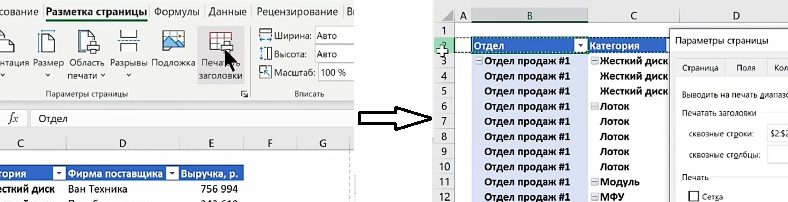
Перейдите на вкладку «Разметка страницы» в основной ленте Excel. Нажмите «Печатать заголовки» → в разделе «Сквозные строки» укажите строку с заголовком вашей таблицы. Это гарантирует, что шапка будет автоматически повторяться на каждом печатном листе.
Перейдите на вкладку «Разметка страницы» в основной ленте Excel. Нажмите «Печатать заголовки» → в разделе «Сквозные строки» укажите строку с заголовком вашей таблицы. Это гарантирует, что шапка будет автоматически повторяться на каждом печатном листе.
Шаг 3: Предварительный просмотр
Перед отправкой на печать обязательно используйте «Предварительный просмотр» (Файл → Печать). Убедитесь, что:
Хотите посмотреть, как применять этот способ наглядно? Подробный видеоразбор в нашем Telegram-канале: https://t.me/Natalia_ProExcel/2022
Заключение
Печать сводных таблиц — это не просто технический момент, а часть презентации вашей работы. Освоив эти настройки, вы сможете создавать отчеты, которые одинаково хорошо выглядят как на экране, так и на бумаге. Это особенно ценно при подготовке материалов для совещаний, презентаций для руководства или официальных документов.
Если вы хотите глубже разобраться в возможностях сводных таблиц и других продвинутых инструментов Excel, курс «С Excel На ты» поможет вам системно освоить все необходимые навыки — от базовых операций до сложной аналитики.
Создавайте безупречные отчеты с профессиональными навыками:
Узнать о курсе «С Excel На ты»
Возникли вопросы по курсу или функциям Excel?
Напишите нам в поддержку: @ProfUpgrade_Support
Перед отправкой на печать обязательно используйте «Предварительный просмотр» (Файл → Печать). Убедитесь, что:
- Шапка таблицы дублируется на всех страницах.
- Данные корректно разделены между листами.
- Ни одна важная информация не обрезана.
Хотите посмотреть, как применять этот способ наглядно? Подробный видеоразбор в нашем Telegram-канале: https://t.me/Natalia_ProExcel/2022
Заключение
Печать сводных таблиц — это не просто технический момент, а часть презентации вашей работы. Освоив эти настройки, вы сможете создавать отчеты, которые одинаково хорошо выглядят как на экране, так и на бумаге. Это особенно ценно при подготовке материалов для совещаний, презентаций для руководства или официальных документов.
Если вы хотите глубже разобраться в возможностях сводных таблиц и других продвинутых инструментов Excel, курс «С Excel На ты» поможет вам системно освоить все необходимые навыки — от базовых операций до сложной аналитики.
Создавайте безупречные отчеты с профессиональными навыками:
Узнать о курсе «С Excel На ты»
Возникли вопросы по курсу или функциям Excel?
Напишите нам в поддержку: @ProfUpgrade_Support