
Вы тоже вручную прописываете месяц рядом с каждой датой?
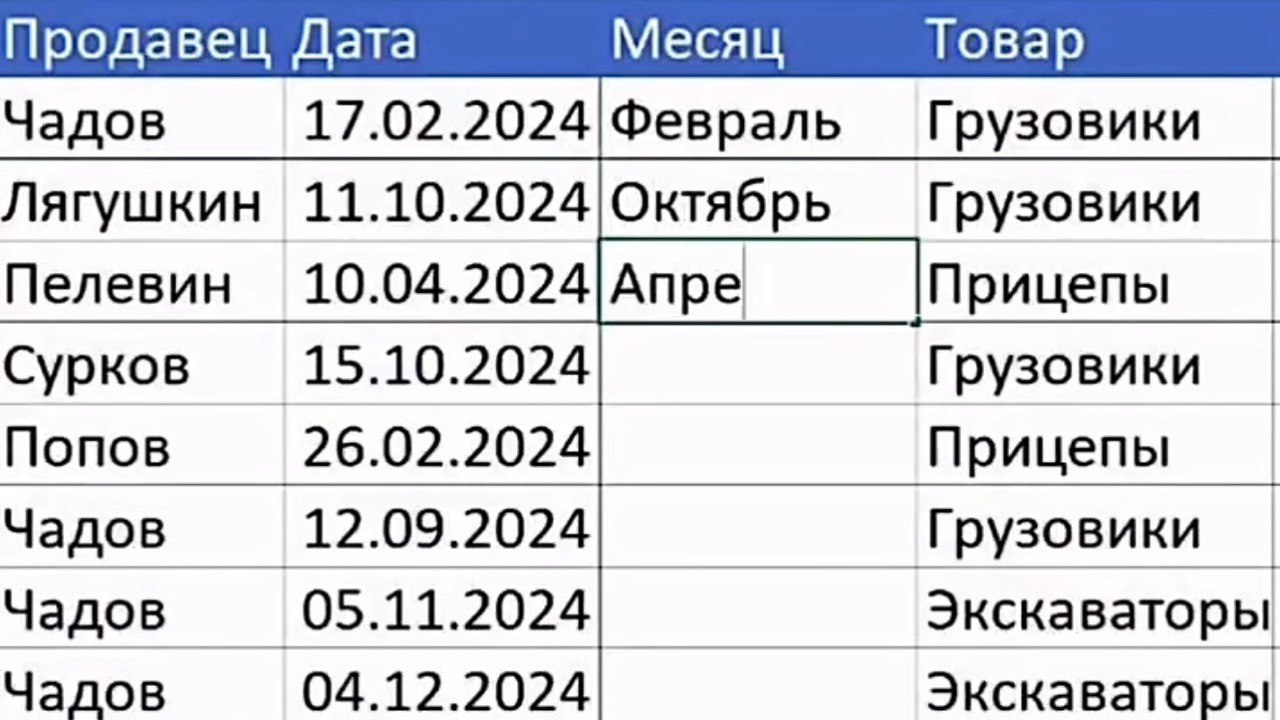
Каждый раз вручную переписывать месяцы — это лишняя работа, которую можно доверить Excel. Есть способ делать это автоматически! Покажу, как с помощью одной формулы превращать скучные даты в понятные названия месяцев.
Шаг 1: Ставим формулу
В ячейке, где нужно отобразить месяц, начните писать формулу:
=ТЕКСТ(
Шаг 1: Ставим формулу
В ячейке, где нужно отобразить месяц, начните писать формулу:
=ТЕКСТ(
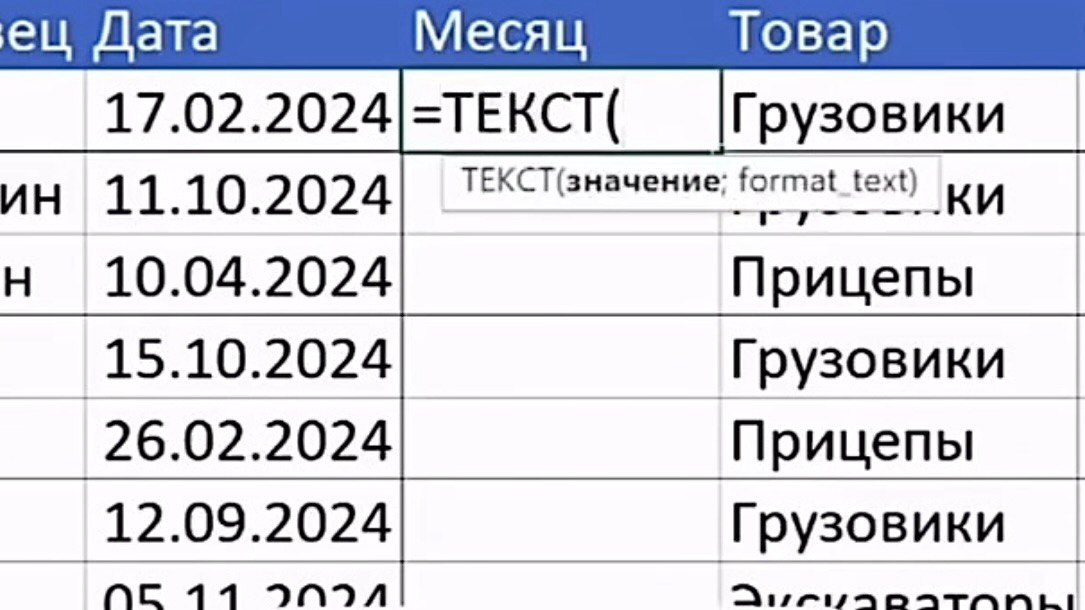
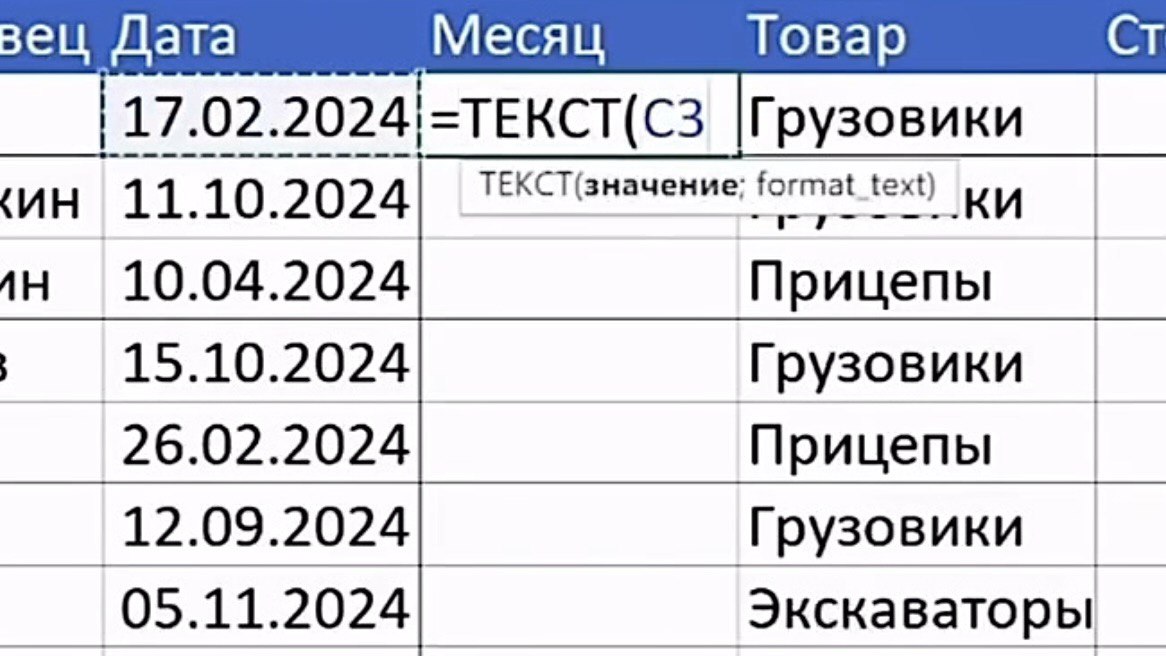
Шаг 2: Выбираем дату
Укажите в скобках ячейку с нужной датой. Например:
=ТЕКСТ(A2;
Укажите в скобках ячейку с нужной датой. Например:
=ТЕКСТ(A2;
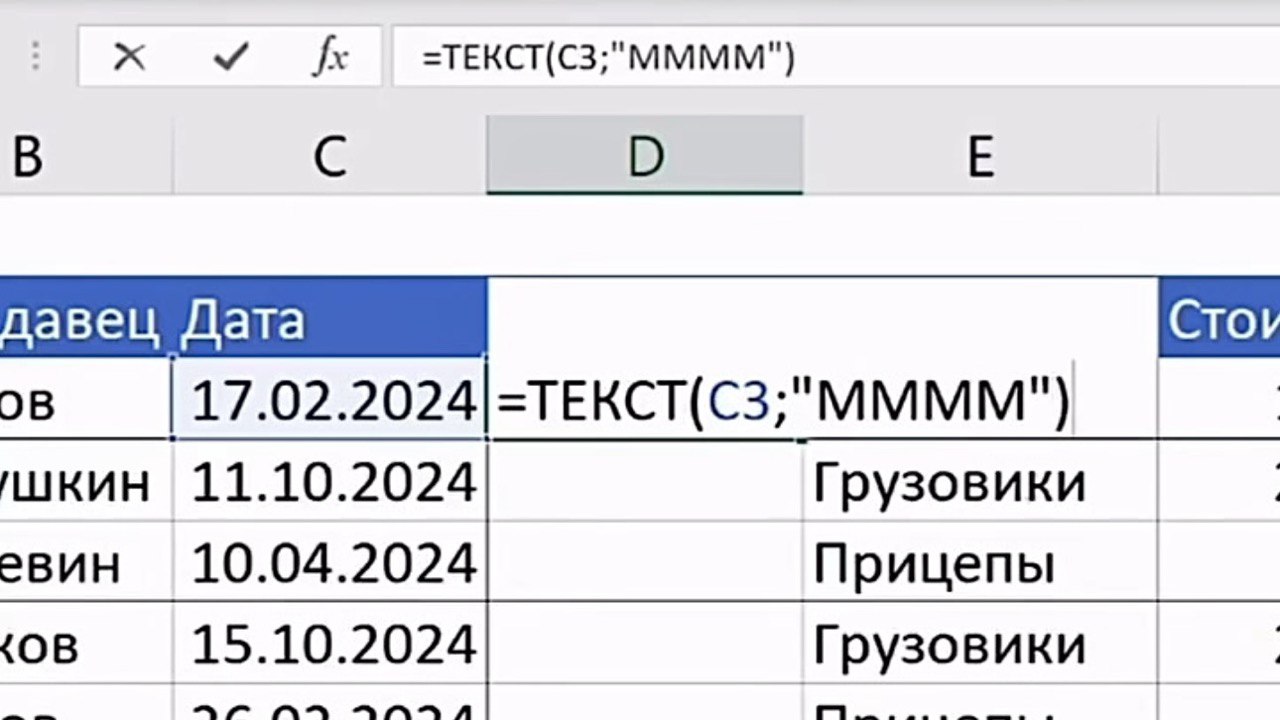
Шаг 3: Задаем формат
После точки с запятой напишите "ММММ" — это код для полного названия месяца:
=ТЕКСТ(A2;"ММММ")
После точки с запятой напишите "ММММ" — это код для полного названия месяца:
=ТЕКСТ(A2;"ММММ")
Шаг 4: Копируем на все даты
Потяните за уголок ячейки, чтобы применить формулу ко всем строкам. Все месяцы появятся автоматически!
Потяните за уголок ячейки, чтобы применить формулу ко всем строкам. Все месяцы появятся автоматически!
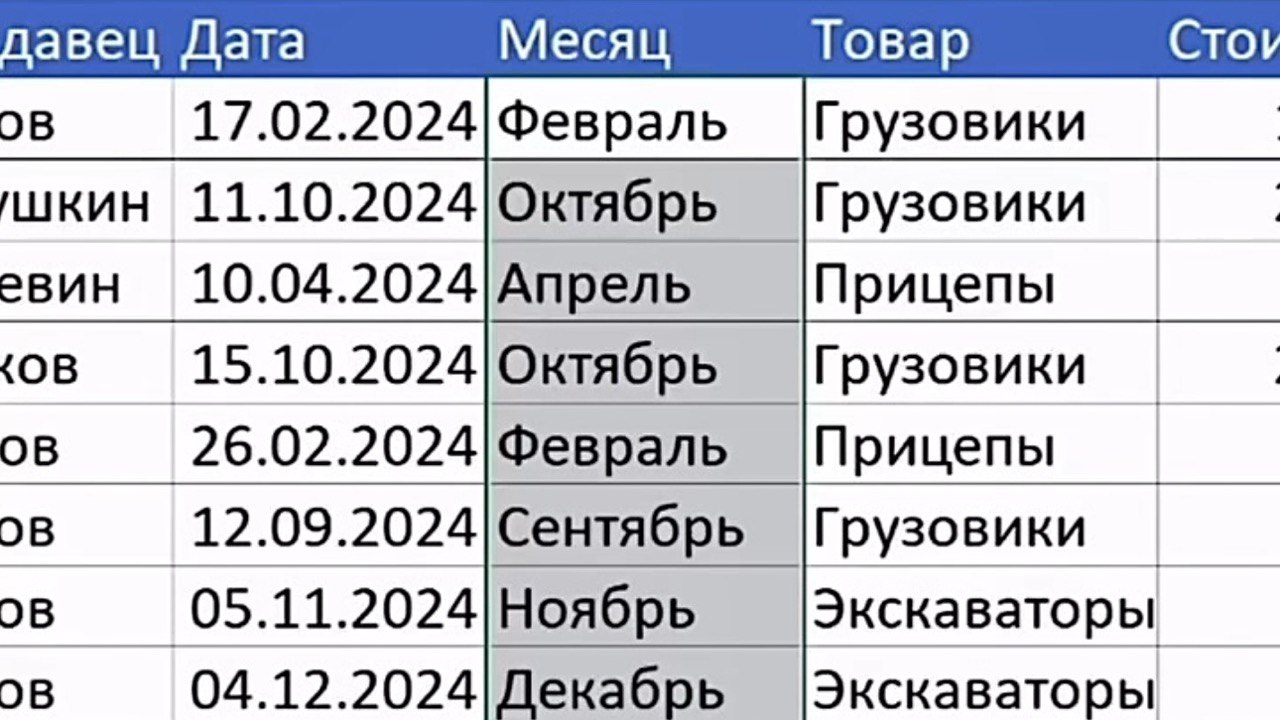
Все форматы функции ТЕКСТ для работы с датами:
Для месяцев:
Для дней:
Для годов:
Комбинированные форматы:
Время:
Примеры комбинаций:
Смотрите видео с примером в нашем Telegram-канале: https://t.me/Natalia_ProExcel/2010
Заключение
Теперь вы знаете еще один способ заставить Excel работать за вас. Такие простые формулы не требуют специальных знаний, но серьезно облегчают жизнь. Особенно выручает при работе с отчетами, графиками и любыми данными, где важно видеть периоды.
Если хотите узнать больше таких полезных приемов, которые избавляют от рутины, приглашаем на курс «С Excel На ты». Научим, как автоматизировать то, что вы обычно делаете вручную.
Превратите рутину в автоматизацию:
Узнать о курсе «С Excel На ты»
Появились вопросы? Всегда рады помочь!
Пишите в поддержку: @ProfUpgrade_Support
Для месяцев:
- "М" - номер месяца (1-12)
- "ММ" - номер месяца с ведущим нулем (01-12)
- "МММ" - краткое название месяца ("янв", "фев")
- "ММММ" - полное название месяца ("январь", "февраль")
Для дней:
- "Д" - число месяца (1-31)
- "ДД" - число с ведущим нулем (01-31)
- "ДДД" - краткое название дня недели ("пн", "вт")
- "ДДДД" - полное название дня недели ("понедельник")
Для годов:
- "ГГ" - год в кратком формате (24)
- "ГГГГ" - год в полном формате (2024)
Комбинированные форматы:
- "ДД.ММ.ГГГГ" → "15.01.2024"
- "ДД ММММ ГГГГ" → "15 января 2024"
- "ДДДД, Д ММММ ГГГГ" → "понедельник, 15 января 2024"
- "МММ ГГ" → "янв 24"
Время:
- "Ч:ММ" → "14:30"
- "Ч:ММ:СС" → "14:30:45"
- "ЧЧ:ММ AM/PM" → "02:30 PM"
Примеры комбинаций:
- =ТЕКСТ(A2;"ДД ММММ") → "15 января"
- =ТЕКСТ(A2;"Квартал Q") → "Квартал 1"
- =ТЕКСТ(A2;"МММ-ГГ") → "янв-24"
Смотрите видео с примером в нашем Telegram-канале: https://t.me/Natalia_ProExcel/2010
Заключение
Теперь вы знаете еще один способ заставить Excel работать за вас. Такие простые формулы не требуют специальных знаний, но серьезно облегчают жизнь. Особенно выручает при работе с отчетами, графиками и любыми данными, где важно видеть периоды.
Если хотите узнать больше таких полезных приемов, которые избавляют от рутины, приглашаем на курс «С Excel На ты». Научим, как автоматизировать то, что вы обычно делаете вручную.
Превратите рутину в автоматизацию:
Узнать о курсе «С Excel На ты»
Появились вопросы? Всегда рады помочь!
Пишите в поддержку: @ProfUpgrade_Support