
Сталкивались ли вы с задачей, когда на одном графике нужно отобразить и абсолютные цифры, и их процентное изменение? Например, выручку в рублях и её рост в процентах. Это один из самых распространённых графиков в бизнесе, который ставит в тупик многих новичков.
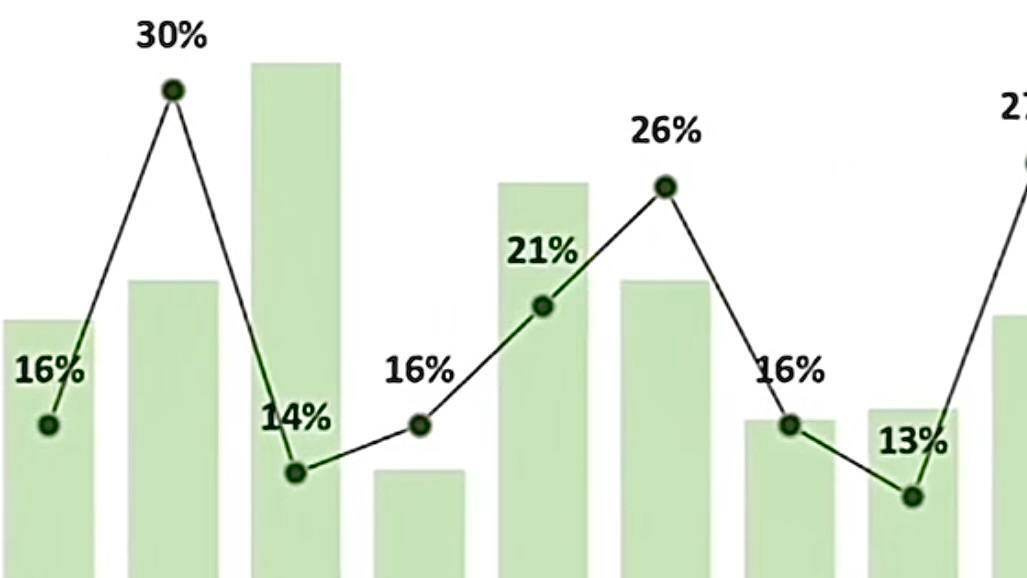
Кажется, что в Excel нельзя так просто объединить разные типы данных, но есть одна хитрость, которая позволяет решить эту проблему за пару кликов!
Шаг 1: Выбираем тип диаграммы
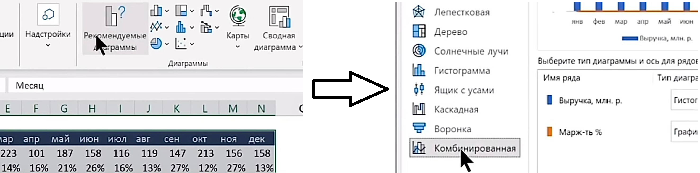
Выделите диапазон данных с абсолютными значениями и процентами. Перейдите на вкладку «Вставка» → «Рекомендуемые диаграммы» → «Все диаграммы» → «Комбинированная».
Шаг 1: Выбираем тип диаграммы
Выделите диапазон данных с абсолютными значениями и процентами. Перейдите на вкладку «Вставка» → «Рекомендуемые диаграммы» → «Все диаграммы» → «Комбинированная».
Шаг 2: Настраиваем вспомогательную ось
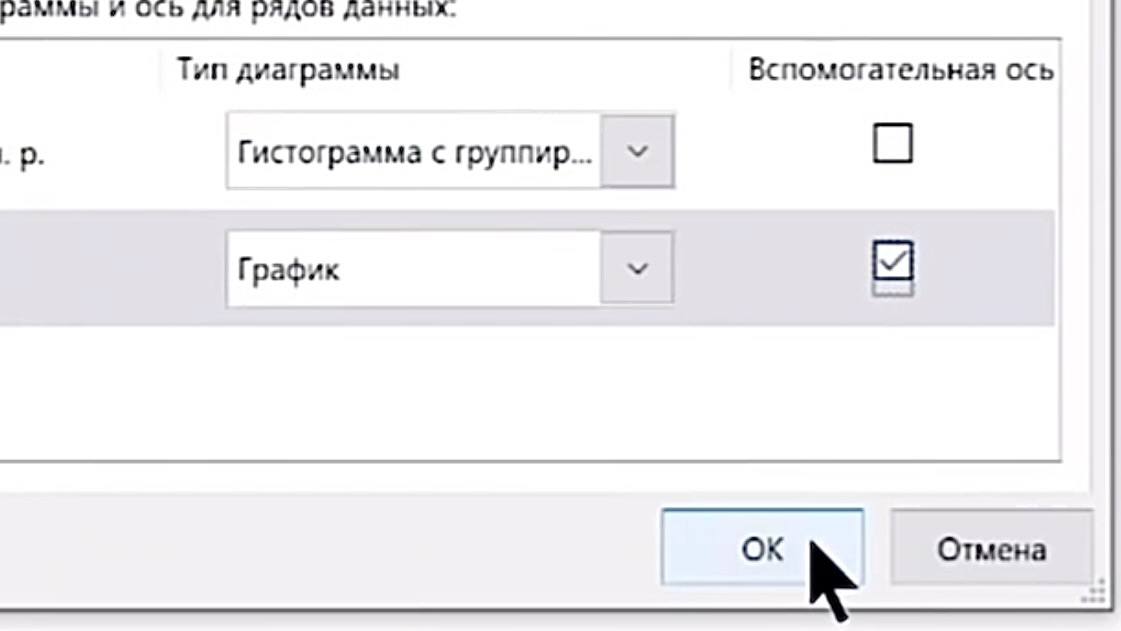
В появившемся меню поставьте галочку напротив ряда с процентными значениями и активируйте опцию «Вспомогательная ось». Нажмите «ОК» — теперь ваши проценты будут отображаться на отдельной шкале.
В появившемся меню поставьте галочку напротив ряда с процентными значениями и активируйте опцию «Вспомогательная ось». Нажмите «ОК» — теперь ваши проценты будут отображаться на отдельной шкале.
Шаг 3: Приводим к идеальному виду
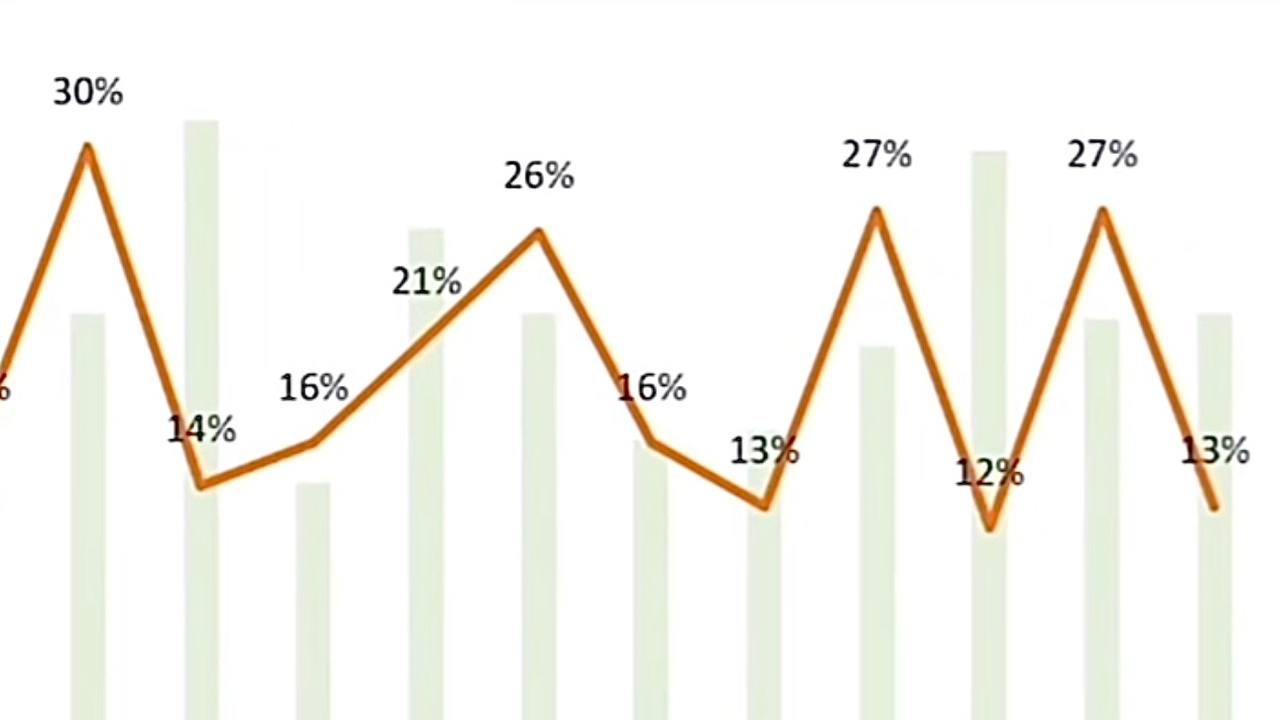
- Удалите лишние элементы: название диаграммы, вспомогательные оси
- Настройте метки данных для лучшей читаемости
- Измените заливку столбцов и линий для визуального контраста
- Сделайте подписи осей нейтрального цвета, чтобы не отвлекать внимание
Почему это решение нужно использовать в работе?
Комбинированная диаграмма с вспомогательной осью позволяет одновременно анализировать абсолютные показатели и их динамику. Больше не нужно создавать отдельные графики или переключаться между вкладками — вся информация собрана в одном месте. Это экономит время, повышает наглядность и делает ваши отчеты по-настоящему профессиональными.
Хотите увидеть процесс создания своими глазами? Смотрите подробный видеоурок в нашем Telegram-канале: https://t.me/Natalia_ProExcel/2018
Заключение
Комбинированные диаграммы — это не просто красивая визуализация, а мощный инструмент для комплексного анализа данных. Освоив этот прием, вы сможете создавать интуитивно понятные отчеты, которые одинаково хорошо воспринимаются и руководством, и коллегами. Особенно ценны такие диаграммы при анализе продаж, финансовых показателей и любых других данных, где важно видеть одновременно значения и их изменение.
Если вы хотите глубже изучить возможности визуализации данных в Excel, приглашаем на курс «С Excel На ты».
Создавайте впечатляющие отчеты с профессиональными навыками:
Узнать о курсе «С Excel На ты»
Остались вопросы по статье или хотите подробнее узнать о курсе?
Напишите нам в поддержку: @ProfUpgrade_Support
Комбинированная диаграмма с вспомогательной осью позволяет одновременно анализировать абсолютные показатели и их динамику. Больше не нужно создавать отдельные графики или переключаться между вкладками — вся информация собрана в одном месте. Это экономит время, повышает наглядность и делает ваши отчеты по-настоящему профессиональными.
Хотите увидеть процесс создания своими глазами? Смотрите подробный видеоурок в нашем Telegram-канале: https://t.me/Natalia_ProExcel/2018
Заключение
Комбинированные диаграммы — это не просто красивая визуализация, а мощный инструмент для комплексного анализа данных. Освоив этот прием, вы сможете создавать интуитивно понятные отчеты, которые одинаково хорошо воспринимаются и руководством, и коллегами. Особенно ценны такие диаграммы при анализе продаж, финансовых показателей и любых других данных, где важно видеть одновременно значения и их изменение.
Если вы хотите глубже изучить возможности визуализации данных в Excel, приглашаем на курс «С Excel На ты».
Создавайте впечатляющие отчеты с профессиональными навыками:
Узнать о курсе «С Excel На ты»
Остались вопросы по статье или хотите подробнее узнать о курсе?
Напишите нам в поддержку: @ProfUpgrade_Support